
Cómo comprimir vídeos en iPhone: una guía para principiantes

Cómo comprimir un vídeo en un iPhoneEsta es una pregunta que muchos se hacen, sobre todo al compartir vídeos o al intentar ahorrar espacio. Al reducir el tamaño del vídeo, resulta más fácil compartirlo y guardarlo. Este artículo te ofrece cinco métodos eficaces. Tanto si buscas opciones predeterminadas, prácticas o eficientes, encontrarás un compresor de vídeo para iPhone que se ajuste a tus necesidades.
Lista de guías
iMovie: Una herramienta predeterminada para comprimir vídeos fácilmente en iPhone Cómo comprimir un vídeo en iPhone mediante la aplicación Archivos para compartirlo fácilmente. 3 opciones web: Cómo comprimir vídeos en iPhone online Una solución eficaz: cómo comprimir vídeos en iPhone de forma eficienteiMovie: Una herramienta predeterminada para comprimir vídeos fácilmente en iPhone
Para reducir el tamaño de un vídeo en tu iPhone, Apple te ofrece una opción integrada que te permite hacerlo rápidamente. Solo tienes que buscar iMovie, la aplicación preinstalada en tu iPhone, y podrás iniciar el proceso de inmediato. Aunque no ofrece muchas opciones de personalización, iMovie incluye varias opciones predefinidas para ajustar directamente el tamaño del archivo de vídeo modificando su calidad. Sigue los pasos a continuación para completar el proceso rápidamente.
Paso 1. Abre la aplicación iMovie en tu iPhone y toca el vídeo que quieres comprimir en la pestaña "Proyectos". Si no aparece, crea un nuevo proyecto para importarlo.

Paso 2. En la parte inferior de la pantalla, pulsa el botón "Compartir" y, a continuación, pulsa el botón "Guardar o compartir vídeo".
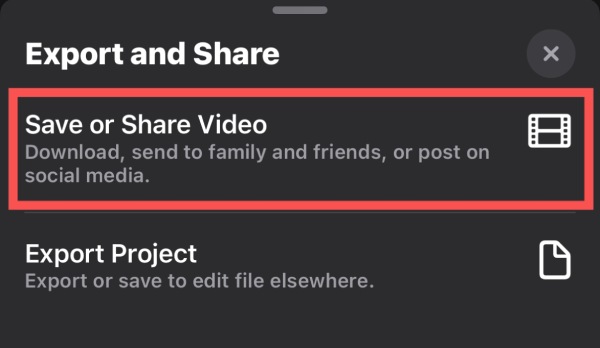
Paso 3. En la ventana emergente, pulsa el botón "Opciones" para continuar con la reducción del tamaño de los vídeos del iPhone.

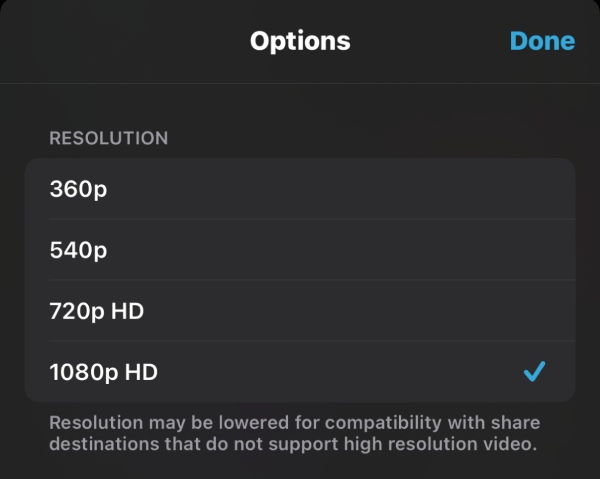
Etapa 4. En la pestaña "Opciones", encontrará varias opciones para ajustar la calidad del vídeo y reducir su tamaño.
Cómo comprimir un vídeo en iPhone mediante la aplicación Archivos para compartirlo fácilmente.
Para compartir vídeos, lo más común es comprimirlos en archivos ZIP. Los archivos ZIP ofrecen ventajas significativas al transferir archivos, ya que reducen la cantidad total de bits y bytes, lo que permite una transferencia más rápida incluso con conexiones a internet lentas. ¿Cómo se comprime un vídeo en un iPhone? Esta tarea se puede realizar rápidamente desde la app Archivos. Si no sabes cómo comprimir un vídeo en tu iPhone, sigue los pasos que se indican a continuación.
Paso 1. Abre la aplicación Archivos en tu iPhone y navega hasta la ubicación de tu archivo de vídeo.
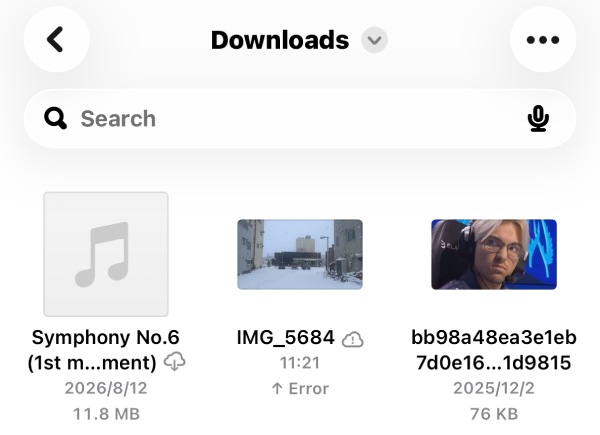
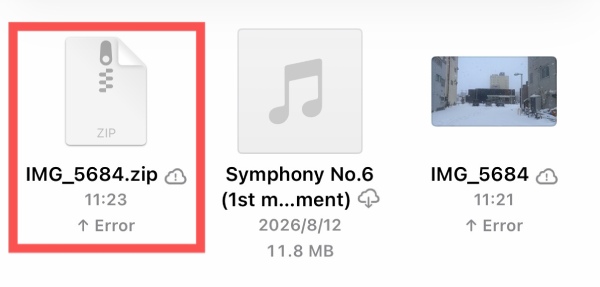
Paso 2. Mantén pulsado el archivo de vídeo para ver más opciones. Pulsa el botón "Comprimir" para comprimir un vídeo en tu iPhone.
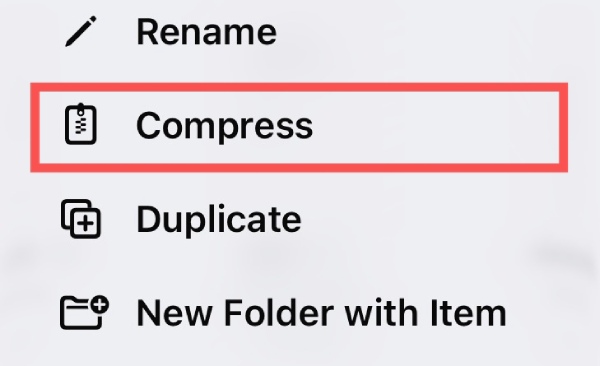
Paso 3. Se creará un nuevo archivo ZIP en la misma carpeta que el vídeo. Puedes compartir el archivo ZIP sin pérdida de calidad.
3 opciones web: Cómo comprimir vídeos en iPhone online
Si tienes curiosidad por saber cómo reducir el tamaño de los vídeos en tu iPhone, las herramientas predeterminadas pueden ayudarte rápidamente. Sin embargo, las opciones personalizadas que ofrecen son muy limitadas. Solo puedes ajustar el tamaño del archivo de vídeo de forma aproximada, pero no puedes comprimirlo a un tamaño específico. Si necesitas esto, puedes usar herramientas en línea en Safari u otros navegadores en lugar de descargar aplicaciones adicionales. aplicaciones de compresor de videoEsta sección le proporciona 3 herramientas fiables para ayudarle.
1. AnyRec Free Video Compressor - Para un control preciso
Para los usuarios que desean saber cómo comprimir videos de iPhone para enviarlos por correo electrónico, el primer factor a considerar es el tamaño exacto del archivo de video. Aunque los diferentes servicios de correo electrónico tienen límites variables en el tamaño de los archivos de video, estos suelen oscilar entre 5 MB y 10 MB. Esto significa que debe controlar estrictamente el tamaño de los archivos de video para mantenerse dentro del límite especificado. En esta situación, puede utilizar Compresor de video gratuito AnyRec para controlar con precisión el tamaño del vídeo realizando ajustes específicos a parámetros detallados.
Paso 1. Acceda al sitio web oficial de AnyRec Free Video Compressor en su iPhone. Pulse el botón "Añadir vídeo" para subir el vídeo.

Paso 2. Tras un breve tiempo de procesamiento, aparecerá una nueva ventana. Podrá ajustar los parámetros detallados o introducir un tamaño preciso.
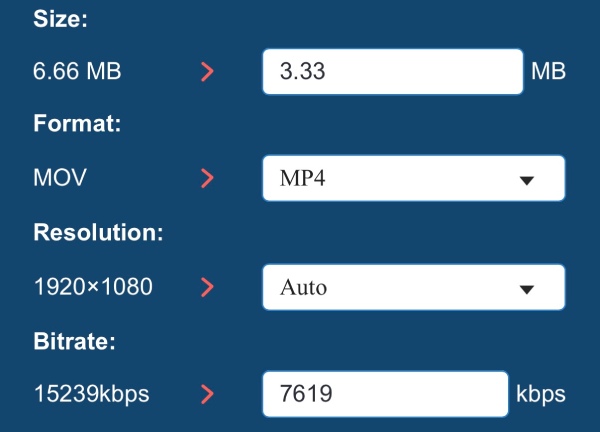
Paso 3. Por último, pulsa el botón "Guardar" para reducir el tamaño del vídeo en tu iPhone y guardarlo en él.

2. Clideo - Para opciones rápidas
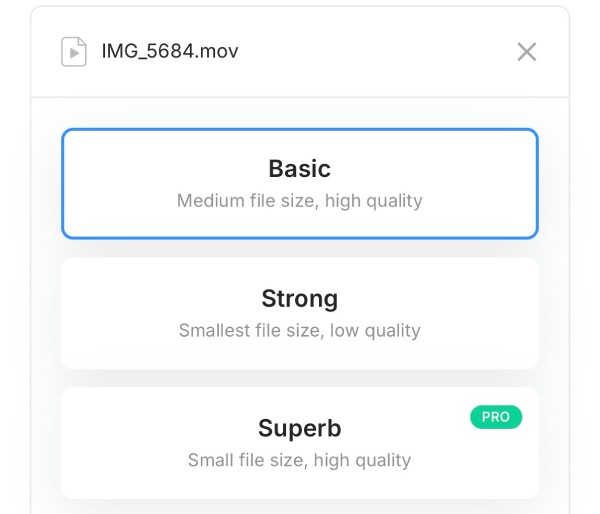
La comodidad y la velocidad son otros aspectos importantes a considerar al elegir un compresor de vídeo online para iPhone. Una herramienta de este tipo no solo es fácil de usar para principiantes, sino que también ahorra mucho tiempo. Clideo es la opción ideal para estas situaciones. Esta herramienta ofrece directamente tres opciones de compresión diferentes para adaptarse a diversas necesidades. Si bien no permite ajustes de tamaño de archivo extremadamente precisos, su configuración intuitiva sigue siendo la preferida de muchos usuarios que buscan eficiencia.
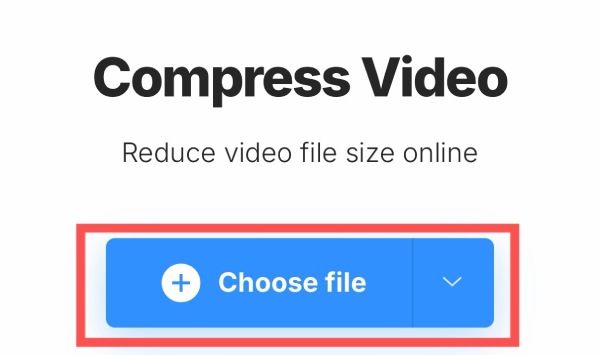
Paso 1. Acceda al sitio web oficial de Clideo y pulse el botón "Elegir archivo" para subir el vídeo que desea comprimir.
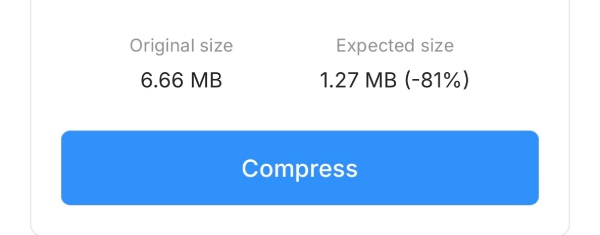
Paso 2. Pulsa para seleccionar la configuración de compresión entre tres opciones. Se mostrará el tamaño de archivo previsto.
Paso 3. Por último, pulsa el botón "Comprimir" para iniciar el compresor de vídeo del iPhone en tu navegador.
3. FreeConvert - Para tamaños grandes
Muchos vídeos en los iPhones de los usuarios no son solo clips cortos de unos pocos segundos. También existen vídeos de varios minutos de duración, cuyo tamaño puede llegar a ser de hasta 500 MB o incluso 1 GB. Para gestionar vídeos de este tamaño, se requiere una herramienta en línea con un límite de tamaño de vídeo relativamente generoso. FreeConvert permite subir archivos de vídeo de hasta 1 GB y de forma rápida. comprímelos para InstagramSin embargo, cabe señalar que la calidad del vídeo también se verá afectada significativamente después de usar FreeConvert para comprimir un vídeo en un iPhone de forma gratuita.
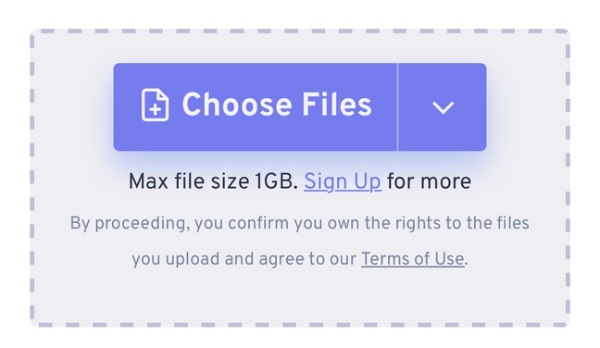
Paso 1. Acceda al sitio web oficial de FreeConvert y pulse el botón "Elegir archivos" para importar el archivo de vídeo.
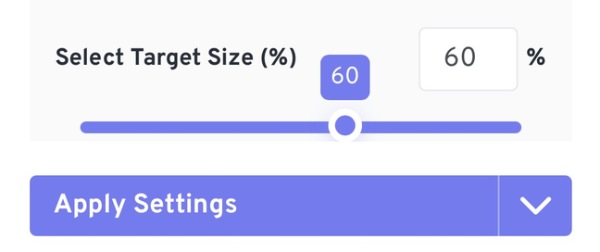
Paso 2. Introduzca el número en la pestaña "Seleccionar tamaño objetivo (%)" para ajustarlo.
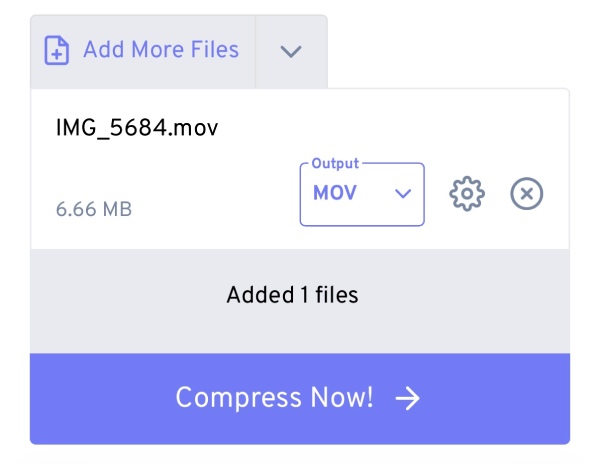
Paso 3. Por último, pulsa el botón "¡Comprimir ahora!" para reducir el tamaño de un vídeo de iPhone usando FreeConvert.
Una solución eficaz: cómo comprimir vídeos en iPhone de forma eficiente
Ya sea que uses el método predeterminado o una herramienta en línea, descubrirás que no te pueden ayudar con varios videos y archivos de video grandes. O bien no admiten la compresión de varios archivos simultáneamente, o bien no admiten la compresión de videos con un tamaño original excesivamente grande. Esto ha llevado a muchos usuarios a preguntarse cómo reducir el tamaño de varios videos a la vez en un iPhone. AnyRec Video Converter Está diseñado específicamente para satisfacer este tipo de demanda. Permite comprimir simultáneamente varios archivos de vídeo grandes, garantizando un equilibrio perfecto entre calidad y tamaño.

Comprime varios archivos de vídeo a la vez desde tu iPhone.
No existen restricciones para reducir el tamaño de los archivos de vídeo.
Proporcionar aceleración por hardware para acelerar la compresión de vídeo.
Admite la compresión en múltiples formatos de vídeo comunes.
Descarga segura
Descarga segura
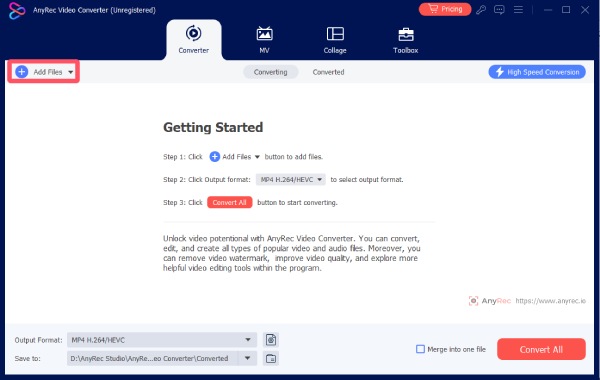
Paso 1. Inicie AnyRec Video Converter en su dispositivo y haga clic en el botón "Agregar archivos" para importar los archivos de video desde su iPhone.
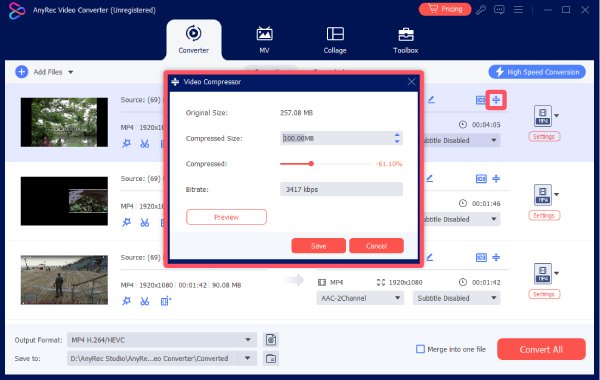
Paso 2. Haz clic en el botón "Comprimir" y ajusta el tamaño del archivo de vídeo uno por uno.
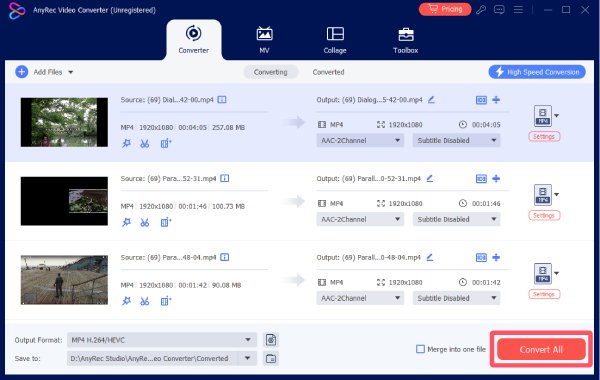
Paso 3. Por último, haz clic en el botón "Convertir todo" para reducir el tamaño de los vídeos del iPhone en lote.
Conclusión
ahora has aprendido Cómo reducir el tamaño de un archivo en un iPhone de varias maneras, incluyendo la compresión de video. Aunque los métodos predeterminados y las herramientas en línea pueden ayudarte a completar la tarea hasta cierto punto, todavía tienen varias limitaciones. Si quieres comprimir varios archivos de video grandes a la vez, entonces AnyRec Video Converter es la mejor opción.
Descarga segura
Descarga segura
Artículos relacionados:
Acerca de nuestro autor




