
Δημοφιλής

AnyRec PhoneMover
Η απρόσκοπτη μεταφορά αρχείων Android σε υπολογιστή.
Ασφαλής λήψη
Πώς να μεταφέρετε αρχεία από Android σε υπολογιστή με/χωρίς USB

Η τεχνολογία των smartphone εξελίσσεται συνεχώς, αλλά οι κίνδυνοι ασφαλείας παραμένουν όσον αφορά τον αποθηκευτικό χώρο. Επομένως, πρέπει να μεταφέρετε αρχεία από τη συσκευή σας Android στον υπολογιστή σας για να ελευθερώσετε χώρο αποθήκευσης και να αποτρέψετε την απώλεια σημαντικών αρχείων. Η μεταφορά δεδομένων μέσω καλωδίου USB μπορεί να είναι απίστευτα χρονοβόρα! Αυτό το άρθρο θα παρουσιάσει 7 γρήγορες και βολικές μεθόδους, μαζί με λεπτομερείς οδηγίες βήμα προς βήμα, για να σας βοηθήσει να μεταφέρετε αρχεία χωρίς κόπο από τη συσκευή σας Android στα Windows.
Λίστα οδηγών
Ο πιο γρήγορος τρόπος για να μεταφέρετε μια παρτίδα αρχείων Android σε υπολογιστή Χρησιμοποιήστε ένα USB για να μεταφέρετε αρχεία Android απευθείας στον υπολογιστή Χρησιμοποιήστε το Google Drive για να συγχρονίσετε αρχεία Android με υπολογιστή Μεταφορά αρχείων Android σε υπολογιστή μέσω Phone Link Δημιουργήστε το OneDrive για να κατεβάσετε αρχεία Android σε υπολογιστή Ανοίξτε το Bluetooth για να στείλετε δεδομένα Android σε υπολογιστή Περισσότερες πιθανές συμβουλές για τη μεταφορά αρχείων Android σε υπολογιστή FAQsΟ πιο γρήγορος τρόπος για να μεταφέρετε μια παρτίδα αρχείων Android σε υπολογιστή
Για να μεταφέρετε γρήγορα μια δέσμη αρχείων από το Android σε υπολογιστή, χρησιμοποιήστε το AnyRec PhoneMover τώρα. Χρησιμοποιήστε το για να δημιουργήσετε αντίγραφα ασφαλείας όλων των απαραίτητων αρχείων από Android 16/15/14 και iOS 18 στον υπολογιστή σας. Η εύχρηστη διεπαφή του σάς δείχνει την κατηγοριοποιημένη λίστα αρχείων πολυμέσων που είναι οργανωμένα ως φωτογραφίες, μουσική, βίντεο, επαφές κ.λπ. Επιπλέον, παρέχει και άλλες λειτουργίες, όπως μετατροπέα HEIC και δημιουργία ήχου κλήσης, που μπορούν να σας βοηθήσουν να διαχειριστείτε εύκολα τα δεδομένα Android.

Μεταφέρετε αρχεία από Android σε υπολογιστή χωρίς να χάσετε την ποιότητα ή τα δεδομένα κατά τη διάρκεια της διαδικασίας.
Ενεργοποιήστε την γρήγορη εύρεση και διαγραφή διπλότυπων αρχείων για να ελευθερώσετε περισσότερο χώρο αποθήκευσης.
Συνδέστε συσκευές για μεταφορά δεδομένων μέσω USB και προσαρμοσμένων κωδικών QR.
Δυνατότητα ταξινόμησης του αρχείου και μεταφοράς όλων των βίντεο ή φωτογραφιών όπως θέλετε.
Ασφαλής λήψη
Βήμα 1.Εκκινήστε το AnyRec PhoneMover και ανοίξτε το τηλέφωνό σας Android. Χρησιμοποιήστε ένα καλώδιο USB ή έναν κωδικό QR για να συνδέσετε τις συσκευές. Βεβαιωθείτε ότι και οι δύο συσκευές είναι συνδεδεμένες στο ίδιο Wi-Fi.
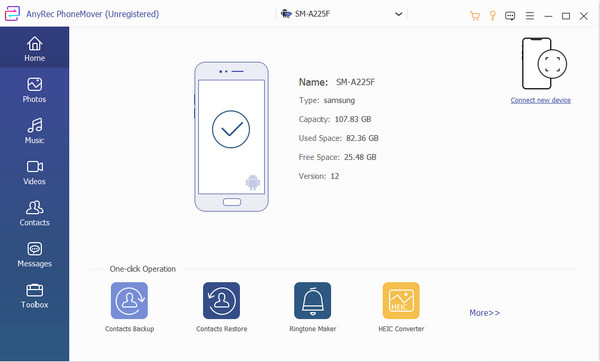
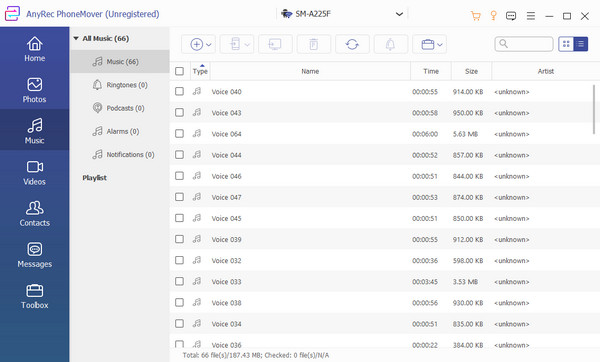
Βήμα 2.Μόλις ολοκληρωθεί η επιτυχής σύνδεση, θα δείτε τις πληροφορίες του τηλεφώνου σας στο PhoneMover. Κάντε κλικ στον επιθυμητό τύπο αρχείου από το αριστερό παράθυρο και επιλέξτε το πλαίσιο ελέγχου για να ξεκινήσει η μεταφορά.
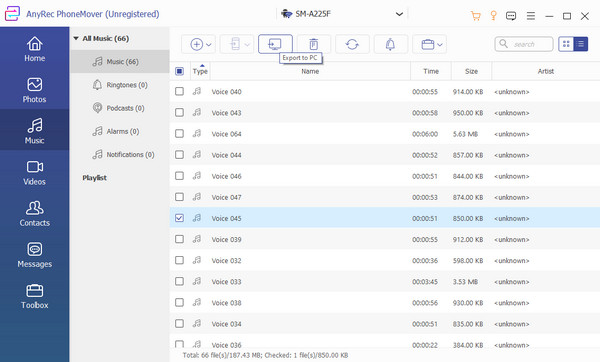
Βήμα 3.Μετά την επιλογή, κάντε κλικ στο κουμπί "Εξαγωγή σε υπολογιστή". Στη συνέχεια, όλα τα επιλεγμένα αρχεία αποθηκεύονται στην προεπιλεγμένη διαδρομή φακέλου. Μπορείτε επίσης να αλλάξετε την καθορισμένη διαδρομή μεταβαίνοντας στο μενού "Προτιμήσεις".
Χρησιμοποιήστε ένα USB για να μεταφέρετε αρχεία Android απευθείας στον υπολογιστή
Με το καλώδιο USB από την κινητή συσκευή σας, μπορείτε να μεταφέρετε εύκολα αρχεία από το Android σε υπολογιστή. Ωστόσο, το καλώδιο που χρησιμοποιείτε θα καθορίσει την ταχύτητα μεταφοράς, επομένως βεβαιωθείτε ότι χρησιμοποιείτε συμβατό κεντρικό υπολογιστή και για τις δύο συσκευές.
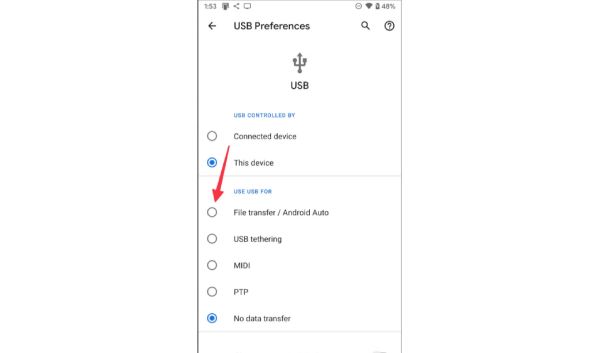
Βήμα 1.Συνδέστε το καλώδιο USB από το τηλέφωνό σας στη θύρα του υπολογιστή. Όταν εμφανιστεί μια ειδοποίηση από το τηλέφωνό σας, πατήστε το κουμπί "Ραδιόφωνο" δίπλα στην επιλογή "Μεταφορά αρχείων/Android Auto".
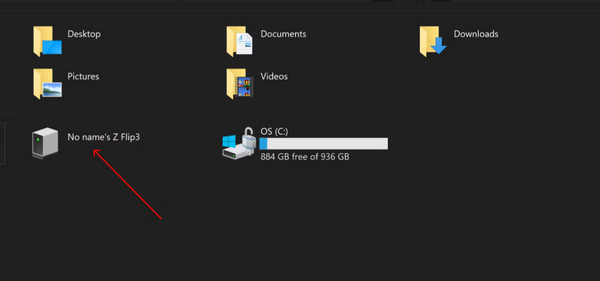
Βήμα 2.Μόλις εμφανιστεί ένα νέο παράθυρο στην οθόνη σας, μεταβείτε στην "Εξερεύνηση αρχείων" και μεταβείτε στο φάκελο "Αυτός ο υπολογιστής". Βρείτε το φάκελο με το όνομα του τηλεφώνου σας. Και μπορείτε να αντιγράψετε και να επικολλήσετε όλα τα αρχεία που θέλετε από το Android στον υπολογιστή σας.
Χρησιμοποιήστε το Google Drive για να συγχρονίσετε αρχεία Android με υπολογιστή
Το Google Drive διαθέτει 15GB χώρου αποθήκευσης από προεπιλογή. Μπορείτε να αποκτήσετε πρόσβαση στον λογαριασμό σας από διάφορες συσκευές, συμπεριλαμβανομένων PC ή Mac. Φυσικά, σας βοηθά επίσης να μεταφέρετε αρχεία από Android σε PC ταυτόχρονα. Και μπορείτε αυτόματα αποθηκεύστε τις φωτογραφίες και τα βίντεό σας στην Google. Ακολουθούν τα βήματα για το πώς να το κάνετε:
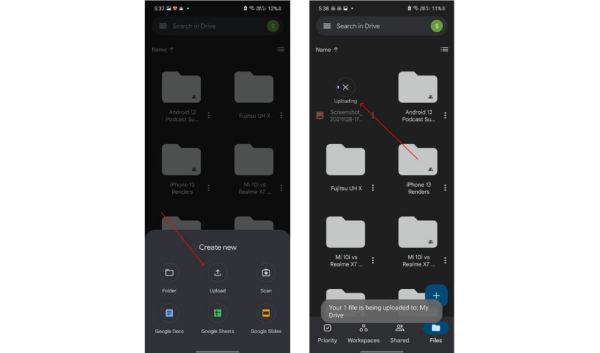
Βήμα 1.Εκκινήστε το Google Drive στο τηλέφωνό σας και πατήστε το κουμπί Συν από το κάτω μέρος της οθόνης σας. Πατήστε το κουμπί "Μεταφόρτωση" για να προχωρήσετε.
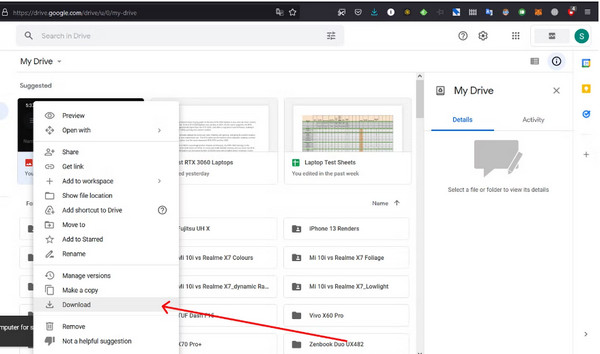
Βήμα 2.Επιλέξτε όλα τα αρχεία που θέλετε να εισαγάγετε. Μεταβείτε στον ιστότοπο του Google Drive στον υπολογιστή σας και συνδεθείτε στον ίδιο λογαριασμό. Κάντε κλικ στο κουμπί "Λήψη" για να αποθηκεύσετε τα αρχεία.
Μεταφορά αρχείων Android σε υπολογιστή μέσω Phone Link
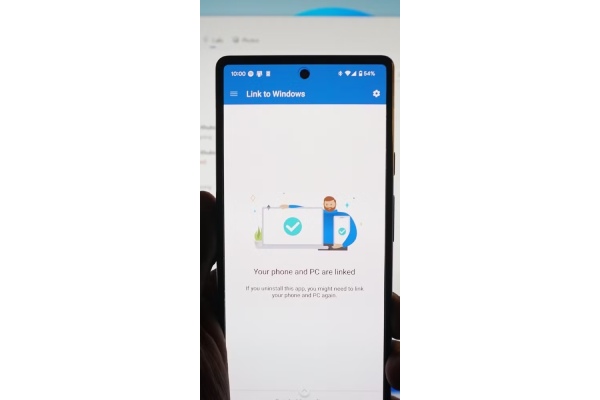
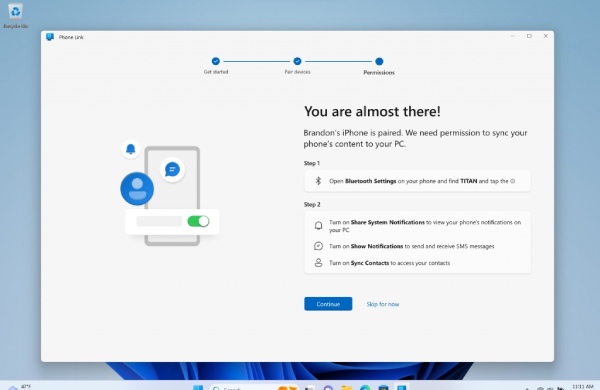
Το Phone Link είναι μια εφαρμογή που αναπτύχθηκε από τη Microsoft και συνδέει το τηλέφωνό σας με τον υπολογιστή σας μέσω Bluetooth ή Wi-Fi. Οι χρήστες μπορούν να έχουν πρόσβαση στη συλλογή φωτογραφιών του τηλεφώνου τους για να αντιγράψουν ή να σύρουν και να αποθέσουν φωτογραφίες στον υπολογιστή τους γρήγορα. Η ελάχιστη απαίτηση για υπολογιστές είναι τα Windows 10, ενώ οι συσκευές Android πρέπει να διαθέτουν σύστημα νεότερο από Android 9.0.
Βήμα 1.Στη συσκευή σας Android, επιλέξτε τα αρχεία που θέλετε να κοινοποιήσετε και πατήστε το κουμπί "Κοινή χρήση". Στη συνέχεια, πατήστε "Σύνδεση με Windows—Αποστολή σε υπολογιστή".
Βήμα 2.Στη σελίδα λίστας συσκευών, κάντε κλικ στον συνδεδεμένο υπολογιστή για να ξεκινήσετε την κοινή χρήση. Μόλις η κοινή χρήση ολοκληρωθεί με επιτυχία, θα εμφανιστεί μια ειδοποίηση σύνδεσης τηλεφώνου στον υπολογιστή.
Βήμα 3.Κάντε κλικ στην ειδοποίηση για να ανοίξετε το αρχείο ή τον φάκελο αποθήκευσής του. Όλα τα ληφθέντα αρχεία αποθηκεύονται στον προεπιλεγμένο φάκελο Phone Link.
Δημιουργήστε το OneDrive για να κατεβάσετε αρχεία Android σε υπολογιστή
Το καλύτερο μέρος για τους χρήστες του OneDrive είναι το 1 TB αποθηκευτικού χώρου για αρχεία και, επειδή είναι ένα προεπιλεγμένο πρόγραμμα για τα Windows 11/10, είναι πολύ πιο εύκολο να μεταφέρετε αρχεία από Android σε έναν υπολογιστή. Απλώς βεβαιωθείτε ότι είστε συνδρομητής του Microsoft 365 για να αποκτήσετε τον χώρο αποθήκευσης. Και αν έχετε ένα μεγάλο βίντεο για αποθήκευση, μπορείτε να συρρικνώσετε τα βίντεο που είναι πολύ μεγάλα και στη συνέχεια να τα ανεβάσετε. Ακολουθήστε τις παρακάτω οδηγίες σχετικά με τον τρόπο μεταφοράς αρχείων Android:
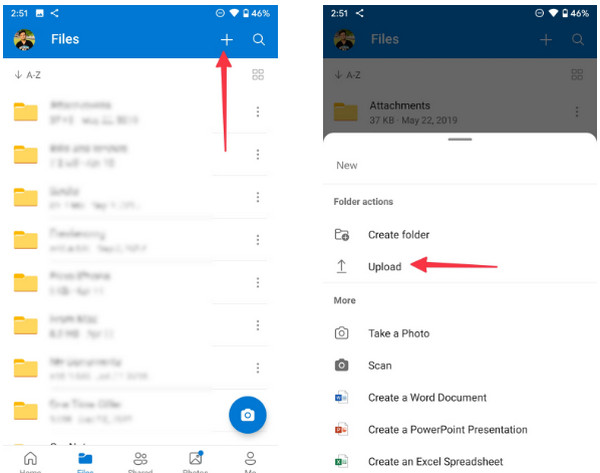
Βήμα 1.Εγκαταστήστε την εφαρμογή OneDrive στο τηλέφωνό σας. Συνδεθείτε με τα διαπιστευτήριά σας Microsoft.
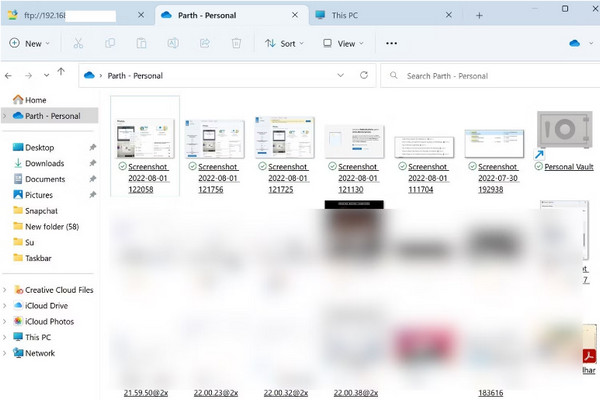
Βήμα 2.Πατήστε το κουμπί "Προσθήκη" και επιλέξτε την επιλογή Μεταφόρτωση. Στη συνέχεια, ανοίξτε την "Εξερεύνηση αρχείων" και επιλέξτε το φάκελο OneDrive. Μπορείτε επίσης να πατήσετε τα πλήκτρα "Windows" και "E" στο πληκτρολόγιό σας για να ανοίξετε το πρόγραμμα.
Βήμα 3.Θα δείτε τα μεταφερθέντα αρχεία Android στο φάκελο, έτοιμα για χρήση στην επιφάνεια εργασίας.
Ανοίξτε το Bluetooth για να στείλετε δεδομένα Android σε υπολογιστή
Μια άλλη λύση για τη μεταφορά αρχείων από Android 16/15/14 σε υπολογιστή είναι το Bluetooth, εάν δεν έχετε συμβατό καλώδιο USB. Ωστόσο, λάβετε υπόψη ότι η ταχύτητα μεταφοράς είναι χαμηλότερη από την πρώτη μέθοδο και αποτελεί μόνο μια εξαιρετική εναλλακτική λύση για μικρά μεγέθη αρχείων.
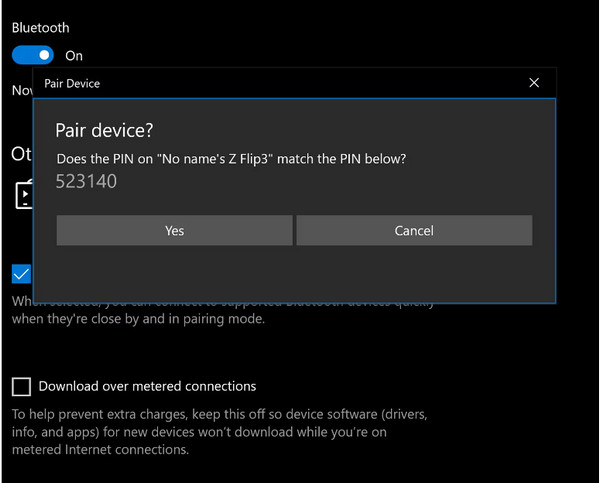
Βήμα 1.Ενεργοποιήστε τη λειτουργία Bluetooth στον υπολογιστή και το τηλέφωνό σας. Μπορείτε να βρείτε τη λειτουργία από τον πίνακα ειδοποιήσεων της κινητής συσκευής σας και τη γραμμή κατάστασης στον υπολογιστή σας.
Βήμα 2.Το Bluetooth θα αναζητήσει τη συσκευή για σύζευξη. Θα σας ζητήσει να ελέγξετε το pin που ταιριάζει και με τις δύο συσκευές.
Βήμα 3. Εντοπίστε το αρχείο που θέλετε να μεταφέρετε από το τηλέφωνό σας, πατήστε το κουμπί "Κοινή χρήση" και επιλέξτε την επιλογή "Bluetooth". Περιμένετε να ολοκληρωθεί η διαδικασία μεταφοράς.
Περισσότερες πιθανές συμβουλές για τη μεταφορά αρχείων Android σε υπολογιστή
1. Μεταφορά δεδομένων Android μέσω email
Η χρήση του email για τη μεταφορά αρχείων από Android σε υπολογιστή είναι επίσης ένας γρήγορος τρόπος! Μπορείτε να στείλετε τα επιθυμητά αρχεία απευθείας στο Android 16/15/14/13 σας και να τα κατεβάσετε αργότερα. Ωστόσο, οι περισσότερες υπηρεσίες email έχουν περιορισμούς μεγέθους, όπως 25MB για Gmail, Outlook και 20MB για Foxmail. Εάν έχετε μόνο μερικές μικρές φωτογραφίες ή έγγραφα για μεταφορά, δοκιμάστε το.
2. Χρησιμοποιήστε μια κάρτα SD για να μεταφέρετε αρχεία από Android σε υπολογιστή
Αν δεν θέλετε να περιμένετε πολύ ώρα κατά τη μεταφορά μιας δέσμης δεδομένων, μπορείτε απλώς να αφαιρέσετε την κάρτα SD από το Android σας και να τη χρησιμοποιήσετε για μεταφορά χωρίς να καταλαμβάνετε το τηλέφωνό σας. Αυτό που χρειάζεστε είναι ένας προσαρμογέας κάρτας SD για να συνδεθείτε με τον υπολογιστή σας. Στη συνέχεια, όπως και με τις παραπάνω μεθόδους, μπορείτε να διαβάσετε όλα τα δεδομένα από την κάρτα SD σε έναν υπολογιστή με Windows.
FAQs
-
Ποιες είναι οι αιτίες για την αποτυχία μεταφοράς αρχείων Android σε υπολογιστή;
Υπάρχουν πολλοί λόγοι για την αποτυχημένη μεταφορά αρχείων. Πρώτον, το καλώδιο USB που χρησιμοποιήσατε είναι πιθανώς ασύμβατο με τον υπολογιστή σας. Οι θύρες ενός φορητού υπολογιστή διαφοροποιούνται σε λειτουργικό σύστημα και εκδόσεις. Δεύτερον, θα μπορούσε να είναι μια αργή σύνδεση στο διαδίκτυο, η οποία καθιστά αδύνατη την εκτέλεση της μεταφοράς. Τέλος, η μεταφορά μεγάλων αρχείων μπορεί να γίνει κατά λάθος.
-
Είναι δυνατή η μεταφορά αρχείων από Android 16/15/14 σε MacBook;
Ναί. Ο ευκολότερος τρόπος για να μεταφέρετε αρχεία από το Android στο Macckbook είναι μέσω ενός καλωδίου USB. Εναλλακτικά, μπορείτε να χρησιμοποιήσετε το Bluetooth για μεταφορά αρχείων.
-
Ποιος είναι ο ευκολότερος τρόπος μεταφοράς αρχείων από Android σε Android;
Ο πιο συνηθισμένος τρόπος μεταφοράς αρχείων είναι μέσω Bluetooth. Αλλά αν θέλετε να το κάνετε γρήγορα, χρησιμοποιήστε μια εφαρμογή τρίτου κατασκευαστή.
συμπέρασμα
Με όλες τις λύσεις που προετοιμάζονται σε αυτήν την ανάρτηση, μπορείτε να μεταφέρετε αρχεία από το Android σε υπολογιστή χωρίς προβλήματα. Αλλά αν δεν σας αρέσει η αργή διαδικασία ή η εμφάνιση σφάλματος για μη συμβατά καλώδια USB, AnyRec PhoneMover είναι η λύση που αναζητάτε. Κατεβάστε το σήμερα και μεταφέρετε αρχεία απεριόριστα!
Ασφαλής λήψη



