Εγγραφή με ποντίκι
Επισημάνετε τον κέρσορα του ποντικιού, τα κλικ και τις κινήσεις για να κάνετε πιο εύκολη την παρακολούθηση των επιδείξεων λογισμικού.


Ασφαλής λήψη
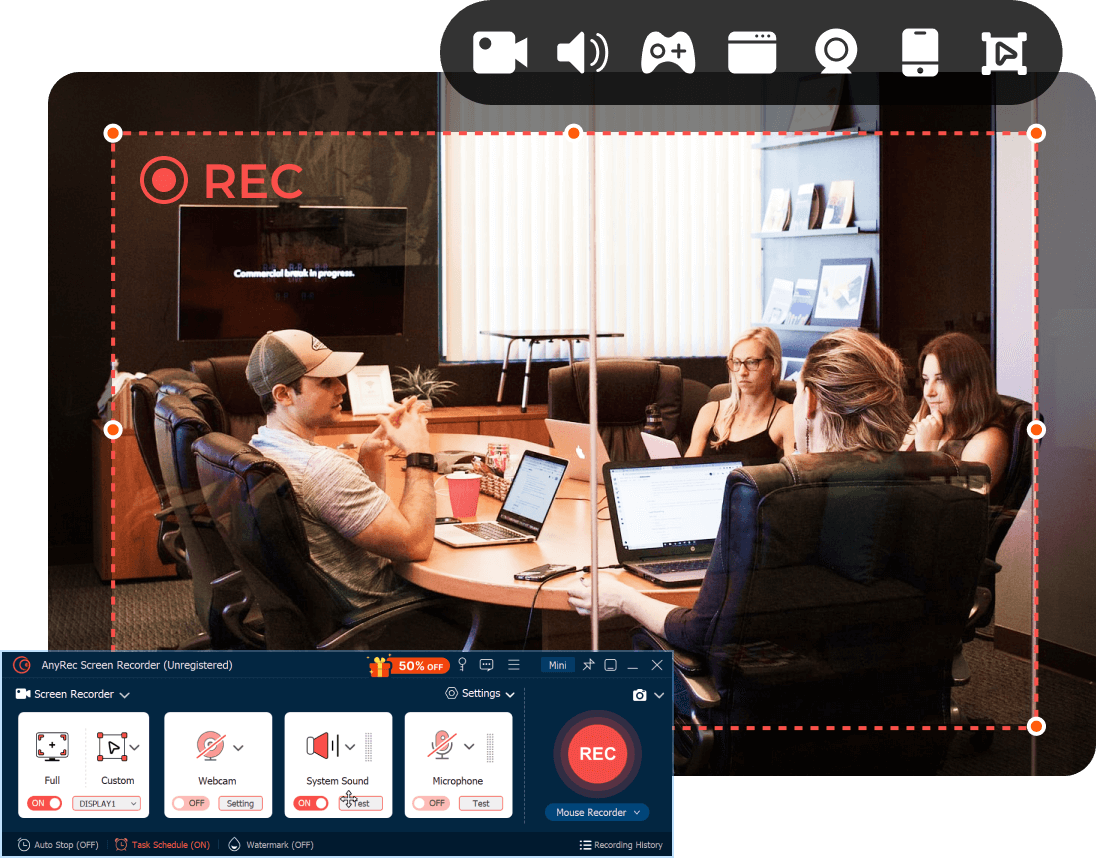
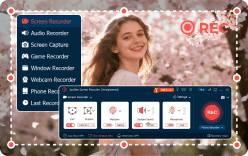
6 Λειτουργίες Εγγραφής
Εγγραφή βίντεο, κάμερας web, ήχου και φωνής από τον υπολογιστή και το τηλέφωνό σας.
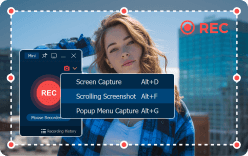
Λήψη στιγμιότυπων οθόνης με κύλιση
Αποτυπώστε μια ολόκληρη ιστοσελίδα σε μία εικόνα στα Windows.
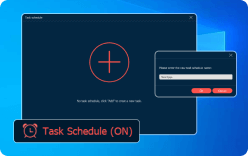
Προγραμματισμός εγγραφής
Έναρξη και διακοπή μιας εγγραφής σε συγκεκριμένη ώρα αυτόματα.
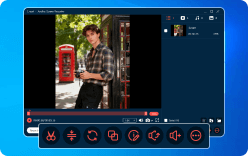
Επεξεργασία εγγραφών
Μετατροπή, συμπίεση, περικοπή, συγχώνευση και επεξεργασία μεταδεδομένων μετά την εγγραφή.
Η εγγραφή μιας οθόνης δεν είναι πάντα απλή. Μπορεί να καταγράψετε βίντεο χωρίς ήχο, να δείτε μια μαύρη οθόνη ή να καταλήξετε με διακεκομμένο υλικό. Το AnyRec Screen Recorder παρέχει στοιχεία ελέγχου για την επιλογή πηγών ήχου, την επιλογή περιοχής λήψης και την προσαρμογή των ρυθμίσεων εγγραφής.
Συνήθεις ερωτήσεις
Δεν υπάρχει ήχος στην ηχογράφηση
Το βίντεο είναι αθόρυβο, χωρίς ήχο από υπολογιστή.
Μαύρη οθόνη
Η ηχογράφηση δεν δείχνει τίποτα άλλο παρά μαύρο.
Διακοπή εγγραφής
Η εγγραφή καθυστερεί ή έχει χαμηλό ρυθμό καρέ.
AnyRec Λύσεις
Εγγραφή ήχου συστήματος
Εγγράψτε ήχο από το πρόγραμμα περιήγησης, online κλήσεις και πολλά άλλα απρόσκοπτα.
Σταθερή εγγραφή
Εγγραφή βίντεο, κάμερα web, ήχος συστήματος και πολλά άλλα.
Ομαλή εγγραφή οθόνης
Εγγραφή έως και 120FPS (Windows) με επιτάχυνση υλικού.
Εγγράψτε ολόκληρη την οθόνη, το παράθυρο ή οποιοδήποτε μέρος της οθόνης του υπολογιστή σας σε MP4 για αναπαραγωγή εκτός σύνδεσης με υψηλή ποιότητα. Μπορείτε να εγγράψετε την οθόνη του υπολογιστή με το πρόσωπο και τη φωνή σας με ευελιξία. Επιπλέον, μπορείτε να εμφανίσετε εφέ κλικ του ποντικιού και πληκτρολογίου κατά την εγγραφή.
Στην τελευταία ενημέρωση, το AnyRec Screen Recorder προσθέτει ένα προηγμένο εργαλείο κοπής, κοπής βίντεο, συμπιεστή βίντεο, συγχώνευση βίντεο, μετατροπέα αρχείων και επεξεργαστή μεταδεδομένων. Μπορεί να είναι η πρώτη σας συσκευή εγγραφής οθόνης με ενσωματωμένα εργαλεία επεξεργασίας βίντεο.
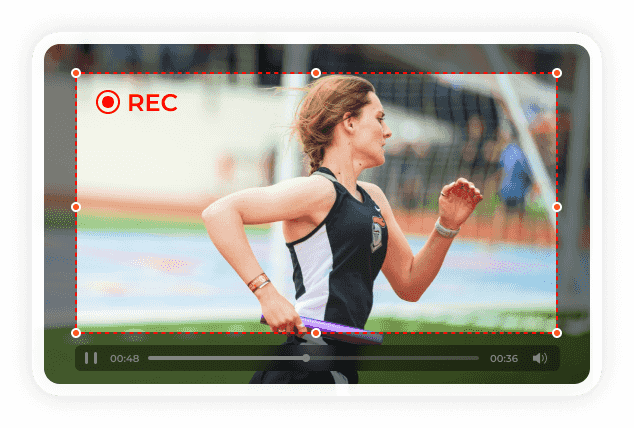
Το AnyRec Screen Recorder μπορεί να εγγράψει όχι μόνο εσωτερικό αλλά και εξωτερικό ήχο ταυτόχρονα. Δεν χρειάζεται να εγκαταστήσετε τα Soundflower, BlackHole και άλλα προγράμματα οδήγησης εικονικού ήχου. Απλώς κάντε κλικ στο κουμπί Εγγραφή για να καταγράψετε ήχο από ιστότοπους, ροές και άλλα.
Με άλλα λόγια, μπορείτε να εγγράφετε ηχητικές κλήσεις, τραγούδια στο διαδίκτυο, φωνητικές εντολές, podcast και κάθε είδους ήχο υπολογιστή. Στη συνέχεια, μπορείτε να περικόψετε, να συγχωνεύσετε και να μετατρέψετε ηχογραφήσεις σε AAC, AC3, WMA, WAV, AIFF και άλλες δημοφιλείς μορφές.
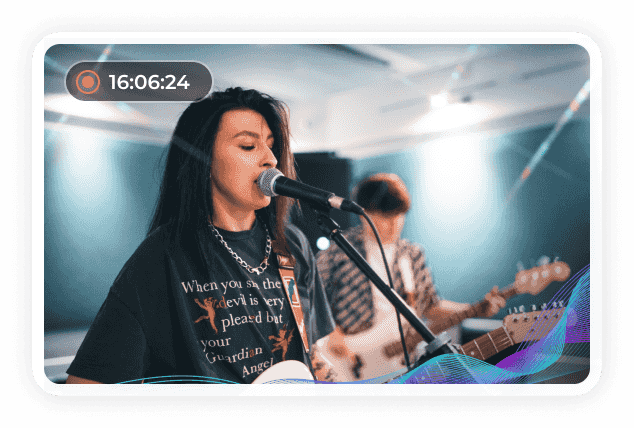
Αποκτήστε αυτήν την συσκευή εγγραφής παιχνιδιών χωρίς καθυστέρηση για να καταγράψετε όλες τις καλύτερες στιγμές σας για το YouTube, το Twitch και πολλά άλλα. Μπορείτε να επιδείξετε υψηλές βαθμολογίες παιχνιδιών Steam, παιχνιδιών Roblox, παιχνιδιών LOL, Dota 2, World of Warcraft, Terraria, παιχνιδιών οπτικών νουβέλ, παιχνιδιών otome και άλλων σε όλους σε όλο τον κόσμο.
Επιλέξτε ποιο παράθυρο παιχνιδιού θέλετε να καταγράψετε. Ενεργοποιήστε το κουμπί εναλλαγής πριν από τον Ήχο συστήματος για να καταγράψετε και τον ήχο του παιχνιδιού. Επιπλέον, μπορείτε να προσθέσετε κάμερα web και ηχητική ηχητική ειδοποίηση για να ηχογραφήσετε τον εαυτό σας να παίζει παιχνίδια ταυτόχρονα.
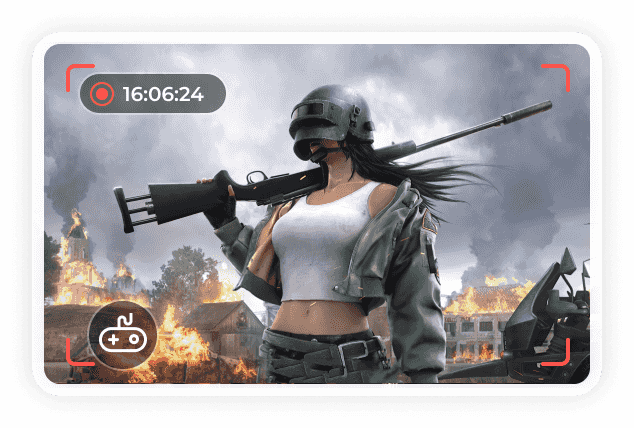
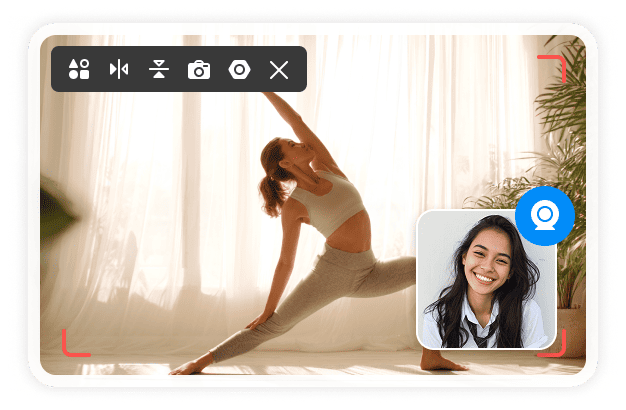
Μπορείτε να βιντεοσκοπήσετε τον εαυτό σας με μια κάμερα υπολογιστή ή μια εξωτερική κάμερα (κάμερες web USB, βιντεοκάμερες, τηλέφωνα κ.λπ.). Επιλέξτε την εσωτερική ή εξωτερική συσκευή webcam από το Εγγραφή κάμερας webΕπιπλέον, μπορείτε να ρυθμίσετε την πηγή εισόδου ήχου, την ανάλυση, την περιστροφή και την ένταση. Είναι εύκολο να εγγράψετε βίντεο από την κάμερα web για βίντεο με κάμερα προσώπου, ζωντανές αντιδράσεις, παρουσιάσεις, συνεντεύξεις και πολλά άλλα. Αν θέλετε να εγγράψετε το πρόσωπό σας με την οθόνη του υπολογιστή ταυτόχρονα, μπορείτε να μεταβείτε στην Εγγραφή Βίντεο μέσα σε αυτό το πρόγραμμα.
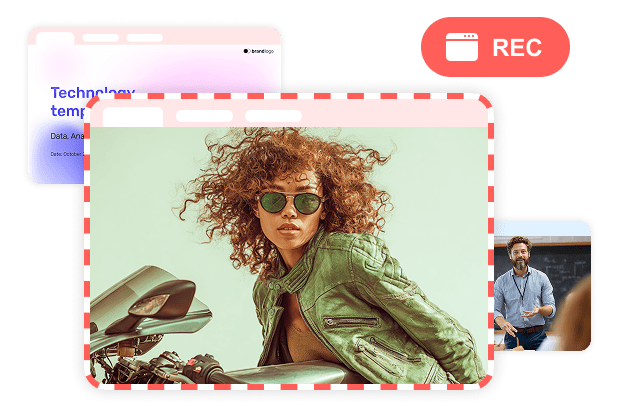
Η εγγραφή βίντεο σε πλήρη οθόνη δεν είναι πάντα καλή ιδέα. Αν θέλετε να επισημάνετε ένα ή περισσότερα παράθυρα προγραμμάτων, η εφαρμογή εγγραφής παραθύρων μας μπορεί να σας βοηθήσει. Μπορείτε να αποφασίσετε σε ποιο παράθυρο θα παραμείνετε και να αποκρύψετε την υπόλοιπη επιφάνεια εργασίας σας κατά την εγγραφή. Έτσι, η εγγραφή βίντεο δεν θα διακοπεί. Απλώς εστιάστε στο βασικό σημείο και διατηρήστε το βίντεό σας επαγγελματικό. Με λίγα λόγια, εμφανίστε ένα παράθυρο, μπλοκάρετε τα άλλα παράθυρα και, στη συνέχεια, εγγράψτε ένα βίντεο χωρίς περισπασμούς.
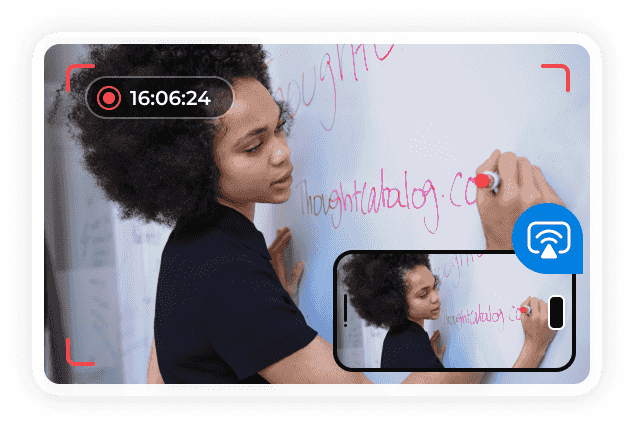
Εγγράψτε βίντεο και ήχο από την οθόνη του iPhone/iPad/Android στον υπολογιστή σας σε ανάλυση έως 4K. Απλώς αντιγράψτε την οθόνη του τηλεφώνου σας στον υπολογιστή μέσω καλωδίου USB. Αργότερα, μπορείτε να εγγράψετε τα πάντα στο τηλέφωνό σας σε ψηφιακά αρχεία σε GB για ώρες. Εάν δεν μπορείτε να εγγράψετε κάτι με την εφαρμογή εγγραφής οθόνης iOS και Android, δοκιμάστε να αντιγράψετε και να εγγράψετε την οθόνη του τηλεφώνου με την εφαρμογή εγγραφής οθόνης AnyRec.
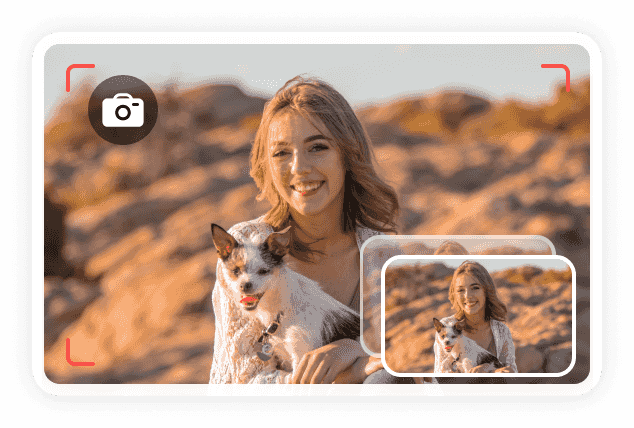
Σε σύγκριση με ενσωματωμένα εργαλεία όπως το Windows Snipping Tool και το macOS Screenshot, το AnyRec σας προσφέρει περισσότερες επιλογές για την καταγραφή σελίδων, παραθύρων και επιλεγμένων περιοχών που κυλούν. Επιπλέον, μπορείτε να προσθέσετε κείμενο, βέλη, γραμμές και άλλα σχήματα στο στιγμιότυπο οθόνης σας σε οποιοδήποτε μέγεθος και χρώμα. Η λειτουργία στιγμιότυπου οθόνης λειτουργεί επίσης μετά την αντιστοίχιση της οθόνης iPhone και Android στον υπολογιστή σας.
Εγγραφή με ποντίκι
Επισημάνετε τον κέρσορα του ποντικιού, τα κλικ και τις κινήσεις για να κάνετε πιο εύκολη την παρακολούθηση των επιδείξεων λογισμικού.
Μειώστε τον θόρυβο
Μειώστε τον ανεπιθύμητο θόρυβο του μικροφώνου για να κάνετε πιο εύκολα ακούγονται οι φωνητικές εντολές, τα μαθήματα και τα εκπαιδευτικά βίντεο.
Προσθήκη σχολιασμών
Προσθέστε κείμενο, βέλη, γραμμές και σχήματα για να εξηγήσετε σημαντικές λεπτομέρειες στις ηχογραφήσεις ή τα στιγμιότυπα οθόνης σας.
Μετατροπή βίντεο
Εξαγάγετε εγγραφές σε υποστηριζόμενη μορφή, όπως MP4, MOV ή MKV, ανάλογα με το λειτουργικό σας σύστημα.
Περικοπή βίντεο
Κόψτε ανεπιθύμητο υλικό από την αρχή, τη μέση ή το τέλος μιας εγγραφής.
Συγχώνευση βίντεο
Συνδυάστε κλιπ εγγραφής και συμβατά τοπικά αρχεία βίντεο σε ένα μόνο βίντεο.
Συμπίεση βίντεο
Μειώστε το μέγεθος των αρχείων εγγραφής προσαρμόζοντας τις ρυθμίσεις συμπίεσης, την ανάλυση ή άλλες διαθέσιμες επιλογές εξόδου.
Επεξεργασία Μεταδεδομένων
Ενημερώστε τις υποστηριζόμενες πληροφορίες αρχείων, όπως τον τίτλο, τον καλλιτέχνη, το άλμπουμ ή άλλα πεδία μεταδεδομένων.
Προεπιλογές εγγραφής
Αποθηκεύστε τις ρυθμίσεις εγγραφής που χρησιμοποιούνται συχνά για να διευκολύνετε τη ρύθμιση μελλοντικών συνεδριών καταγραφής.
Εγγράψτε την οθόνη σας, τον ήχο του συστήματος, το μικρόφωνο, την κάμερα web και πολλά άλλα χωρίς να προσθέσετε υδατογράφημα. Μετά την εγγραφή, μπορείτε να κάνετε προεπισκόπηση, περικοπή, συμπίεση, μετατροπή και κοινή χρήση των αρχείων σας.
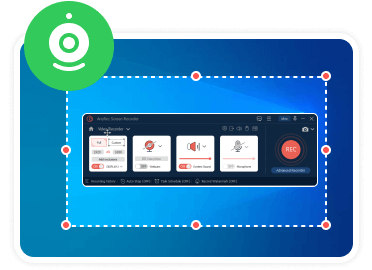
1. Επιλέξτε τη λειτουργία εγγραφής σας
Επιλέξτε τη συσκευή εγγραφής βίντεο, τη συσκευή εγγραφής παιχνιδιών, τη συσκευή εγγραφής παραθύρων ή τη συσκευή εγγραφής κάμερας web.
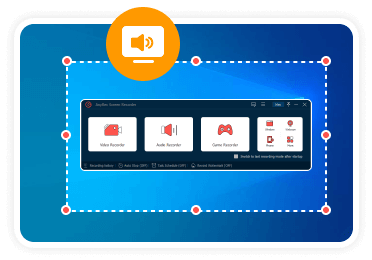
2. Επιλέξτε τις πηγές ήχου σας
Ενεργοποιήστε τον Ήχο συστήματος, το Μικρόφωνο ή και τα δύο. Μπορείτε επίσης να ενεργοποιήσετε τη μείωση θορύβου για πιο καθαρές φωνητικές ηχογραφήσεις.
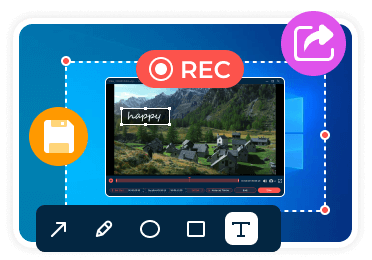
3. Επεξεργασία + Αποθήκευση + Κοινή χρήση
Ηχογραφήστε για όσο χρόνο χρειάζεστε. Όταν τελειώσετε, κάντε προεπισκόπηση και περικοπή της ηχογράφησης, χρησιμοποιήστε τα προηγμένα εργαλεία επεξεργασίας και, στη συνέχεια, αποθηκεύστε την ή κοινοποιήστε την.
Είναι ασφαλές το AnyRec Screen Recorder;
Ναι. Το AnyRec Screen Recorder έχει σχεδιαστεί για να παρέχει ασφαλή και αξιόπιστη εγγραφή οθόνης. Κατεβάστε το λογισμικό από την επίσημη ιστοσελίδα του AnyRec για να λάβετε την πιο πρόσφατη έκδοση.
Είναι γρήγορο το AnyRec Screen Recorder;
Ναι. Η επιτάχυνση υλικού σάς βοηθά να καταγράφετε το gameplay και την οθόνη σας ομαλά, ακόμα και σε υπολογιστές χαμηλότερης τεχνολογίας.
Πώς μπορώ να ανεβάσω μια εγγραφή οθόνης στο YouTube;
Μετά την εγγραφή, ανοίξτε το Ιστορικό εγγραφής και κάντε κλικ στην επιλογή Κοινή χρήση για να ανεβάσετε ή να μοιραστείτε το βίντεό σας. Μπορείτε επίσης να αποθηκεύσετε την εγγραφή στον υπολογιστή σας και να την ανεβάσετε χειροκίνητα.
Ποιο είναι το μέγιστο χρονικό όριο;
Μπορείτε να εγγράψετε βίντεο/ήχο και να τραβήξετε στιγμιότυπα οθόνης χωρίς χρονικό όριο. Απλώς βεβαιωθείτε ότι υπάρχει αρκετός χώρος αποθήκευσης και επαρκής διάρκεια ζωής της μπαταρίας.
Πώς μπορώ να εγγράψω οθόνη στα Windows 11 με ήχο;
Ανοίξτε το AnyRec Screen Recorder. Επιλέξτε την περιοχή λήψης οθόνης ως πλήρους οθόνης ή προσαρμοσμένη περιοχή. Ενεργοποιήστε τον διακόπτη εναλλαγής πριν από το "System Sound" και το "Microphone". Εάν θέλετε να κάνετε εγγραφή οθόνης στα Windows 11 μόνο με εσωτερικό ήχο, μπορείτε να αφήσετε το τελευταίο κουμπί μόνο του. Αργότερα, κάντε κλικ στο κουμπί "REC" για να ξεκινήσει η εγγραφή οθόνης.
Μπορώ να εγγράψω την οθόνη του iPhone μου;
Ναί. Επιλέξτε Phone Recorder μέσα στο πρόγραμμα. Για εγγραφή οθόνης σε iPhone ή iPad, κάντε κλικ στο κουμπί "iOS Recorder". Ακολουθήστε τις οδηγίες στην οθόνη για να αντικατοπτρίσετε την οθόνη του iPhone στον υπολογιστή. Μετά από αυτό, μπορείτε να εγγράψετε την οθόνη του iPhone με ήχο απρόσκοπτα.
Πώς μπορώ να μειώσω το μέγεθος του αρχείου των εγγραφών οθόνης;
Μόλις σταματήσετε την εγγραφή, κάντε κλικ στο κουμπί "Συμπίεση" στην κάτω δεξιά γωνία. Στο παράθυρο Συμπιεστής βίντεο, μπορείτε να κάνετε αυτό το βίντεο μικρότερο με διάφορους τρόπους. Επιπλέον, μπορείτε να χρησιμοποιήσετε το προηγμένο τρίμερ για να διαγράψετε ανεπιθύμητα κλιπ από την εγγραφή βίντεο.
Θα επιβραδύνει η εγγραφή οθόνης τα παιχνίδια ή τις συσκέψεις;
Έχει σχεδιαστεί ώστε να έχει ελάχιστη επίδραση στην απόδοση χρησιμοποιώντας την επιτάχυνση υλικού. Για πιο ομαλά αποτελέσματα, κλείστε προγράμματα που απαιτούν πολύ CPU και μειώστε την ανάλυση, τον ρυθμό καρέ ή τον ρυθμό μετάδοσης bit ή δοκιμάστε έναν διαφορετικό κωδικοποιητή. Για να εγγράψετε ηλεκτρονικές συσκέψεις, χρησιμοποιήστε μια σταθερή σύνδεση στο διαδίκτυο.
Μπορώ να κάνω εγγραφή κάμερας web και οθόνης ταυτόχρονα;
Ναι. Στην προεπιλεγμένη "Συσκευή εγγραφής βίντεο", μπορείτε να ενεργοποιήσετε το κουμπί εναλλαγής πριν από το κουμπί "Κάμερα web". Ορίστε την περιοχή εγγραφής και προσαρμόστε τη θέση της κάμερας web. Κάντε κλικ στο κουμπί "ΕΓΓΡΑΦΗ" για να εγγράψετε τον εαυτό σας και την οθόνη του υπολογιστή ταυτόχρονα.
Μπορεί να επισημάνει τον κέρσορα και να κάνει κλικ για τα σεμινάρια;
Ναι. Μπορείτε να κάνετε κλικ στο κουμπί "Εγγραφή ποντικιού" κάτω από το κουμπί "ΕΓΓΡΑΦΗ" για να επισημάνετε τον κέρσορα του ποντικιού. Επιλέξτε από τα κουμπιά "Γύρω από το ποντίκι" και "Ακολουθήστε το ποντίκι". Επιπλέον, μπορείτε να μεταβείτε στο παράθυρο "Προτιμήσεις" για να εμφανίσετε τις πληκτρολογήσεις και τις επισημάνσεις του κέρσορα με περισσότερες λειτουργίες.
Tomasz Przyjemski


 Μπορώ να πω από καρδιάς ότι αν κάποιος με ρωτούσε για ένα πρόγραμμα για την εγγραφή του υπολογιστή του, το AnyRec θα ήταν αυτό που του έλεγα να χρησιμοποιήσει. Διαβάστε περισσότερα
Μπεν Πάρκερ
Μπορώ να χρησιμοποιήσω το AnyRec Screen Recorder χωρίς να διαβάσω τον οδηγό του. Όλες οι λειτουργίες εγγραφής κατηγοριοποιούνται με απλές επιλογές. Είναι πραγματικά εύκολο στη χρήση. Επίσης, είναι μια συσκευή εγγραφής οθόνης χωρίς υδατογραφήματα. Πραγματικά χρήσιμο.
Έντγκαρ Μπράουν
Τόσο βολικό! Απλώς ορίστε μια προγραμματισμένη εργασία εγγραφής, Τότε μπορώ να αφήσω τον υπολογιστή μου ήσυχο και να τον αφήσω να ηχογραφεί όλη τη νύχτα.
Τζόις Σουρτζ
Λατρεύω τη νέα ενημέρωση! Το πρόγραμμα επεξεργασίας βίντεο είναι μια μεγάλη αναβάθμιση. Τα εύχρηστα εργαλεία σχολιασμού και η επισήμανση του κέρσορα του ποντικιού είναι επίσης χρήσιμα. Αφού χρησιμοποιώ το AnyRec Screen Recorder για οκτώ μήνες, μπορώ να πω ότι αυτές οι λειτουργίες είναι ιδιαίτερα χρήσιμες για τα εκπαιδευτικά μου βίντεο.

 ακολουθήστε μας στο Facebook
 Ακολουθήστε μας στο X (Twitter)
 ακολουθήστε μας στο YouTube
Πνευματικά δικαιώματα © 2026 AnyRec Studio. Ολα τα δικαιώματα διατηρούνται.
όροι και Προϋποθέσεις | Πολιτική Απορρήτου | Συμφωνία άδειας