
Δημοφιλής

Επισκευή βίντεο AnyRec
Επισκευάστε drone, GoPro και βίντεο από κάμερες γρήγορα.
Ασφαλής λήψη
[Εκμάθηση] Αφαιρέστε το Mosaic από το βίντεο με 2 τρόπους χωρίς προβλήματα

Μην περιμένετε θαύμα όταν αφαιρείτε ένα μωσαϊκό από ένα βίντεο. Οι κρυφές λεπτομέρειες συνήθως εξαφανίζονται οριστικά. Ορισμένα εργαλεία μπορούν να κάνουν το εφέ λιγότερο αισθητό, αλλά η επιτυχία εξαρτάται από το ίδιο το βίντεο. Αν ενδιαφέρεστε περισσότερο για τη βελτίωση της συνολικής ποιότητας του βίντεο, το AnyRec Video Converter σας προσφέρει αρκετές απλές επιλογές επεξεργασίας και βελτίωσης.
Το μωσαϊκό δεν μπορεί πάντα να αφαιρεθεί εντελώς, αλλά τα κατεστραμμένα ή τα pixel βίντεο μπορούν συχνά να βελτιωθούν. Το AnyRec Video Repair βοηθά στην επιδιόρθωση κατεστραμμένων βίντεο και στην επαναφορά της ομαλότερης αναπαραγωγής με απλά βήματα.
Ασφαλής λήψη
Ασφαλής λήψη
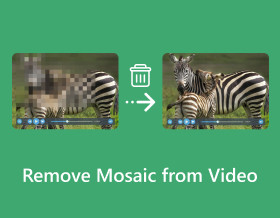
Πώς να αφαιρέσετε το μωσαϊκό από τα βίντεο; Μπορεί να έχετε προσθέσει κατά λάθος ένα μωσαϊκό εφέ στο βίντεό σας και να διαγράψατε το ακατέργαστο ή να βρήκατε ένα αποθηκευμένο βίντεο με μωσαϊκό. Αυτό είναι πολύ απογοητευτικό, ειδικά αν το εφέ καταστρέφει την εμφάνιση του βίντεο. Ευτυχώς, υπάρχουν δύο αποτελεσματικοί τρόποι που μπορείτε να χρησιμοποιήσετε για να εξαλείψετε το φαινόμενο του μωσαϊκού! Συνεχίστε να διαβάζετε αυτήν τη σελίδα, για να μάθετε τα λεπτομερή βήματα για να αφαιρέσετε το μωσαϊκό από το βίντεο! Έτσι, χωρίς περαιτέρω καθυστέρηση, ξεκινήστε την εξερεύνηση καθενός από αυτά τώρα!
Λίστα οδηγών
Μπορείτε πραγματικά να αφαιρέσετε το μωσαϊκό Πώς να αφαιρέσετε γρήγορα το μωσαϊκό από τα βίντεο Χρησιμοποιήστε το Premiere Pro για να αφαιρέσετε το μωσαϊκό από τα βίντεο FAQsΜπορείτε πραγματικά να αφαιρέσετε το μωσαϊκό
Η σύντομη απάντηση είναι: μερικές φορές, αλλά όχι πάντα.
Ένα μωσαϊκό εφέ αποκρύπτει τις αρχικές λεπτομέρειες του βίντεο αντικαθιστώντας τμήματα της εικόνας με μπλοκ ή μοτίβα. Μόλις αφαιρεθούν αυτά τα pixel, κανένα λογισμικό δεν μπορεί να ανακτήσει τέλεια το ακριβές αρχικό περιεχόμενο.
Το αποτέλεσμα της αφαίρεσης μωσαϊκού βίντεο εξαρτάται από διάφορους παράγοντες:
| Κατάσταση βίντεο | Αναμενόμενο Αποτέλεσμα |
| Ελαφριά pixelation ή μπλοκ συμπίεσης | Ευκολότερη βελτίωση |
| Βίντεο χαμηλής ανάλυσης | Μπορεί να γίνει πιο καθαρό μετά την ενίσχυση |
| Μικρές μωσαϊκές περιοχές | Καλύτερα αποτελέσματα αποκατάστασης |
| Μεγάλες κρυφές περιοχές | Περιορισμένη ανάκαμψη |
| Σκηνές με γρήγορη κίνηση | Πιο δύσκολο στην επεξεργασία |
Για καλύτερα αποτελέσματα, μπορείτε να χρησιμοποιήσετε το βίντεο πηγής υψηλότερης ποιότητας που διατίθεται. Δεν συνιστάται η επανειλημμένη εξαγωγή του βίντεο. Επειδή κάθε διαδικασία συμπίεσης μπορεί να αφαιρέσει περισσότερες λεπτομέρειες.
Πώς να αφαιρέσετε γρήγορα το μωσαϊκό από τα βίντεο
Ας υποθέσουμε ότι θέλετε τον πιο εύκολο και γρήγορο τρόπο για να αφαιρέσετε μωσαϊκό από ένα βίντεο. χρήση Επισκευή βίντεο AnyRec σε Windows/Mac! Αυτό το εργαλείο μπορεί να επιδιορθώσει διάφορα βίντεο, συμπεριλαμβανομένων αυτών που προστέθηκαν κατά λάθος ή με εφέ μωσαϊκού. Υποστηρίζει τη δυνατότητα αυτόματης διόρθωσής τους μετά την ενεργοποίηση μερικών κλικ. Επιπλέον, αυτό το λογισμικό επισκευής βίντεο διορθώνει γρήγορα βίντεο με μωσαϊκό (μόνο σε δευτερόλεπτα), ανεξάρτητα από το μέγεθός τους, χωρίς να διακυβεύεται η αρχική τους ποιότητα. Αν και αυτά είναι απλώς μια γεύση από τα χαρακτηριστικά αυτού του εργαλείου, μπορείτε ήδη να πείτε ότι αυτό είναι το καλύτερο εργαλείο αφαίρεσης μωσαϊκού που μπορείτε να χρησιμοποιήσετε!

Δυνατότητα επιδιόρθωσης βίντεο με μωσαϊκό με υψηλό ποσοστό επιτυχίας και ποιότητα.
Υποστήριξη επισκευής βίντεο με μωσαϊκό σε πλάνα HD, 4K, 8K, 12K και 16K.
Δυνατότητα επιδιόρθωσης βίντεο με μωσαϊκό σε δευτερόλεπτα μέσω της πλήρως αυτόματης τεχνολογίας επισκευής.
Με μια προεπισκόπηση που εμφανίζει το επισκευασμένο βίντεο για έλεγχο.
Ασφαλής λήψη
Ασφαλής λήψη
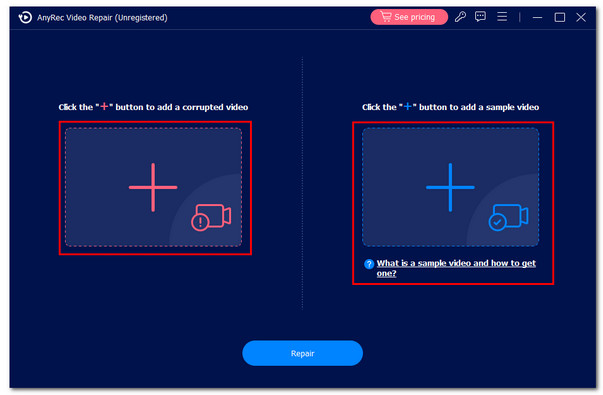
Βήμα 1.Εγκαθιστώ Επισκευή βίντεο AnyRec στον υπολογιστή σου. Στη συνέχεια, εκτελέστε το πρόγραμμα και κάντε κλικ στα κουμπιά "Προσθήκη" από κάθε πλευρά για να εισαγάγετε το βίντεο με μωσαϊκό και δείγμα βίντεο.
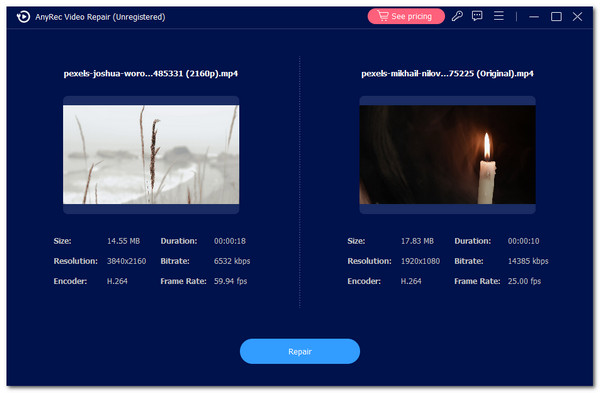
Βήμα 2.Μετά από αυτό, κάντε κλικ στο κουμπί "Επισκευή" για να ξεκινήσει η αυτόματη διαδικασία επισκευής. Στη συνέχεια, μπορείτε να ελέγξετε την έξοδο κάνοντας κλικ στο κουμπί "Προεπισκόπηση" για να δείτε εάν το βίντεο είναι σωστά διορθωμένο.
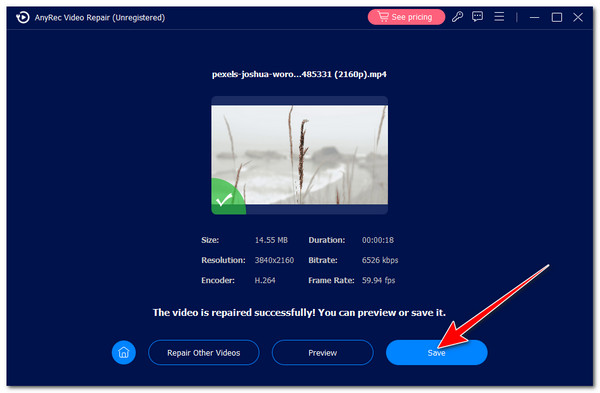
Βήμα 3.Εάν είστε ικανοποιημένοι με την έξοδο, κάντε κλικ στο κουμπί "Αποθήκευση" για να εξαγάγετε το σταθερό βίντεο στον τοπικό χώρο αποθήκευσης. Και τέλος! Έτσι χρησιμοποιείτε αυτό το εργαλείο ως εργαλείο αφαίρεσης μωσαϊκού.
Ασφαλής λήψη
Ασφαλής λήψη
Χρησιμοποιήστε το Premiere Pro για να αφαιρέσετε το μωσαϊκό από τα βίντεο
Εάν θέλετε ένα πολύ πιο προηγμένο εργαλείο για να εξαλείψετε το φαινόμενο θολώματος μωσαϊκού, το Premiere Pro είναι ένα από τα καλύτερα. Τώρα, το Adobe Premiere Pro δεν μπορεί μόνο να αφαιρέσει αποτελεσματικά το μωσαϊκό, αλλά και να διορθώσει τα σφάλματα της εικόνας με λογοκρισία με εικονοστοιχεία και σταθεροποιήστε το βίντεό σας για την εξάλειψη του τρεμουλιάσματος. Το Premiere Pro δεν μπορεί να ανακτήσει πληροφορίες που λείπουν από μια μωσαϊκή περιοχή. Ωστόσο, μπορείτε να χρησιμοποιήσετε εφέ ευκρίνειας, μάσκας και βελτίωσης για να κάνετε ορισμένα πλάνα να φαίνονται πιο καθαρά.
Βήμα 1.Εκτελέστε το Premiere Pro στον υπολογιστή σας. Στη συνέχεια, κάντε κλικ στην καρτέλα "Αρχείο" στην επάνω δεξιά γωνία και επιλέξτε την επιλογή "Εισαγωγή" για να εισαγάγετε το βίντεο με το μωσαϊκό εφέ που θέλετε να αφαιρέσετε.
Βήμα 2.Μετά από αυτό, σύρετε το εισαγόμενο βίντεο στη γραμμή χρόνου του εργαλείου. Στη συνέχεια, κάντε κλικ στο "Εφέ" από το μενού στο αριστερό τμήμα του παραθύρου και αναζητήστε την επιλογή "Αφαίρεση μάσκας" χρησιμοποιώντας τη γραμμή αναζήτησης.
Βήμα 3.Στη συνέχεια, κάντε κλικ στην επιλογή "Αφαίρεση μάσκας" και σύρετέ την πάνω από το βίντεο. Μετά από αυτό, κάντε διπλό κλικ στο βίντεο και επιλέξτε την επιλογή "Έλεγχος εφέ".
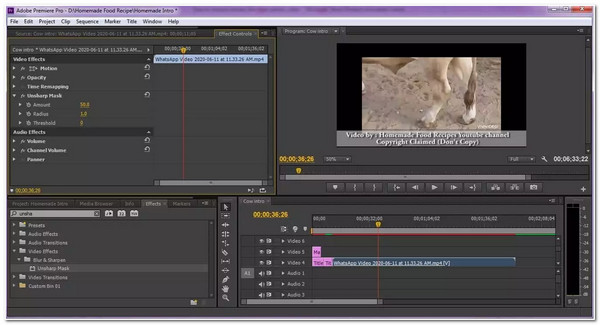
Με την επιλογή "Έλεγχος εφέ", μπορείτε να προσθέσετε βασικά καρέ, αναποδογυρίστε βίντεο, κι αλλα.
Βήμα 4.Στη συνέχεια, αυξήστε/μειώστε την πυκνότητα ακτίνας, ποσότητας και κατωφλίου μέχρι να αφαιρεθεί το τμήμα του βίντεο με μωσαϊκό. Μόλις καταλάβετε ότι το μωσαϊκό αφαιρέθηκε, μπορείτε να το αποθηκεύσετε τώρα.
FAQs
-
Μπορεί η Τεχνητή Νοημοσύνη να αφαιρέσει μωσαϊκό από ένα βίντεο;
Ναι. Η τεχνητή νοημοσύνη μπορεί να μειώσει ή να ανακατασκευάσει ορατά μωσαϊκά εφέ στα βίντεο. Αλλά δεν μπορεί να εγγυηθεί την ακριβή αρχική εικόνα.
-
Πώς να αφαιρέσετε το Mosaic από βίντεο στο διαδίκτυο;
Μπορείτε να χρησιμοποιήσετε διαδικτυακά εργαλεία όπως το Kapwing ή το Vmake για να αφαιρέσετε μωσαϊκά ή θολά τμήματα από βίντεο χρησιμοποιώντας τεχνητή νοημοσύνη. Ωστόσο, για περιεχόμενο που έχει σκοτεινιάσει, τα αποτελέσματα αφαίρεσης ενδέχεται να μην είναι ικανοποιητικά.
-
Είναι παράνομη η αφαίρεση ψηφιδωτών από βίντεο;
Εάν μιλάτε με βίντεο από άλλα άτομα, εξαρτάται από το τι θα κάνετε μετά την αφαίρεση του μωσαϊκού. Εάν πρόκειται να κρατήσετε το βίντεο μόνο για τον εαυτό σας, δεν πειράζει. Η μόνη φορά που θα συνδεθείτε με το νόμο είναι όταν τον μοιράζεστε με το κοινό στο διαδίκτυο χωρίς να έχετε καμία συγκατάθεση.
-
Υπάρχουν διαθέσιμα δωρεάν εργαλεία στην αγορά που μπορώ να χρησιμοποιήσω για να αφαιρέσω μωσαϊκό από βίντεο;
Ναί. Τα δωρεάν εργαλεία στην αγορά σάς επιτρέπουν να αφαιρέσετε μωσαϊκά από βίντεο. Δυστυχώς, οι δυνατότητες και η ποιότητα των δωρεάν εργαλείων μπορεί να είναι πολύ περιορισμένες σε σύγκριση με τα επί πληρωμή εργαλεία και να προσφέρουν σχεδόν μη ικανοποιητικά αποτελέσματα. Επομένως, εξακολουθεί να προτείνεται η χρήση εργαλείων επί πληρωμή για την απόκτηση της καλύτερης υπηρεσίας αφαίρεσης μωσαϊκού.
-
Η αφαίρεση του μωσαϊκού από το βίντεο επηρεάζει την αρχική του ποιότητα;
Ναί. Η αφαίρεση ψηφιδωτών από ένα βίντεο μπορεί να επηρεάσει την ποιότητά του, κυρίως εάν το μωσαϊκό εφέ καλύπτει μεγάλο μέρος του βίντεο. Κατά την αφαίρεση του μωσαϊκού, υπάρχει μεγάλη πιθανότητα το βίντεο να χάσει λεπτομέρειες. Σε αυτήν την περίπτωση, μπορείτε να χρησιμοποιήσετε ένα εργαλείο βελτίωσης για να βελτιώσετε την ποιότητα του βίντεο.
συμπέρασμα
Αυτό είναι! Αυτοί είναι οι δύο εφαρμόσιμοι τρόποι για να αφαιρέσετε μωσαϊκά από βίντεο. Μπορείτε να εξαλείψετε το μωσαϊκό του βίντεό σας που καταστρέφει τη συνολική του εμφάνιση με αυτούς τους δύο τρόπους! Εάν θέλετε έναν γρήγορο αλλά αποτελεσματικό τρόπο για να αφαιρέσετε το μωσαϊκό από το βίντεό σας, χρησιμοποιήστε το AnyRec Video Repair! Υποστηρίζει μια πλήρως αυτόματη τεχνολογία επισκευής που μπορεί να διορθώσει και να αφαιρέσει ψηφιδωτά από βίντεο σε δευτερόλεπτα, με υψηλό ποσοστό επιτυχίας και ποιότητα εξόδου. Κατεβάστε δωρεάν αυτό το πρόγραμμα και ξεκινήστε τη δωρεάν δοκιμή σας τώρα!
Ασφαλής λήψη
Ασφαλής λήψη
Σχετικά Άρθρα
Σχετικά με τον Συγγραφέα μας




