
Δημοφιλής

AnyRec Screen Recorder
Αποτυπώστε κάθε στιγμή. Ηχογραφήστε σαν επαγγελματίας.
Ασφαλής λήψη
Μπορείτε να ηχογραφήσετε νόμιμα κλήσεις FaceTime; Ακολουθήστε τους 4 Τρόπους μας

Εάν δεν μπορείτε να εγγράψετε ήχο FaceTime και από τις δύο πλευρές, μπορείτε να χρησιμοποιήσετε την εφαρμογή εγγραφής οθόνης AnyRec. Επιλέξτε τη λειτουργία εγγραφής βίντεο ή εγγραφής τηλεφώνου για να εγγράψετε με επιτυχία μια κλήση FaceTime με ήχο.
Ασφαλής λήψη
Ασφαλής λήψη
Πώς να ηχογραφήσετε κλήσεις FaceTime με ήχο από τη δική σου και την άλλη πλευρά; Μπορεί να θέλετε να εξοικονομήσετε τον πολύτιμο χρόνο με τους φίλους σας, κάποιες επαγγελματικές συναντήσεις ή διαδικτυακές συνεντεύξεις για αναθεώρηση ανά πάσα στιγμή. Παρόλο που το FaceTime δεν παρέχει ενσωματωμένη συσκευή εγγραφής, οι συσκευές σας Mac, iPhone και Android διαθέτουν μία. Επιπλέον, για να καταγράψετε κλήσεις FaceTime με υψηλή ποιότητα, υπάρχει ένας ακόμη απόλυτος τρόπος για εσάς! Συνεχίστε να διαβάζετε για να μάθετε περισσότερα για αυτό.
Λίστα οδηγών
2 τρόποι για να ηχογραφήσετε μια κλήση FaceTime σε Mac Καταγράψτε κλήσεις FaceTime σε iPhone/iPad Καταγράψτε κλήσεις FaceTime σε Android Επεξεργαστείτε τις καταγεγραμμένες κλήσεις FaceTime με αυτά τα εργαλεία Δεν λειτουργεί η εγγραφή βίντεο FaceTime; Δοκιμάστε αυτές τις λύσεις Είναι νόμιμο να καταγράφω κλήσεις FaceTime Συχνές ερωτήσεις για την εγγραφή κλήσεων FaceTimeΠώς να ηχογραφήσετε μια κλήση FaceTime σε Mac [2 Free Methods]
Λύση 1: Εγγραφή κλήσης FaceTime σε Mac με ήχο [Υψηλής ποιότητας]
AnyRec Screen Recorder μπορεί κρυφά να καταγράφει κλήσεις FaceTime σε Windows/Mac/Android/iPhone με έξοδο υψηλής ποιότητας. Μπορείτε να επιλέξετε να εγγράψετε το βίντεο FaceTime με μικρόφωνο, ήχο συστήματος ή κάμερα web ανάλογα με τις ανάγκες σας. Επιπλέον, μπορείτε να ρυθμίσετε την ένταση ξεχωριστά, να αλλάξετε το μέγεθος της κάμερας web, ακόμη και να προσθέσετε σχολιασμούς κατά την εγγραφή. Η υποστήριξη για παύση και συνέχιση της εγγραφής κλήσεων FaceTime είναι διαθέσιμη μέσω πλήκτρων πρόσβασης, που σας κάνουν να ελέγχετε ολόκληρη την εγγραφή κλήσεων FaceTime με ευελιξία.

Καταγράψτε κλήση FaceTime με ήχο από οποιαδήποτε πλευρά, η οποία είναι επίσης προαιρετική.
Προσαρμοσμένη περιοχή για εγγραφή οθόνης των επιθυμητών εξαρτημάτων και της κάμερας web χωρίς ειδοποιήσεις.
Παρέχετε πρόσθετες λειτουργίες επεξεργασίας για να προσθέσετε σχολιασμούς και να αποκόψετε τις εγγραφές.
Δυνατότητα προσαρμογής της μορφής, της ποιότητας και του ρυθμού καρέ των εγγραφών εξόδου FaceTime.
Ασφαλής λήψη
Ασφαλής λήψη
Βήμα 1.Δωρεάν λήψη και εκκίνηση AnyRec Screen Recorder σε Windows/Mac. Στη συνέχεια, κάντε κλικ στο κουμπί «Βίντεο εγγραφής» ή «Εγγραφή τηλεφώνου» για το κινητό σας.

Βήμα 2.Αφού ξεκινήσετε τις κλήσεις FaceTime, μπορείτε να ρυθμίσετε ελεύθερα την περιοχή λήψης. Μπορείτε επίσης να ενεργοποιήσετε τις επιλογές "Μικρόφωνο" και "Ήχος συστήματος" με την επιθυμητή ένταση.

Βήμα 3.Πριν από την εγγραφή, μπορείτε επίσης να μεταβείτε στις "Ρυθμίσεις" και να ρυθμίσετε τη μορφή και την ποιότητα του βίντεο εξόδου. Στη συνέχεια, κάντε κλικ στο κουμπί "REC" για να ηχογραφήσετε μια κλήση FaceTime με ήχο.

Λύση 2: Καταγράψτε κλήση FaceTime σε Mac με την Προεπιλεγμένη εφαρμογή
Η ενσωματωμένη συσκευή εγγραφής οθόνης στο Mac μπορεί επίσης να σας βοηθήσει να ηχογραφήσετε μια κλήση FaceTime με ήχο και οι άλλοι δεν θα λαμβάνουν ειδοποιήσεις. Τα βήματα για να το κάνετε είναι απλά με τον παρακάτω οδηγό.
Βήμα 1.Όταν καλείτε φίλους με το FaceTime στο Mac σας, πατήστε τα πλήκτρα "Command", "Shift" και "5" για να ενεργοποιήσετε το εργαλείο εγγραφής. Κάντε κλικ στο αναπτυσσόμενο κουμπί "Επιλογές".
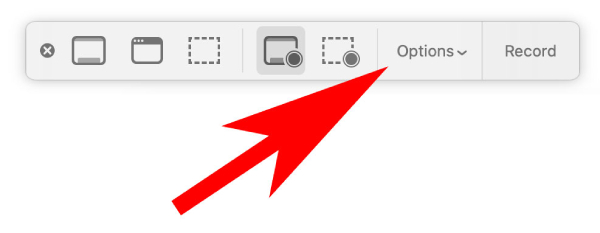
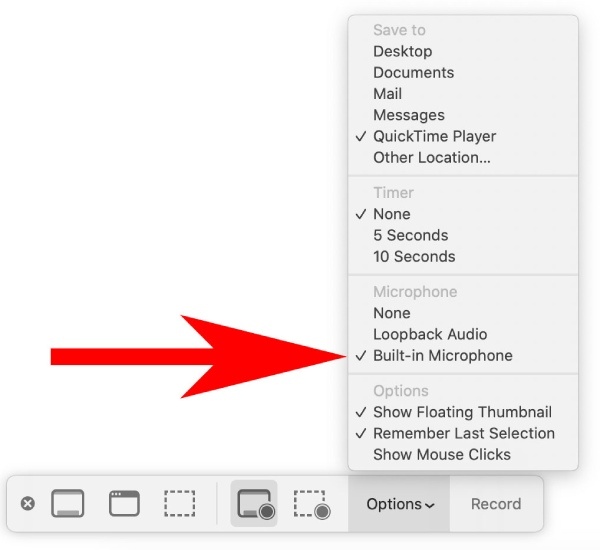
Βήμα 2.Ρυθμίστε τη διαδρομή Αποθήκευση σε. Μπορείτε να αποθηκεύσετε την εγγραφή σε Επιφάνεια εργασίας, Έγγραφα, Αλληλογραφία ή Μήνυμα. Στη συνέχεια, κάντε κλικ στο στοιχείο μενού "Ενσωματωμένο μικρόφωνο" για εγγραφή.
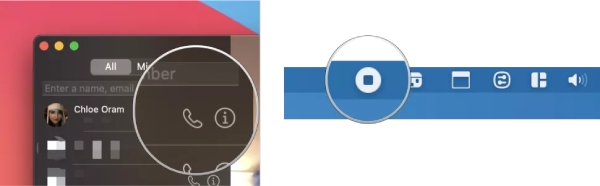
Βήμα 3.Επιλέξτε μια λειτουργία περιοχής εγγραφής με βάση τις ανάγκες σας. Μετά από αυτό, κάντε κλικ στο κουμπί "Εγγραφή" για να ξεκινήσει η εγγραφή και να ξεκινήσει η κλήση FaceTime. Κάντε κλικ στο κουμπί "Διακοπή" και η κλήση FaceTime θα αποθηκευτεί στον προορισμό που είχατε επιλέξει προηγουμένως.
Καταγράψτε κλήσεις FaceTime σε iPhone/iPad χωρίς να ειδοποιήσετε άλλους
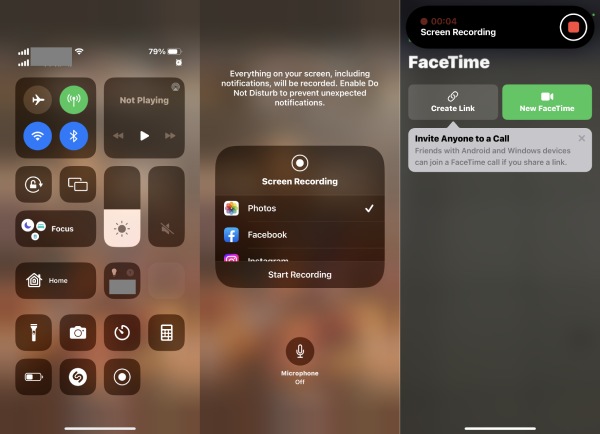
Για χρήστες iOS 11 και νεότερες εκδόσεις (συμπεριλαμβανομένων των πιο πρόσφατων iOS 26), μπορείτε να κάνετε εγγραφή κλήσεων FaceTime μέσω οθόνης σε iPhone 17/16/15/14 ή iPad 10 μέσω της προεπιλεγμένης λειτουργίας εγγραφής οθόνης. Δεν χρειάζεται να εγκαταστήσετε τίποτα άλλο στο τηλέφωνό σας. Το μόνο που χρειάζεται να κάνετε είναι να ενεργοποιήσετε την εγγραφή οθόνης. Αργότερα, μπορείτε να εγγράψετε μια κλήση FaceTime στο iPad και το iPhone σας. Παρακάτω είναι ένα παράδειγμα εγγραφής μιας κλήσης FaceTime σε iPhone 17, το οποίο είναι επίσης κατάλληλο για iPad 10 ή iPhone 17/16/15. (Μπορείτε να δείτε λύσεις για...) Διορθώστε την εγγραφή οθόνης που δεν λειτουργεί στο iPhone εδώ.)
Βήμα 1.Ανοίξτε το Κέντρο ελέγχου σαρώνοντας από την επάνω δεξιά γωνία του iPhone σας. Βρείτε το κουμπί εγγραφής. Στη συνέχεια, πατήστε παρατεταμένα το κουμπί μέχρι να δείτε περισσότερα.
Βήμα 2.Πατήστε το κουμπί "Μικρόφωνο" για να το ενεργοποιήσετε. Με αυτόν τον τρόπο, μπορείτε να ηχογραφήσετε τον ήχο σας κατά τη διάρκεια της κλήσης FaceTime. Μετά από αυτό, πατήστε το κουμπί "Έναρξη εγγραφής" και ξεκινήστε την κλήση FaceTime.
Βήμα 3.Για να τερματίσετε την εγγραφή, μπορείτε να επιστρέψετε στο Κέντρο Ελέγχου και να πατήσετε το κουμπί "Εγγραφή". Το εγγεγραμμένο βίντεο θα αποθηκευτεί στις Φωτογραφίες.
Οδηγός βίντεο για την εγγραφή κλήσεων FaceTime
Ασφαλής λήψη
Ασφαλής λήψη
Τρόπος χρήσης και εγγραφής κλήσεων FaceTime στο Android
1. Πώς να χρησιμοποιήσετε το FaceTime στο Android
Οι χρήστες Android μπορούν επίσης να χρησιμοποιήσουν την υπηρεσία FaceTime για συνομιλία μέσω βίντεο με φίλους που χρησιμοποιούν iPhone. Στη συνέχεια, μπορείτε επίσης να ηχογραφήσετε μια κλήση FaceTime στο τηλέφωνό σας Android. Αν και δεν μπορείτε να πραγματοποιήσετε κλήση FaceTime στο Android, μπορείτε να συμμετάσχετε στην κλήση FaceTime με τους φίλους σας μέσω των συνδέσμων. Πριν μεταβούν στα ακριβή βήματα δημιουργίας τέτοιων συνδέσμων, οι χρήστες Android πρέπει να εγκαταστήσουν το Google Chrome, γιατί είναι το μόνο πρόγραμμα περιήγησης που υποστηρίζει κλήσεις FaceTime στο Android.
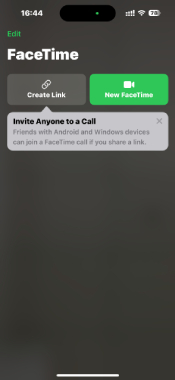
Βήμα 1 Μεταβείτε στο iPhone σας FaceTime εφαρμογή.
Βήμα 2 Στο επάνω μέρος της οθόνης, πατήστε το κουμπί "Δημιουργία συνδέσμου".
Βήμα 3 Επιλέξτε με ποια μέθοδο θα μοιραστείτε τον σύνδεσμο, email, μηνύματα, Facebook κ.λπ.
Βήμα 4 Μετά την αποστολή του συνδέσμου, οι φίλοι σας Android μπορούν να συμμετέχουν στην κλήση στο τέλος τους.
2. Τρόπος εγγραφής κλήσεων FaceTime με ήχο στο Android
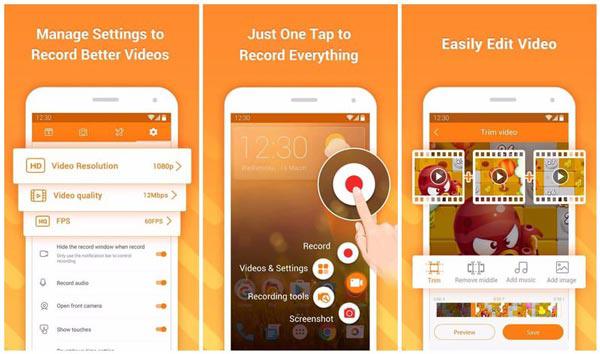
Για χρήστες Android, μπορείτε επίσης να χρησιμοποιήσετε την ενσωματωμένη συσκευή εγγραφής εύκολα με τον πίνακα ελέγχου. Αλλά μπορεί να κάνει την κλήση FaceTime ή τις ηχογραφήσεις να κολλήσουν. Έτσι, μπορείτε επίσης να χρησιμοποιήσετε το εργαλείο τρίτου κατασκευαστή - DU Screen Recorder για την εγγραφή κλήσης FaceTime στο Android. Γνωρίστε τα παρακάτω αναλυτικά βήματα:
Βήμα 1.Ανοίξτε την εφαρμογή DU Screen Recorder στην έκδοση Android 16/15 και παλαιότερη. Στη συνέχεια, μπορείτε να ορίσετε τη μορφή εγγραφής, την ανάλυση και άλλα στις "Ρυθμίσεις".
Βήμα 2.Επιστρέψτε στην αρχική οθόνη και περιμένετε την κλήση FaceTime. Θα βρείτε ένα αιωρούμενο κουμπί με όλες τις λειτουργίες στο DU Screen Recorder.
Βήμα 3.Όταν ξεκινάτε μια κλήση FaceTime, πατήστε το αιωρούμενο κουμπί και πατήστε το κουμπί "Εγγραφή" για να καταγράψετε την κλήση FaceTime στο Android.
Επεξεργαστείτε τις καταγεγραμμένες κλήσεις FaceTime με αυτά τα εργαλεία
Ένα πρόγραμμα επεξεργασίας βίντεο είναι απαραίτητο εάν θέλετε να δημοσιεύσετε ή να μοιραστείτε το βίντεο/ήχο εγγραφής κλήσεων FaceTime σε πλατφόρμες cloud και πολλά άλλα. Υπάρχουν πολλά διαδικτυακά, εκτός σύνδεσης, προεγκατεστημένα προγράμματα στον υπολογιστή και το τηλέφωνό σας. Ποιο μπορεί να είναι η καλύτερη επιλογή σας; Ελέγξτε τις ακόλουθες ανάγκες επεξεργασίας βίντεο και τα προτεινόμενα εργαλεία.
- Περικοπή, συμπίεση, συγχώνευση, μετατροπή βίντεο:
AnyRec Screen Recorder (Windows & Mac): Εγγραφείτε σε αυτό το πρόγραμμα. Μπορείτε να αποκτήσετε το προηγμένο πρόγραμμα επεξεργασίας βίντεο μετά την εγγραφή μιας κλήσης στο FaceTime.
- Προσθήκη προτύπων μουσικής παρασκηνίου και βίντεο:
Μετατροπέας βίντεο AnyRec (Windows & Mac): Αποκτήστε ένα MV maker και δημιουργό slideshow για μοναδική επεξεργασία βίντεο.
iMovie (Mac/iPhone): Παρέχετε δωρεάν επεξεργασία βίντεο για χρήστες της Apple, καθώς και ηχητικά εφέ και προκατασκευασμένα θέματα.
- Προσθήκη υδατογραφήματος και σχολιασμών:
AnyRec Video Converter (Windows & Mac): Μπορείτε να λάβετε προσαρμόσιμες επιλογές σε προσθέστε υδατογράφημα κειμένου/εικόνας σε ένα βίντεο.
- Προσθέστε ζωντανούς υπότιτλους στη βιντεοκλήση FaceTime στο iPhone:
Μπορείτε να ενεργοποιήσετε τους ζωντανούς υπότιτλους στις κλήσεις FaceTime πριν ή κατά τη διάρκεια μιας βιντεοκλήσης με μη αυτόματο τρόπο. Ακολουθήστε τα βήματα από:
Πριν από τη βιντεοκλήση FaceTime: ανοίξτε την εφαρμογή Ρυθμίσεις > πατήστε "Προσβασιμότητα" > πατήστε "Ακρόαση" > κάντε εναλλαγή στους "Ζωντανούς υπότιτλους".
Κατά τη διάρκεια της βιντεοκλήσης FaceTime: εμφανίστε τα στοιχεία ελέγχου FaceTime πατώντας την οθόνη > πατήστε το κουμπί πληροφοριών με το εικονίδιο icon > εναλλαγή στους "Ζωντανούς υπότιτλους" > πατήστε "Τέλος" για να ολοκληρώσετε.
Δεν λειτουργεί η εγγραφή βίντεο FaceTime; Δοκιμάστε αυτές τις λύσεις
Αν και δεν υπάρχει ενσωματωμένη λειτουργία εγγραφής στο FaceTime, μπορείτε να χρησιμοποιήσετε πολλές συσκευές εγγραφής οθόνης για να καταγράψετε ηλεκτρονικές κλήσεις με συναίνεση. Ωστόσο, εξακολουθούν να εμφανίζονται προβλήματα όταν εγγράφετε συνομιλίες βίντεο στο FaceTime. Τι συμβαίνει; Εάν δεν έχετε ιδέα γιατί και τι να κάνετε, δοκιμάστε τις παρακάτω γρήγορες επιδιορθώσεις.
- Ελέγξτε τον αποθηκευτικό χώρο στο iPhone ή το Mac σας. Μπορείτε να διαγράψετε μεγάλα αρχεία για να ελευθερώσετε περισσότερο χώρο.
- Επανεκκινήστε τον υπολογιστή σας iPhone ή Mac. (Λειτουργεί για σχεδόν όλα τα ζητήματα σε ψηφιακές συσκευές.)
- Ελέγξτε εάν το FaceTime είναι ενεργοποιημένο στο iPhone σας. Στη συνέχεια, εγκαταστήστε το ξανά ή ενημερώστε το στην πιο πρόσφατη έκδοση.
- Δοκιμάστε τη σύνδεση του τρέχοντος δικτύου ή δοκιμάστε ένα νέο δίκτυο.
- Δοκίμασε με ένα διαφορετικό λογισμικό εγγραφής οθόνης χωρίς υδατογράφημα.
Είναι νόμιμο να καταγράφω κλήσεις FaceTime
Εξαρτάται από το πού ζείτε. Δεν υπάρχει ένας ενιαίος νόμος που να καλύπτει τους πάντες.
Στις Ηνωμένες Πολιτείες
Οι ΗΠΑ έχουν δύο τύπους νόμων περί συναίνεσης για την ηχογράφηση κλήσεων.Συγκατάθεση ενός μέρους σημαίνει ότι μόνο ένα άτομο στην κλήση πρέπει να συμφωνήσει με την ηχογράφηση. Εάν συμμετέχετε στην κλήση, αυτό το άτομο είστε εσείς. Μπορείτε να ηχογραφήσετε χωρίς να ενημερώσετε το άλλο άτομο. Οι περισσότερες πολιτείες των ΗΠΑ (37 πολιτείες συν την Ουάσινγκτον) ακολουθούν τους κανόνες συναίνεσης ενός μέρους.Συναίνεση όλων των μερών (ονομάζεται επίσης συναίνεση δύο μερών) σημαίνει ότι όλοι οι συμμετέχοντες στην κλήση πρέπει να γνωρίζουν και να συμφωνούν με την ηχογράφηση πριν από την έναρξή της. Οι πολιτείες που απαιτούν συναίνεση όλων των μερών είναι η Καλιφόρνια, το Ντέλαγουερ, η Φλόριντα, το Ιλινόις, το Μέριλαντ, η Μασαχουσέτη, η Μοντάνα, η Νεβάδα, το Νιου Χάμσαϊρ, η Πενσυλβάνια και η Ουάσινγκτον. Εάν ηχογραφήσετε κάποιον σε οποιαδήποτε από αυτές τις πολιτείες χωρίς να τον ενημερώσετε, ενδέχεται να αντιμετωπίσετε ποινικές διώξεις.Η παραβίαση των κανόνων είναι σοβαρή. Στη Φλόριντα, η ηχογράφηση χωρίς συγκατάθεση μπορεί να θεωρηθεί κακούργημα. Το Μέριλαντ και η Μασαχουσέτη μπορούν να τιμωρήσουν τις παράνομες ηχογραφήσεις με έως και 5 χρόνια φυλάκιση.
Τι γίνεται αν η κλήση διασχίσει πολιτείες;
Αυτό περιπλέκεται. Εάν βρίσκεστε σε κατάσταση συναίνεσης ενός μέρους ενώ το άλλο άτομο βρίσκεται σε κατάσταση συναίνεσης δύο μερών, πρέπει να ακολουθήσετε τον αυστηρότερο νόμο. Η ασφαλέστερη κίνηση είναι να ζητάτε πάντα άδεια όταν τα άτομα στην κλήση βρίσκονται σε διαφορετικές πολιτείες.
Εκτός ΗΠΑ
Οι νόμοι διαφέρουν ανά χώρα. Χώρες όπως το Ηνωμένο Βασίλειο, ο Καναδάς, η Γερμανία και η Αυστραλία ακολουθούν κανόνες συναίνεσης δύο μερών. Αυτό σημαίνει ότι όλοι πρέπει να συμφωνήσουν προτού καταγραφεί η καταχώρισή σας.
Προειδοποιεί το FaceTime το άλλο άτομο;
Όχι. Το FaceTime δεν ειδοποιεί το άλλο άτομο όταν κάνετε εγγραφή της κλήσης με οθόνη. Αυτό καθιστά δική σας ευθύνη να γνωρίζετε τον νόμο και να τον ενημερώνετε εσείς οι ίδιοι.
Ο Απλός Κανόνας
Ανεξάρτητα από το πού ζείτε, το να πείτε στο άλλο άτομο ότι ηχογραφείτε είναι πάντα η ασφαλέστερη επιλογή. Σας προστατεύει από νομικά προβλήματα και σέβεται το απόρρητό του. Αρκεί ένα απλό "Γεια σας, θα σας πείραζε να το ηχογραφήσω αυτό;".
Αυτές είναι γενικές πληροφορίες και όχι νομικές συμβουλές. Εάν δεν είστε σίγουροι για τους νόμους της περιοχής σας, συμβουλευτείτε έναν δικηγόρο.
Συχνές ερωτήσεις για την εγγραφή κλήσεων FaceTime
-
Μπορείτε να ηχογραφήσετε μια κλήση FaceTime στο Android;
Ναί. Μπορείτε να ηχογραφήσετε μια κλήση FaceTime στο Android χρησιμοποιώντας το XRecorder, το iRecorder, το Capture Recorder, το REC και άλλο apk εγγραφής οθόνης.
-
Μπορείτε να ηχογραφήσετε μια κλήση FaceTime στα Windows;
Ναί. Μπορείτε να εγγράψετε κλήσεις βίντεο και ήχου FaceTime στα Windows 11/10/8/7 με το AnyRec Free Online Screen Recorder. Είναι εντελώς δωρεάν και ασφαλές στη χρήση.
-
Πώς να διορθώσετε το πρόβλημα εγγραφής FaceTime χωρίς ήχο;
Εάν δεν ακούγεται ήχος κατά την εγγραφή FaceTime στην οθόνη, πρέπει να ελέγξετε την πηγή ήχου εισόδου. Βεβαιωθείτε ότι το Μικρόφωνο η επιλογή πρέπει να είναι ενεργοποιημένη. Η επιλογή Μικρόφωνο με γκρι χρώμα δεν είναι διαθέσιμη. Αργότερα, αυξήστε την ένταση στον υπολογιστή ή το τηλέφωνό σας.
-
Μπορείτε να ηχογραφήσετε μια ομαδική κλήση FaceTime;
Ναί. Μπορείτε να ηχογραφήσετε μια ομαδική κλήση FaceTime για ώρες με το AnyRec Δωρεάν Online Screen Recorder σε υπολογιστή και Mac. Όσον αφορά τους χρήστες κινητών τηλεφώνων, μπορείτε να χρησιμοποιήσετε τα AZ Screen Recorder, DU Recorder, Screen Recorder + και άλλες εφαρμογές για εγγραφή οθόνης FaceTime σε iPhone και Android.
συμπέρασμα
Μερικοί άνθρωποι μπορεί να έχουν την απορία αν είναι παράνομο να ηχογραφείτε μια κλήση FaceTime. Λοιπόν, δεν επιτρέπεται σε ορισμένες πολιτείες. Πριν ξεκινήσετε Εγγραφή FaceTime, καλύτερα να πάρετε την άδεια του άλλου ατόμου. Αν είστε έτοιμοι, απλώς χρησιμοποιήστε την εφαρμογή εγγραφής οθόνης AnyRec για να εγγράψετε μια κλήση FaceTime με ήχο σε Windows/Mac/Android/iPhone. Μπορείτε να ρυθμίσετε την ένταση του ήχου, να αλλάξετε την περιοχή λήψης και ακόμη και στιγμιότυπο οθόνης FaceTime κατά τη διάρκεια της οθόνης.
Ασφαλής λήψη
Ασφαλής λήψη
Σχετικό άρθρο
Σχετικά με τον Συγγραφέα μας




