
 Εγγραφή ήχου συστήματος και φωνής μικροφώνου.
Δημοφιλής

AnyRec Screen Recorder
Εγγραφή και λήψη στιγμιότυπου οθόνης οποιουδήποτε βίντεο σε Windows και Mac.
Ασφαλής λήψη
Εγγραφή οθόνης QuickTime με ήχο (Οδηγός ήχου συστήματος)

Δεν υπάρχει δυνατότητα άμεσης εγγραφής ήχου συστήματος στο QuickTime Player. Εάν θέλετε να χρησιμοποιήσετε το QuickTime Player για να εγγράψετε οθόνη με εσωτερικό ήχο, πρέπει να εγκαταστήσετε εικονικά προγράμματα οδήγησης ήχου, όπως Soundflower, Black Hole, BackgroundMusic και άλλα. Ωστόσο, ενδέχεται να αντιμετωπίσετε προβλήματα. Εγγραφή ήχου QuickTime δεν λειτουργεί. Μην ανησυχείτε, μπορείτε να βρείτε λεπτομερή βήματα, λύσεις αντιμετώπισης προβλημάτων, ακόμη και εναλλακτικές λύσεις για την εγγραφή ήχου συστήματος σε Mac. Απλώς διαβάστε και ακολουθήστε.
Λίστα οδηγών
Γιατί το QuickTime Player δεν μπορεί να εγγράψει ήχο συστήματος; Πώς να κάνετε εγγραφή οθόνης με εσωτερικό ήχο στο QuickTime Player Πώς να εγγράψετε την οθόνη Mac με φωνή μικροφώνου 4 τρόποι για να διορθώσετε την εγγραφή QuickTime χωρίς ήχο 3 καλύτερες εναλλακτικές λύσεις για το QuickTime Player FAQsΓιατί το QuickTime Player δεν μπορεί να εγγράψει ήχο συστήματος;
Επειδή το macOS περιορίζει την εσωτερική εγγραφή ήχου για λόγους ασφάλειας και προστασίας πνευματικών δικαιωμάτων, μπορείτε να εγγράψετε έξοδο ήχου από ένα μικρόφωνο από προεπιλογή. Εάν θέλετε να εγγράψετε ήχο από άλλα προγράμματα με το QuickTime Player, πρέπει να εγκαταστήσετε ένα εικονικό πρόγραμμα οδήγησης ήχου για να έχετε εγγενή δρομολόγηση, όπως Soundflower, BlackHole ή BackgroundMusic. Δείτε τη σύντομη ανάλυση αυτών των εργαλείων:
• Soundflower είναι ένα παλαιότερο εργαλείο ήχου που μπορεί να δημιουργήσει μια εικονική συσκευή εξόδου. Αν και δεν υποστηρίζεται πλέον, ορισμένοι διαδικτυακοί οδηγοί εξακολουθούν να το προτείνουν.
• Μαύρη τρύπα είναι ένα τέλεια εναλλακτική λύση Soundflower. Είναι μια δωρεάν εικονική συσκευή ήχου ανοιχτού κώδικα που προσφέρει καλύτερη σταθερότητα.
• Μουσική φόντου είναι μια κρυφή επιλογή στο προεπιλεγμένο πρόγραμμα αναπαραγωγής QuickTime. Σας επιτρέπει να εγγράφετε ήχο που αναπαράγεται στην οθόνη Mac σας κατά την εγγραφή οθόνης.
Πώς να κάνετε εγγραφή οθόνης με εσωτερικό ήχο στο QuickTime Player
Τώρα, υποθέτοντας ότι έχετε επιλέξει το "BlackHole" ως εικονικό εργαλείο ήχου, δείτε πώς μπορείτε να ρυθμίσετε την έξοδο του συστήματος στη συνολική συσκευή και να εγγράψετε οθόνη με ήχο στο QuickTime.
Βήμα 1.Αφού κατεβάσετε και εγκαταστήσετε το BlackHole από τον κορυφαίο ιστότοπο του, εντοπίστε το "Audio MIDI Setup" κάτω από το "Utilities" από το "Applications".
Βήμα 2.Κάντε κλικ στο κουμπί "Προσθήκη" για να επιλέξετε την επιλογή "Δημιουργία συγκεντρωτικής συσκευής". Στη συνέχεια, δώστε το όνομα της συσκευής σας. Μεταβαίνοντας στη λίστα στα αριστερά, βάλτε ένα σημάδι στα πλαίσια "BlackHole 2ch" και το μικρόφωνό σας.
Βήμα 3.Μετά από αυτό, κάντε κλικ στο "Διαμόρφωση" για να τροποποιήσετε τα επίπεδα έντασης για την προσθήκη ήχου και το μικρόφωνο. Τώρα, ανοίξτε τις "Προτιμήσεις συστήματος", μεταβείτε στο "Ήχος", επιλέξτε την καρτέλα "Έξοδος" και επιλέξτε το όνομα που ορίσατε νωρίτερα για τη συγκεντρωτική συσκευή σας.
Τώρα ήρθε η ώρα να εγγράψετε ήχο υπολογιστή Mac χρησιμοποιώντας το QuickTime Player. Εδώ είναι τα βήματα που μπορείτε να ακολουθήσετε.
Βήμα 4.Ανοίξτε το QuickTime Player. (Ή μπορείτε να πατήσετε τα πλήκτρα Shift, Command και 5 ταυτόχρονα για να αποκτήσετε το Mac Screen Recorder. Απαιτείται σε MacOS Mojave και νεότερη έκδοση.) Κάντε κλικ στην καρτέλα "Αρχείο" στο επάνω μενού. Στη συνέχεια, κάντε κλικ στην επιλογή "Νέα εγγραφή οθόνης".
Βήμα 5.Κάτω από το κουμπί "Εγγραφή", κάντε κλικ στο βέλος για να επιλέξετε την έξοδο ήχου σας. βεβαιωθείτε ότι έχετε επιλέξει το όνομα της συνολικής συσκευής. για παράδειγμα, θα μπορούσατε να το ορίσετε ως "QuickTime Audio".
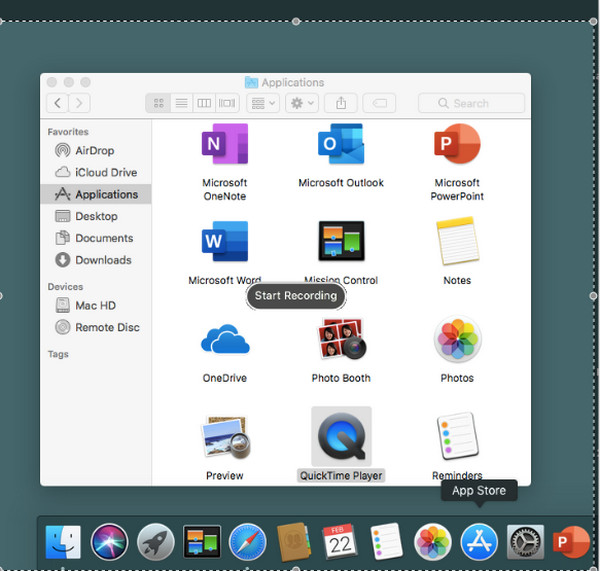
Βήμα 6.Προσδιορίστε την περιοχή εγγραφής, όπως ολόκληρη την οθόνη ή μια προσαρμοσμένη περιοχή. Τώρα, κάντε κλικ στο κουμπί "Εγγραφή" για να ξεκινήσει η εγγραφή οθόνης QuickTime με ήχο.
Ορισμένοι ιστότοποι με προστασία DRM ενδέχεται να εντοπίσουν ή να αποκλείσουν τη λήψη ήχου. Είναι επίσης πιθανό τα προγράμματα που λάβατε πρόσφατα να άλλαξαν τις ρυθμίσεις σας. Για να καταγράψετε με επιτυχία τη λήψη οθόνης QuickTime με εσωτερικό ήχο, μπορείτε να απεγκαταστήσετε εφαρμογές σε διένεξη. Λειτουργεί επίσης για να ελέγξει εάν το Soundflower/BlackHole/BackgroundMusic έχει οριστεί ως έξοδος ήχου του συστήματος. Μεταβείτε στις Ρυθμίσεις συστήματος και, στη συνέχεια, επιλέξτε Ήχος.
Πώς να εγγράψετε την οθόνη Mac με φωνή μικροφώνου
Μπορείτε να χρησιμοποιήσετε το QuickTime Player (ή τη Γραμμή Εργαλείων Στιγμιότυπου Οθόνης μέσω του Shift + Command + 5) για να εγγράψετε την οθόνη σε Mac με ήχο μικροφώνου. Συνιστάται να δοκιμάσετε να παρακάμψετε το πρόβλημα της πολύ αθόρυβης λειτουργίας του μικροφώνου. Επιπλέον, μπορείτε να δοκιμάσετε πρώτα να επιλέξετε το ενσωματωμένο ή το εξωτερικό μικρόφωνο χωρίς περαιτέρω επανάληψη. Τώρα, ακολουθήστε τα παρακάτω βήματα.
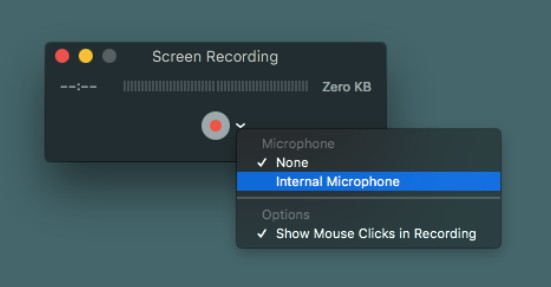
Βήμα 1.Ανοίξτε το QuickTime Player. Κάντε κλικ στην επιλογή "Νέα εγγραφή οθόνης" από την αναπτυσσόμενη λίστα "Αρχείο" που βρίσκεται στην κορυφή.
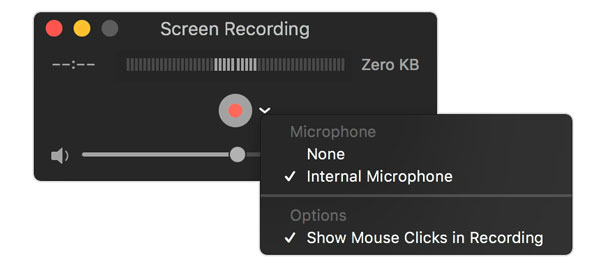
Βήμα 2.Κάντε κλικ στο βέλος δίπλα στο κουμπί "Εγγραφή". Επιλέξτε την επιλογή "Εσωτερικό μικρόφωνο".
Βήμα 3.Κάντε κλικ στο κουμπί "Εγγραφή" για να εγγράψετε την οθόνη Mac με τον ήχο του μικροφώνου.
Βήμα 4.Μπορείτε να κάνετε κλικ στο κουμπί "Διακοπή" στη γραμμή μενού. Ή πατήστε το πλήκτρο "Esc" στο πληκτρολόγιό σας για να ολοκληρώσετε την εγγραφή οθόνης.
4 εύκολοι τρόποι για να διορθώσετε την εγγραφή QuickTime χωρίς ήχο
Τις περισσότερες φορές, οι χρήστες Mac αντιμετωπίζουν μια εγγραφή QuickTime χωρίς προβλήματα ήχου όποτε θέλουν να κάνουν εγγραφή στην οθόνη. Έτσι, για να διορθώσετε αυτό το πρόβλημα, αφήστε αυτήν την ενότητα να σας καθοδηγήσει στις τέσσερις εύκολες λύσεις για να καταγράψετε τελικά την οθόνη QuickTime με ήχο.
Τρόπος 1. Βεβαιωθείτε ότι όλα τα δικαιώματα και τα στοιχεία εισόδου
Ο ένοχος για Η εγγραφή οθόνης QuickTime δεν λειτουργεί είναι μερικές φορές ένα απλό πρόβλημα άδειας. Μπορεί να έχει τεθεί σε σίγαση ή να μην είναι επιλεγμένη η ρύθμιση της ένδειξης για χρήση του μικροφώνου σας.
Τρόπος 2. Επιθεωρήστε τις ρυθμίσεις εισόδου ήχου
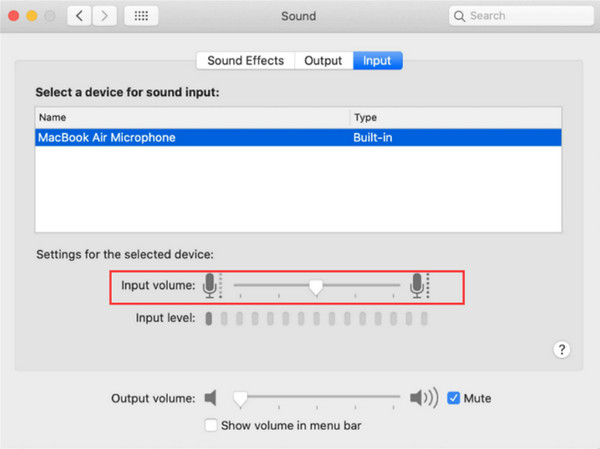
Εάν σας έχει επιτραπεί να χρησιμοποιήσετε το μικρόφωνο και εξακολουθείτε να μην λαμβάνετε ήχο, είναι απαραίτητο να ελέγξετε τις ρυθμίσεις εισόδου ήχου. βεβαιωθείτε ότι το ρυθμιστικό έχει τοποθετηθεί για να μεγιστοποιήσετε την ένταση.
Τρόπος 3. Επιλέξτε τη σωστή πηγή
Ίσως το έχετε ρυθμίσει ώστε να καταγράφει την οθόνη από λάθος πηγή ήχου ή μικρόφωνο ή ίσως έχει ρυθμιστεί σε καμία. Ως εκ τούτου, πρέπει να βεβαιωθείτε ότι έχετε καθορίσει το ενεργό εσωτερικό μικρόφωνο για να εγγυηθείτε τον ήχο για εγγραφή οθόνης στο QuickTime.
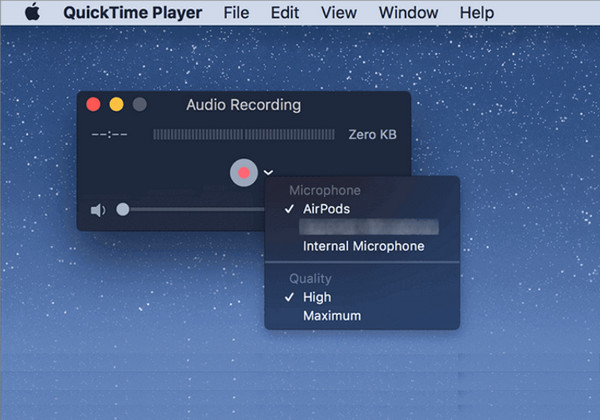
Τρόπος 4. Απλώς ενημερώστε το QuickTime Player
Όπως γνωρίζετε, ένα ξεπερασμένο πρόγραμμα μπορεί να προκαλέσει δυσλειτουργίες ή μικρά σφάλματα που επηρεάζουν την απόδοσή του, κάτι που μπορεί να είναι το ίδιο με το πρόγραμμα αναπαραγωγής QuickTime στο Mac. Έτσι, δεν θα έχετε ήχο κατά την εγγραφή της οθόνης.
3 καλύτερες εναλλακτικές λύσεις QuickTime Player για εγγραφή εσωτερικού ήχου σε Mac
| Χαρακτηριστικό / Εργαλείο | Εσωτερικός ήχος Easy | Ήχος μικροφώνου | Ευκολία εγκατάστασης | Καλύτερο για | Σημειώσεις / Πραγματική εμπειρία |
| QuickTime Player | Όχι (χρειάζεται BlackHole/Soundflower) | Ναί | Σκληρά | Βασική συσκευή εγγραφής | Δεν καταγράφει εύκολα τον ήχο του συστήματος. |
| AnyRec Screen Recorder | Ναι (ενσωματωμένο) | Ναί | Ανετα | Όλα σε ένα σύστημα ήχου/βίντεο | Εγγραφή φωνής συστήματος και μικροφώνου σε mac χωρίς προγράμματα οδήγησης. |
| OBS Studio | Ναι (με εγκατάσταση) | Ναί | Σκληρά | Προηγμένο/Δωρεάν | Ισχυρή, αλλά πολύπλοκη ρύθμιση. Και υστερεί σε υπολογιστές χαμηλού επιπέδου. |
| Screencast-O-Matic | Ναί | Ναί | Ανετα | Γρήγορα απλά κλιπ | Η δωρεάν έκδοση έχει περιορισμούς, έχει υδατογράφημα. |
1. AnyRec Screen Recorder
Ακόμη και μετά από όλα αυτά, αν εξακολουθείτε να αναζητάτε έναν απλό τρόπο για να εγγράψετε μια οθόνη QuickTime με ήχο, είτε ήχο συστήματος είτε μικρόφωνο, είναι καλό να το χρησιμοποιήσετε AnyRec Screen Recorder. Αυτό το πρόγραμμα για Windows και Mac είναι μια εξαιρετική εναλλακτική του QuickTime, κυρίως εάν θέλετε να αποκτήσετε πρόσβαση σε περισσότερες δυνατότητες ή έχετε προβλήματα με την καταγραφή εσωτερικού ήχου στο προεπιλεγμένο πρόγραμμα αναπαραγωγής Mac. Το AnyRec διαθέτει ενσωματωμένη υποστήριξη για την εγγραφή εσωτερικού ήχου, χωρίς να απαιτούνται λύσεις, όπως εικονικές συσκευές ήχου, που χρειάζεται το QuickTime. Επίσης, υπερβαίνει την εγγραφή οθόνης, καθώς καλύπτει λειτουργίες επεξεργασίας μετά την εγγραφή οθόνης και ήχου χωρίς QuickTime.

Χωρίς πρόσθετες ρυθμίσεις! Καταγράφει τόσο εσωτερικό όσο και μικρόφωνο απευθείας.
Ρυθμιζόμενες ρυθμίσεις εγγραφής, όπως ανάλυση, ποιότητα, ένταση ήχου κ.λπ.
Απολαύστε το κόψιμο περιττών εξαρτημάτων στο παράθυρο προεπισκόπησης πριν από την αποθήκευση.
Παρέχετε ακύρωση θορύβου και βελτίωση φωνής για διατήρηση υψηλής ποιότητας.
Ασφαλής λήψη
Ασφαλής λήψη
Βήμα 1.Εκκινήστε το AnyRec Screen Recorder. Επιλέξτε το Video Recorder στο κύριο παράθυρο για εγγραφή οθόνης και ήχου.
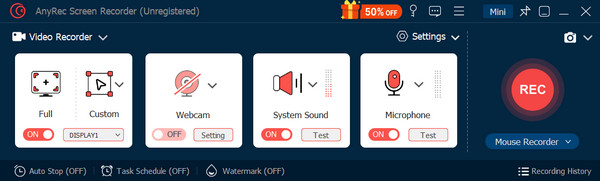
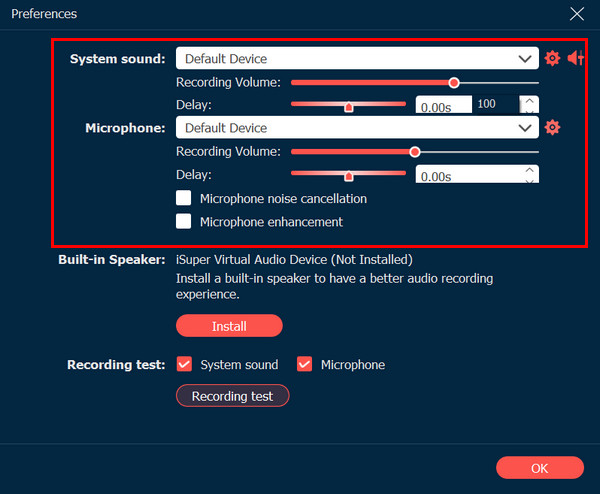
Βήμα 2.Ενεργοποιήστε και τους δύο διακόπτες για "System Sound" και "Microphone". Στη συνέχεια, μεταβείτε στις "Ρυθμίσεις εγγραφής" από το εικονίδιο "Οδοντωτός τροχός", εντοπίστε τις επιλογές για "Ήχος συστήματος" και "Μικρόφωνο" και επιλέξτε τις επιθυμητές πηγές ήχου. προσαρμόστε την ποιότητα εάν χρειάζεται.
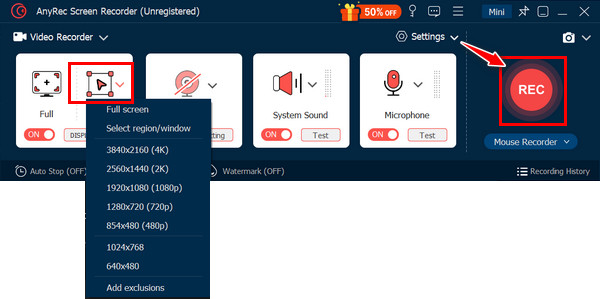
Βήμα 3.Μετά από αυτό, εάν θέλετε να καταγράψετε μόνο ένα συγκεκριμένο παράθυρο ή περιοχή, επιλέξτε την επιλογή "Προσαρμοσμένο". Κάντε κλικ στο κουμπί "Εγγραφή" για να καταγράψετε τη δραστηριότητα της οθόνης και του ήχου.
Μόλις ολοκληρωθεί, τερματίστε την εγγραφή για να ανοίξετε το παράθυρο "Προεπισκόπηση" για να παρακολουθήσετε και να επεξεργαστείτε την εγγραφή πριν την αποθηκεύσετε. Αντί να κάνετε εγγραφή οθόνης QuickTime με ήχο, έτσι εγγράφετε ήχο χωρίς την προεπιλεγμένη συσκευή αναπαραγωγής.
Ασφαλής λήψη
Ασφαλής λήψη
Πριν ολοκληρώσετε τα πράγματα σχετικά με την εγγραφή οθόνης QuickTime με ήχο, υπάρχουν δύο άλλες επιλογές που παρέχουν λειτουργίες εγγραφής οθόνης και ήχου χωρίς τα προβλήματα του QuickTime.
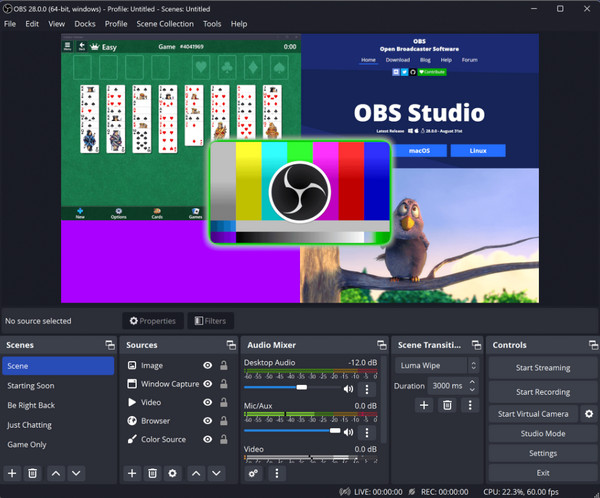
2. OBS Studio
OBS είναι ένα ισχυρό και διάσημο εργαλείο εγγραφής οθόνης που συνοδεύεται από εκτενείς επιλογές προσαρμογής. Αυτή η εναλλακτική λύση QuickTime είναι ιδανική για ζωντανή ροή και σύνθετες ρυθμίσεις εγγραφής οθόνης, υποστηρίζοντας πολλαπλές πηγές, όπως κάμερα web, μικρόφωνο, περιοχές οθόνης και άλλα. Λόγω της ισχύος του, συγκαταλέγεται στα αγαπημένα των έμπειρων χρηστών, αν και έρχεται με λίγη πολυπλοκότητα για αρχή.
- Πλεονεκτήματα
- Πολύ προσαρμόσιμο για προχωρημένους χρήστες.
- Καλύψτε πολλές πηγές ήχου και βίντεο.
- Κατάλληλο για επαγγελματικές ηχογραφήσεις.
- Μειονεκτήματα
- Η πλούσια σε χαρακτηριστικά διεπαφή μπορεί να είναι συντριπτική.
- Απαιτείται έρευνα και προσαρμογή.
- Έχετε περιορισμένα εργαλεία επεξεργασίας.
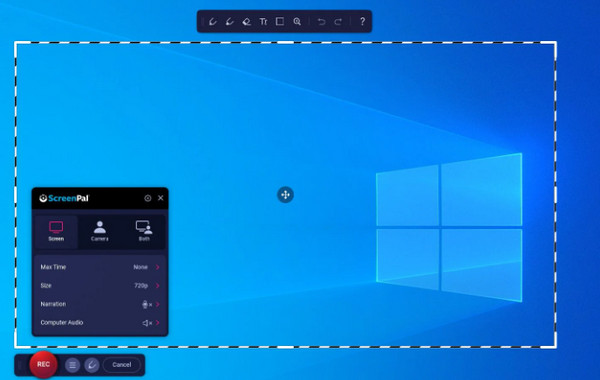
3. Screencast-O-Matic
Μια άλλη δωρεάν εναλλακτική λύση QuickTime είναι το Screencast-O-Matic. Αυτό το πρόγραμμα είναι μια διάσημη εγγραφή για Windows και Mac που υποστηρίζει τόσο δωρεάν όσο και επί πληρωμή εκδόσεις. Διαθέτει μια φιλική προς το χρήστη διεπαφή που καλύπτει διαφορετικές απαιτήσεις, καθιστώντας την ιδανική επιλογή για αρχάριους και περιστασιακούς χρήστες. Πηγαίνετε εδώ αμέσως εάν θέλετε μια γρήγορη λήψη, μαθήματα, πρωτογενείς επιδείξεις οθόνης.
- Πλεονεκτήματα
- Πρόγραμμα χωρίς κόστος που σας επιτρέπει να κάνετε γρήγορη λήψη.
- Μοιραστείτε τις εγγραφές απευθείας στην πλατφόρμα φιλοξενίας του.
- Έχετε μια εύκολη στην πλοήγηση διεπαφή που είναι καλή για αρχάριους.
- Μειονεκτήματα
- Η ηχογράφηση έχει όριο και υδατογράφημα στη δωρεάν έκδοση.
- Δεν υπάρχει εκτεταμένη προσαρμογή και δυνατότητες.
- Περιορισμένες δυνατότητες επεξεργασίας, ακόμη και στην πληρωμένη έκδοση.
FAQs
-
Πώς να χρησιμοποιήσετε το QuickTime για την οθόνη εγγραφής με ήχο μικροφώνου;
Αφού ανοίξετε το QuickTime, μεταβείτε στην καρτέλα Αρχείο και επιλέξτε Νέα εγγραφή οθόνης. Κάτω από το κάτω βέλος δίπλα στο κουμπί Εγγραφή, επιλέξτε την επιλογή Εσωτερικό μικρόφωνο. Στη συνέχεια, μπορείτε να ορίσετε μόνοι σας την περιοχή εγγραφής και, όταν είστε έτοιμοι, κάντε κλικ στο κουμπί "Εγγραφή".
-
Μπορείτε να εγγράψετε μια οθόνη iPhone με ήχο μέσω του QuickTime;
Δυστυχώς, όχι. Δεν μπορείτε να εγγράψετε απευθείας την οθόνη του iPhone σας παράλληλα με τον ήχο χρησιμοποιώντας το προεπιλεγμένο πρόγραμμα αναπαραγωγής QuickTime σε Mac. Η συσκευή αναπαραγωγής μπορεί να καταγράψει μόνο την οθόνη και τον ήχο των συσκευών που εκτελούνται στο Mac σας.
-
Τι μπορώ να χρησιμοποιήσω για να εγγράψω την οθόνη του iPhone μου με ήχο;
Εάν είναι αδύνατο να το κάνετε αυτό στο QuickTime Player, η απλούστερη μέθοδος θα παρέχεται από την ενσωματωμένη συσκευή εγγραφής οθόνης στη συσκευή σας iOS, η οποία είναι προσβάσιμη στο Κέντρο Ελέγχου. Εάν δεν υπάρχει, εντοπίστε το στις Ρυθμίσεις και προσθέστε τη δυνατότητα.
-
Πού αποθηκεύονται όλες οι εγγραφές από το QuickTime;
Από προεπιλογή, όλες οι εγγραφές που γίνονται στο QuickTime αποθηκεύονται στο φάκελο Ταινίες στο Mac σας. Ωστόσο, μπορείτε να επιλέξετε διαφορετική θέση για το αρχείο σας πριν αποθηκεύσετε την εγγραφή.
-
Ποια είναι η εξαιρετική μορφή για την αποθήκευση εγγραφών QuickTime;
Δεν υπάρχει εξαιρετική μορφή για την αποθήκευση εγγραφών που έγιναν στο QuickTime, καθώς εξαρτάται από τις απαιτήσεις σας. Ωστόσο, η προεπιλεγμένη μορφή του προγράμματος αναπαραγωγής είναι το MOV, το οποίο προσφέρει καλή ποιότητα και συμβατότητα με τις περισσότερες πλατφόρμες και συσκευές. Εάν το βρίσκετε μεγαλύτερο σε μέγεθος, μπορείτε να εξετάσετε το MP4 για εύκολη κοινή χρήση και εξοικονόμηση χώρου αποθήκευσης.
συμπέρασμα
Βλέπετε, κάνοντας ένα Εγγραφή οθόνης QuickTime με ήχο υπολογιστή είναι δυνατό εάν έχει πρόσθετο ήχου. Αλλά αν το έχετε, αλλά εξακολουθείτε να μην λαμβάνετε ήχο, είναι καλύτερα να παραμείνετε σε κάποια εναλλακτική που αναφέρθηκε σήμερα. Μεταξύ όλων, το καλύτερο που θα μπορούσατε να έχετε είναι το AnyRec Screen Recorder. Όχι μόνο παρέχει έναν απρόσκοπτο τρόπο εγγραφής, αλλά μπορεί επίσης να καταγράψει εσωτερικό και εξωτερικό ήχο με την οθόνη σας στην ποιότητα που θέλετε. Αργότερα, μπορείτε να προσθέσετε τις πινελιές σας με τα εργαλεία επεξεργασίας.
Ασφαλής λήψη
Ασφαλής λήψη
Σχετικό άρθρο
Σχετικά με τον Συγγραφέα μας




