
Δημοφιλής

AnyRec Blu-ray Player
Αναπαραγωγή αρχείων Apple MOV σε Windows και Mac ομαλά.
Ασφαλής λήψη
Οι 8 καλύτερες συσκευές αναπαραγωγής MOV για να παρακολουθήσετε βίντεο MOV με ομαλή αναπαραγωγή

Τα αρχεία MOV είναι όλο και πιο δημοφιλή για την αποθήκευση περιεχομένου βίντεο υψηλής ποιότητας. Εάν δεν είστε ικανοποιημένοι με το τρέχον πρόγραμμα αναπαραγωγής πολυμέσων ή αντιμετωπίζετε προβλήματα με το MOV που δεν παίζει σε Windows και Mac, απλά βρίσκεστε στο σωστό μέρος.
Εδώ μπορείτε να συμμετάσχουν 8 παίκτες Αναπαραγωγή MOV σε Windows 11/10/8/7 και MacΕπιπλέον, μπορείτε να βρείτε εφαρμόσιμες λύσεις για να διορθώσετε προβλήματα που δεν αναπαράγονται ή δεν ανοίγουν τα MOV. Απλώς συνεχίστε να διαβάζετε και απολαύστε μια απρόσκοπτη εμπειρία αναπαραγωγής MOV εδώ.
Λίστα οδηγών
Μέρος 1: Κορυφαία 8 καλύτερα προγράμματα αναπαραγωγής MOV για Windows 11/10/8/7 και Mac Μέρος 2: Γιατί δεν μπορείτε να αναπαράγετε αρχεία MOV σε Windows και Mac Μέρος 3: 2 τρόποι για να διορθώσετε τα προγράμματα αναπαραγωγής MOV που δεν παίζουν βίντεο MOV Μέρος 4: Συχνές ερωτήσεις για την αναπαραγωγή MOVΜέρος 1: Κορυφαία 8 καλύτερα προγράμματα αναπαραγωγής MOV για Windows 11/10/8/7 και Mac
Ένα φόρουμ στο Διαδίκτυο έχει πολλά παράπονα σχετικά με σφάλματα κατά την αναπαραγωγή του MOV στα Windows. Μερικοί χρήστες βίωσαν τέλειο ήχο MOV αλλά όχι οπτικό, ενώ άλλοι δεν μπορούσαν να αναπαράγουν τα πλάνα τους που είχαν καταγράψει DLSR στον υπολογιστή. Επειδή όμως η Apple αρχικά ανέπτυξε το MOV, είναι φυσικό να μην το υποστηρίζουν άλλα λειτουργικά συστήματα. Ευτυχώς, υπάρχουν MOV Players για αυτόν τον σκοπό.
Ελέγξτε πρώτα τα χαρακτηριστικά αυτών των παικτών μέσω αυτού του πίνακα.
| Παίχτης | Υποστηριζόμενο λειτουργικό σύστημα | Ταχύτητα φόρτωσης | Ποιότητα αναπαραγωγής | Ευκολία στη χρήση | Σταθερότητα & Αποκωδικοποίηση |
| AnyRec Blu-ray Player | Windows / macOS | Γρήγορο: Συνήθως ξεκινάει εντός 1-2 δευτερολέπτων | Αναπαραγωγή χωρίς απώλειες, υποστηρίζει 1080p & 4K | Καθαρή διεπαφή, λειτουργεί καλά με τις προεπιλεγμένες ρυθμίσεις | Ενσωματωμένοι κωδικοποιητές + επιτάχυνση GPU, σταθερό ακόμη και με MOV υψηλού ρυθμού μετάδοσης bit |
| VLC Media Player | Windows / macOS / Linux | Μεσαίο | Χωρίς οπτική βελτίωση | Πλούσιο σε χαρακτηριστικά αλλά πολύπλοκο για αρχάριους | Περιστασιακά προβλήματα τραυλισμού ή συγχρονισμού |
| QuickTime Player | macOS | Γρήγορα | Ακριβής αναπαραγωγή χρωμάτων | Εύχρηστος | Περιορισμένη συμβατότητα με μη εγγενείς κωδικοποιητές MOV |
| Windows Media Player | Windows | Αργός | Βασικός | Απλοί έλεγχοι | Αδύναμη υποστήριξη για σύγχρονες κωδικοποιήσεις MOV |
| KMPlayer | Windows / Android / iOS | Μεσαίο | Ρυθμιζόμενη απόδοση και φίλτρα | Η αρχική ρύθμιση μπορεί να προκαλέσει σύγχυση | Η σταθερότητα εξαρτάται από τη χειροκίνητη διαμόρφωση |
| RealPlayer | Windows / macOS | Αργός | Βασικός | Εστιάζοντας στη διαχείριση | Περιορισμένη υποστήριξη για αρχεία MOV υψηλής ανάλυσης |
| 5KPlayer | Windows / macOS | Μεσαίο | Υποστήριξη MOV υψηλής ανάλυσης | Πλούσιο σε λειτουργίες | Υψηλότερη χρήση πόρων λόγω λειτουργιών φόντου |
| PotPlayer | Windows | Γρήγορο μετά τον συντονισμό | Προσαρμόσιμη έξοδος βίντεο | Απότομη καμπύλη μάθησης | Απαιτείται χειροκίνητη βελτιστοποίηση |
1. AnyRec Blu-ray Player
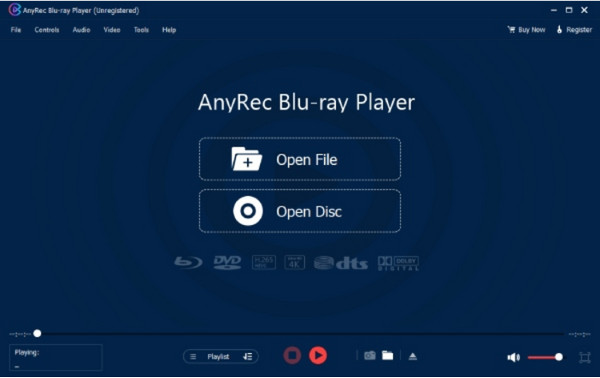
Αυτό το λογισμικό MOV Player είναι η λύση all-in-one για την παρακολούθηση ταινιών. Υποστηρίζει διάφορες μορφές βίντεο, όπως MOV, MP4, RM, ASF και άλλα. Αν και η κύρια λειτουργία του εργαλείου επιφάνειας εργασίας είναι η αναπαραγωγή εμπορικών και σπιτικών DVD, μπορείτε επίσης να το χρησιμοποιήσετε για να παρακολουθήσετε αρχεία στον υπολογιστή σας χωρίς προβλήματα. Το καλύτερο μέρος του AnyRec Blu-ray Player είναι η υποστήριξή του για 4K UHD και 1080p, δημιουργώντας ένα home cinema για τη διασκέδασή σας.

Εντυπωσιακή ποιότητα βίντεο για αρχεία MOV για παρακολούθηση ανά πάσα στιγμή.
Υποστηρίξτε αρχεία DVD, φακέλων και ISO με υψηλή οπτικοακουστική εμπειρία.
Προηγμένη επιτάχυνση υλικού NVIDIA για αναπαραγωγή Blu-ray χωρίς απώλειες.
Διαισθητικά χειριστήρια για πλοήγηση σε μενού, κεφάλαια, υπότιτλους και άλλα.
Ασφαλής λήψη
Ασφαλής λήψη
2. VLC Media Player
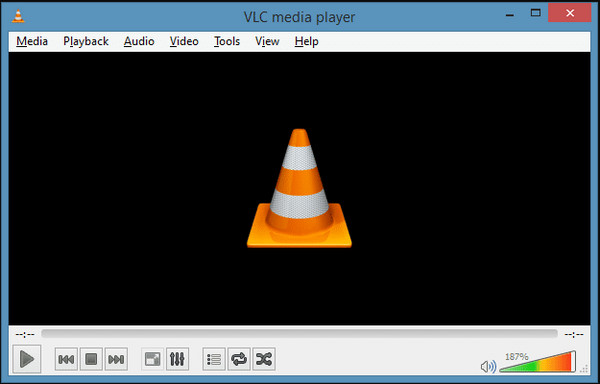
Ένα δημοφιλές πρόγραμμα αναπαραγωγής MOV με φήμη ως εξαιρετικό πρόγραμμα αναπαραγωγής πολυμέσων για μοναδικές μορφές όπως MKV, AVI, WebM κ.λπ. Η μορφή QuickTime υποστηρίζεται επίσης σε αυτό το εργαλείο και μπορείτε επίσης να διαμορφώσετε την επέκταση αρχείου με τις εκτεταμένες ρυθμίσεις εξόδου της. Μπορείτε να κατεβάσετε το VLC στην επίσημη ιστοσελίδα του δωρεάν!
Χαρακτηριστικά:
- Προηγμένος έλεγχος για συγχρονισμό βίντεο και φίλτρα βίντεο.
- Προσφέρετε βασικές λειτουργίες όπως συσκευή εγγραφής, αποκοπή και επεξεργασία.
- Ενεργοποιήστε τη λήψη βίντεο από το YouTube.
- Ροή βίντεο από άλλες πηγές όπως το Chromecast.
3. QuickTime
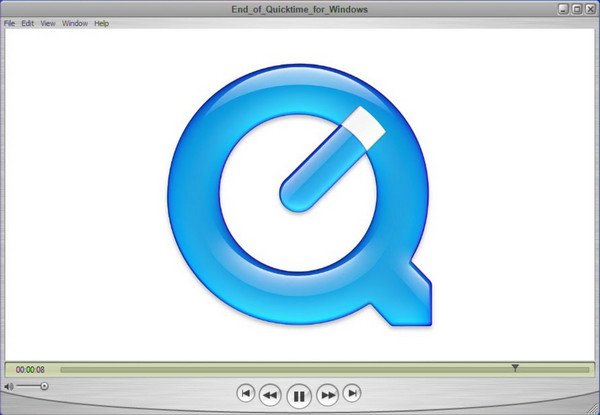
Αυτό το δωρεάν πρόγραμμα αναπαραγωγής MOV είναι το προεπιλεγμένο πρόγραμμα αναπαραγωγής πολυμέσων για Mac, αλλά είναι επίσης διαθέσιμο για λήψη στα Windows. Τα χειριστήρια στην οθόνη σας επιτρέπουν να αναπαράγετε, να διακόψετε, να διακόψετε ή να προωθήσετε γρήγορα την αναπαραγωγή. Το μόνο πρόβλημα με το QuickTime Player είναι ότι δεν λαμβάνει ενημερώσεις κατά τη λήψη στα Windows.
Χαρακτηριστικά:
- Μπορεί να χρησιμοποιηθεί ως πρόγραμμα προβολής εικόνων, αναπαραγωγής ήχου κ.λπ.
- Ενσωματωμένη συσκευή εγγραφής και βασικές λειτουργίες επεξεργασίας.
- Δώστε τη δυνατότητα στους χρήστες να ανεβάζουν απευθείας βίντεο στο YouTube.
- Εξαιρετική μέθοδος συμπίεσης για μεγάλα αρχεία.
4. Windows Media Player
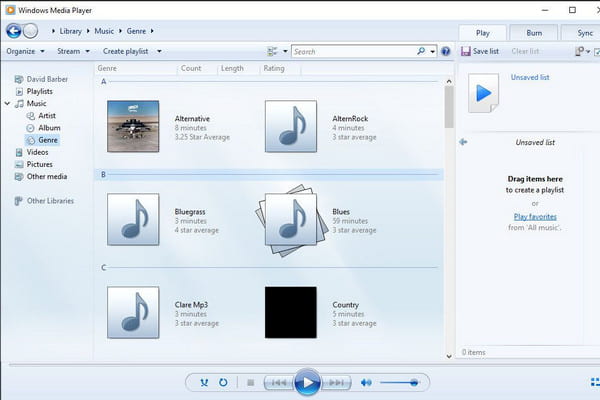
Αρχικά κατασκευασμένο από τη Microsoft, αυτό το Windows MOV Player υποστηρίζει αρχεία MOV για παρακολούθηση ταινιών. Ωστόσο, μόνο τα πιο πρόσφατα Windows 12 μπορούν να παίξουν τη μορφή QuickTime. Το προεπιλεγμένο πρόγραμμα αναπαραγωγής πολυμέσων για τα Windows μπορεί να είναι το MP3 player σας και ακόμη και να σας επιτρέπει να κάνετε αντιγραφή DVD χωρίς ταλαιπωρία. Μπορείτε να ενημερώσετε το Windows Media Player στο Microsoft Store.
Χαρακτηριστικά:
- Αναγνωρίστε λεπτομέρειες βίντεο όπως καλλιτέχνη, άλμπουμ, έτος κ.λπ.
- Αποκτήστε πρόσβαση στον Οδηγό πολυμέσων για να περιηγηθείτε σε διαδικτυακές υπηρεσίες ροής.
- Ευέλικτη διεπαφή με αποτελεσματικά χειριστήρια στην οθόνη.
- Δημιουργήστε λίστες αναπαραγωγής για διαφορετικά βίντεο και ήχο.
5. KMPlayer
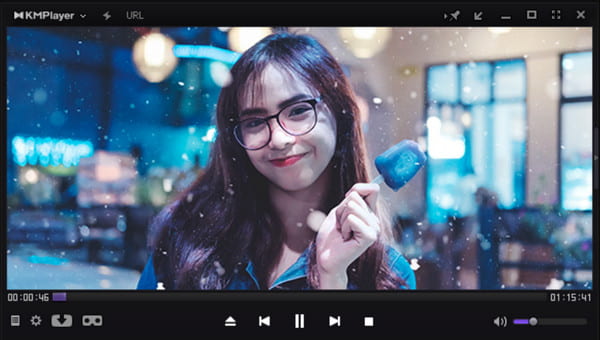
Ένα δωρεάν λογισμικό αναπαραγωγής MOV που χειρίζεται επίσης μορφές όπως AVI, MP4, WMV, MPEG1 και MOV. Μπορείτε να αυξήσετε την ανάλυση βίντεο καθώς υποστηρίζει 4K και 8K στα 60 FPS. Δεν εγγυάται καμία ζημιά στο αρχείο σας, αλλά θα αναπαράγει ακόμη και ένα κατεστραμμένο βίντεο MOV.
Χαρακτηριστικά:
- Προεπιλογές κωδικοποιητή για αποτελεσματική χρήση σε διάφορα αρχεία πολυμέσων.
- Ενεργοποιήστε διαφορετικές μορφές υπότιτλων για εισαγωγή σε βίντεο.
- Μείωση θορύβου, σελιδοδείκτες και συγχρονισμός ήχου-βίντεο.
- Υποστήριξη πάνω από 24 γλώσσες για χρήστες σε όλο τον κόσμο.
6. RealPlayer
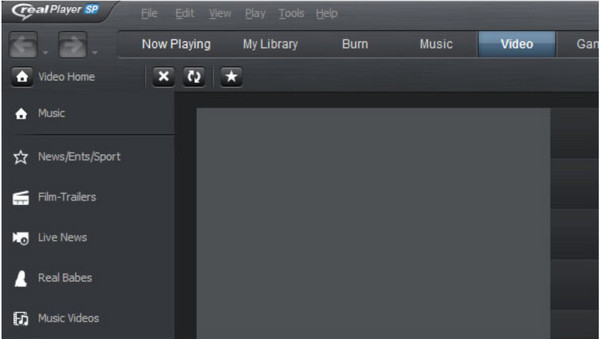
Το RealPlayer, γνωστό και ως RealOne Player, διαθέτει πρόσθετα όπως μια προσθήκη προγράμματος περιήγησης για λήψη βίντεο στο διαδίκτυο. Ένα από τα πλεονεκτήματά του είναι ότι μπορείτε να μετατρέψετε τα βίντεο σε MP3 και να αποκτήσετε πρόσβαση σε αρχεία από το τηλέφωνό σας στον υπολογιστή σας. Πρέπει να εγκαταστήσετε το QuickTime όταν χρησιμοποιείτε αυτό το πρόγραμμα αναπαραγωγής πολυμέσων MOV.
Χαρακτηριστικά:
- Κατάλληλο για αναπαραγωγή τοπικών και διαδικτυακών βίντεο σε διαφορετικές μορφές.
- Ενεργοποιήστε τη μετάδοση περιεχομένου σε μεγαλύτερες οθόνες όπως η τηλεόραση.
- Προσαρμόστε τις ρυθμίσεις για την οργάνωση, την αναζήτηση και την αφαίρεση βίντεο.
- Οι χρήστες μπορούν να δημοσιεύουν βίντεο σε πλατφόρμες όπως το Twitter και το Facebook.
7. 5KPlayer
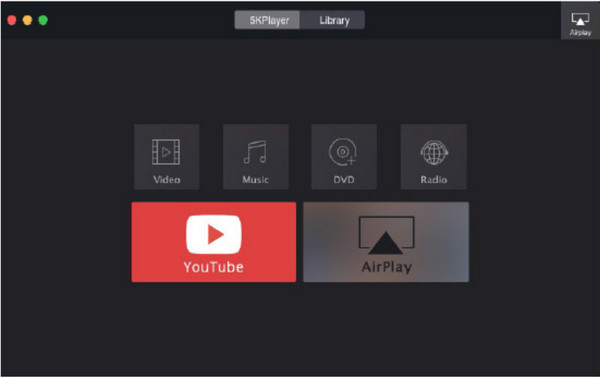
Το 5KPlayers ήταν γνωστό ως ένα από τα καλύτερα προγράμματα αναπαραγωγής MOV για Windows και Mac στο παρελθόν. Είναι πολυλειτουργικό γιατί μπορείτε να το χρησιμοποιήσετε για DVD, εικόνες ISO και βίντεο 360 μοιρών. Σας επιτρέπει να ανοίγετε και να αναπαράγετε αρχεία MOV με 4K UHD κωδικοποιημένα με HEVC/H.264. Το 5KPlayer είναι επίσης εξαιρετικό για ζωντανή ροή.
Χαρακτηριστικά:
- Υποστηρίξτε κωδικοποιητές που είναι απαραίτητοι για την κωδικοποίηση αρχείων MOV.
- Οι χρήστες μπορούν να εφαρμόσουν εφέ στο βίντεο, όπως επιτάχυνση ή επιβράδυνση.
- Μεταδώστε περιεχόμενο μέσω AirPlay χωρίς προβλήματα.
- Υποστήριξη ανάλυσης βίντεο από 360p έως 4K.
8. PotPlayer
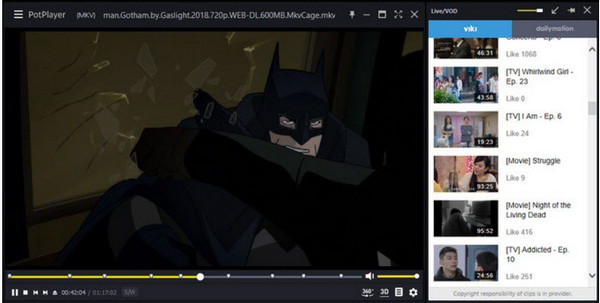
Αυτό το πρόγραμμα αναπαραγωγής αρχείων MOV είναι δωρεάν για λήψη σε Windows 10, 8, 7 και Vista. Είναι ελαφρύ και διαθέτει βελτιωμένη λειτουργία επιτάχυνσης υλικού για εξαιρετική απόδοση ροής σε 4K Ultra HD. Με τις υποστηριζόμενες μορφές του, η αναπαραγωγή MOV είναι ευκολότερη με το PotPlayer.
Χαρακτηριστικά:
- Γρήγορη και ομαλή αναπαραγωγή για βίντεο 8K MOV.
- Υποστήριξη μορφών υποτίτλων όπως SRT, ASS και SSA.
- Το OpenCodec επιτρέπει την προσθήκη του απαραίτητου κωδικοποιητή.
- Κάντε προεπισκόπηση της σκηνής και αλλάξτε την αναπαραγωγή της οθόνης.
Μέρος 2: Γιατί δεν μπορείτε να αναπαράγετε αρχεία MOV σε Windows και Mac
Πολλές πιθανότητες μπορεί να είναι ο λόγος που λαμβάνετε ένα σφάλμα στα αρχεία MOV όταν τα ανοίγετε σε ένα εργαλείο αναπαραγωγής βίντεο MOV. Ακόμη και με το QuickTime, που μερικές φορές Το QuickTime δεν μπορεί να ανοίξει το MP4 είτε, υποστηρίζοντας τη μορφή, υπάρχουν φορές που δεν μπορεί να έχει πρόσβαση στα αρχεία σας. Ένα αρχείο MOV έχει πολύπλοκες εσωτερικές πληροφορίες, επομένως μόνο οι εικασίες είναι ο τρόπος για να καταλάβετε γιατί δεν μπορείτε να αναπαράγετε αρχεία MOV στη συσκευή σας.
Λόγος 1: Μη έγκυρο αρχείο πολυμέσων
Όταν λαμβάνετε συνεχώς σφάλματα κατά το άνοιγμα του αρχείου MOV, ελέγξτε τις λεπτομέρειες μέσω του Finder ή του MediaInfo για να δείτε τη διάρκεια του βίντεο και το μέγεθος του αρχείου. Μόλις δείτε ότι το μέγεθος του αρχείου είναι 0 KB και η διάρκεια του βίντεο είναι 0:00, υπάρχει πιθανότητα το αρχείο σας να είναι κατεστραμμένο και κανένα πρόγραμμα αναπαραγωγής MOV να μην έχει πρόσβαση σε αυτό.
Λόγος 2: Μη συμβατή μορφή
Ελέγξτε τους κωδικοποιητές βίντεο και ήχου στο αρχείο MOV. Η κωδικοποιημένη μορφή μπορεί να έχει την παλαιού τύπου μορφή συμπίεσης της Apple, την οποία δεν υποστηρίζει το Mac. Αυτή η μορφή συμπίεσης διακόπηκε όταν κυκλοφόρησε το Mac OS X Mavericks. Ωστόσο, μπορείτε ακόμα να ανοίξετε τα αρχεία MOV με την παλιά έκδοση του QuickTime Player. Εναλλακτικά, χρησιμοποιήστε τον μετατροπέα του QuickTime X για να αλλάξετε τους κωδικοποιητές παλαιού τύπου σε H.264/AAC.
Μέρος 3: 2 τρόποι για να διορθώσετε τα προγράμματα αναπαραγωγής MOV που δεν παίζουν βίντεο MOV
Εάν τα αρχεία MOV δεν λειτουργούν ακόμη και με ένα πρόγραμμα αναπαραγωγής MOV στη συσκευή σας, υπάρχει πιθανότητα να έχετε ένα κατεστραμμένο αρχείο. Αυτό είναι ένα συνηθισμένο ζήτημα, αλλά το καλό είναι ότι υπάρχουν λύσεις για να το διορθώσετε! Δοκιμάστε τις καλύτερες λύσεις για κατεστραμμένα αρχεία MOV.
Λύση 1: Μετατροπή MOV σε MP4 (ή άλλες δημοφιλείς μορφές)
Η πιο συνηθισμένη λύση είναι η μετατροπή αρχείων MOV σε άλλες ευρέως χρησιμοποιούμενες μορφές, όπως MP4. Ωστόσο, για έξοδο υψηλής ποιότητας, το καλύτερο εργαλείο μετατροπής είναι AnyRec Video ConverterΜετατρέψτε μορφές βίντεο με λίγα μόνο κλικ. Σας επιτρέπει να προσαρμόσετε τους κωδικοποιητές βίντεο, το bitrate, την ανάλυση, την ποιότητα και τις ρυθμίσεις ήχου και, στη συνέχεια, να εφαρμόσετε αυτές τις αλλαγές σε άλλα βίντεο. Επιπλέον, αυτός ο μετατροπέας υποστηρίζει πολλαπλές μορφές αρχείων και είναι συμβατός με συστήματα Windows και Mac, συμπεριλαμβανομένων των MKV, WMV και άλλων.

Μετατρέψτε το MOV σε MP4 με ρυθμιζόμενη έξοδο για καλύτερη ποιότητα βίντεο.
Υποστηρίξτε μεγάλα αρχεία βίντεο και ενεργοποιήστε τη μαζική μετατροπή χωρίς καθυστέρηση.
Παρέχετε ενσωματωμένες λειτουργίες επεξεργασίας βίντεο για περικοπή, περικοπή και εφαρμογή εφέ.
Αλγόριθμος βασισμένος σε AI για τη βελτίωση της ποιότητας των μετατρεπόμενων βίντεο κλιπ.
Ασφαλής λήψη
Ασφαλής λήψη
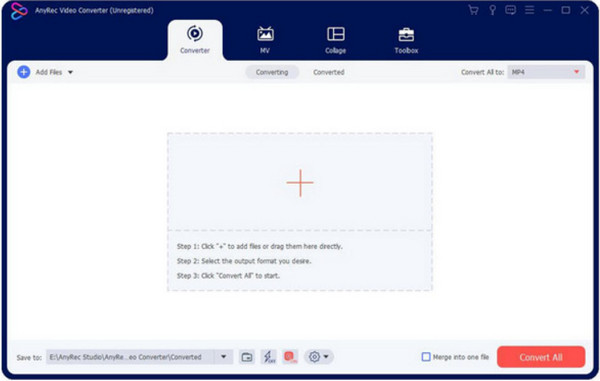
Βήμα 1.Εγκαταστήστε το λογισμικό στη συσκευή σας. Κάντε κλικ στο κουμπί "Προσθήκη" για να ανεβάσετε το αρχείο MOV. Μπορείτε επίσης να εισαγάγετε έναν ολόκληρο φάκελο με πολλά βίντεο για μαζική μετατροπή.
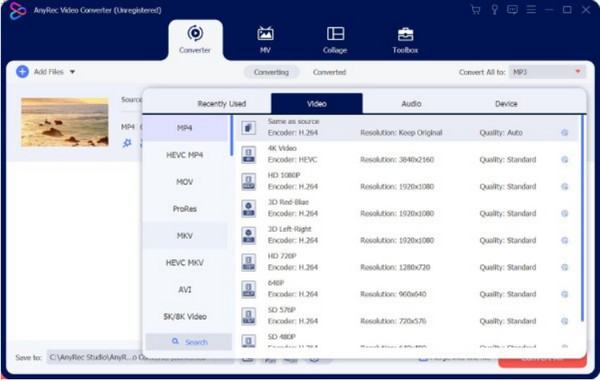
Βήμα 2.Μετά τη μεταφόρτωση, κάντε κλικ στο κουμπί "Μορφή" για να επιλέξετε την επιθυμητή μορφή εξόδου. Για να μετατρέψετε πολλά βίντεο στην ίδια μορφή, επιλέξτε το μενού "Μετατροπή όλων" σε στην επάνω δεξιά γωνία.
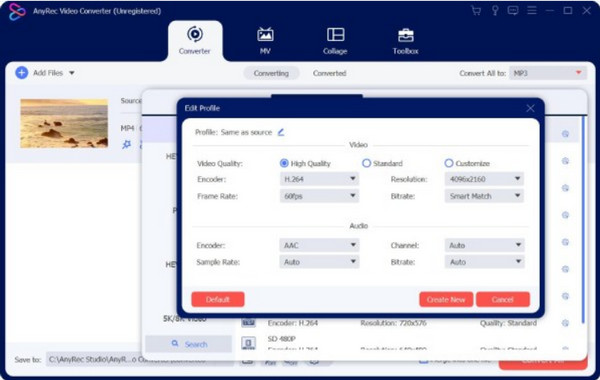
Βήμα 3.Για να διαμορφώσετε την έξοδο, κάντε κλικ στο κουμπί "Προσαρμοσμένο προφίλ". Ένα μικρότερο παράθυρο αποκαλύπτει ρυθμίσεις για τον κωδικοποιητή, την ποιότητα κ.λπ. Κάντε κλικ στο κουμπί "Δημιουργία νέου προφίλ" για να αποθηκεύσετε τις αλλαγές.
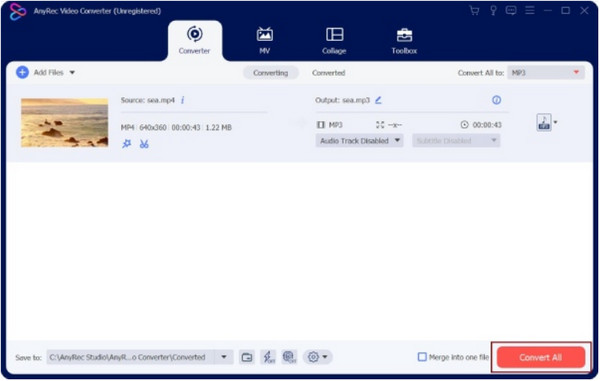
Βήμα 4.Επιλέξτε τον επιθυμητό φάκελο για το αρχείο που έχει μετατραπεί από το μενού "Αποθήκευση σε". Στη συνέχεια, κάντε κλικ στο κουμπί "Μετατροπή όλων" για να επεξεργαστείτε τα MOV. Παρακολουθήστε και απολαύστε τις αγαπημένες σας ταινίες!
Λύση 2: Επιδιόρθωση αρχείων MOV με το VLC Media Player
Το VLC Media Player είναι ένα εργαλείο πολλαπλών πλατφορμών που είναι δωρεάν για λήψη. Διαθέτει πολλά εργαλεία επεξεργασίας για να σας βοηθήσει να επεξεργαστείτε βίντεο όπως μετατροπή, προσαρμογή και περικοπή βίντεο σε VLC. Παρέχει λειτουργίες που μπορείτε να μετατρέψετε και να διορθώσετε ελεύθερα MOV ανά πάσα στιγμή. Ας δούμε πώς να χρησιμοποιήσετε το VLC ως εναλλακτική λύση για κατεστραμμένα βίντεο MOV.
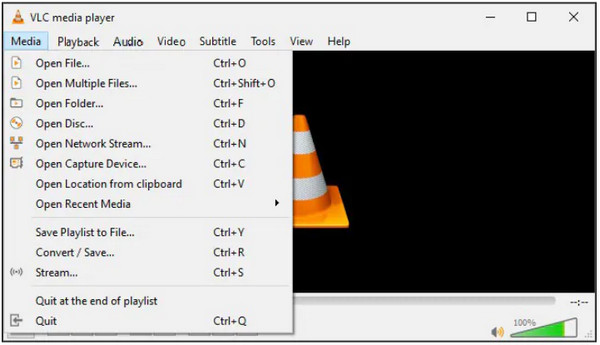
Βήμα 1.Μόλις εγκατασταθεί, ανοίξτε το VLC Media Player και κατευθυνθείτε στο μενού Πολυμέσα. Επιλέξτε την επιλογή "Μετατροπή/Αποθήκευση" και, στη συνέχεια, εισαγάγετε το αρχείο MOV κάνοντας κλικ στο κουμπί "Προσθήκη".
Βήμα 2.Από το παράθυρο "Μετατροπή", κάντε κλικ στο κουμπί "Κλειδί" από το μενού "Προφίλ". Επιλέξτε την επιλογή "MP4/MOV" και διαμορφώστε άλλες ρυθμίσεις όπως επιθυμείτε. Κάντε κλικ στο κουμπί "Δημιουργία" για αποθήκευση.
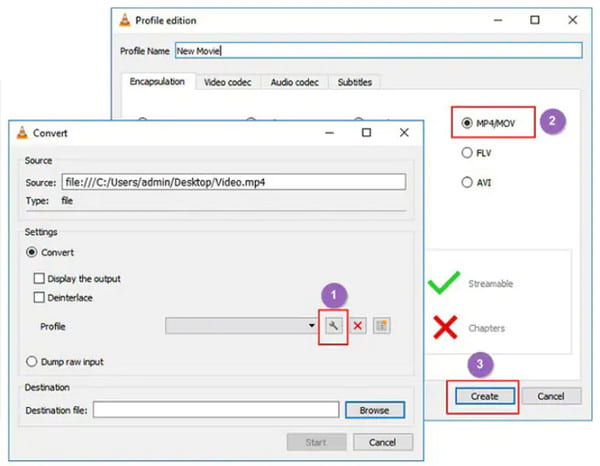
Βήμα 3.Μόλις όλα ρυθμιστούν, κάντε κλικ στο κουμπί "Αναζήτηση" στο μενού "Αρχείο προορισμού" για να επιλέξετε έναν φάκελο. Κάντε κλικ στο κουμπί "Έναρξη" για να μετατρέψετε το αρχείο MOV.
Μέρος 4: Συχνές ερωτήσεις για την αναπαραγωγή MOV
-
Μπορώ να μεταφέρω αρχεία MOV σε συσκευή Windows;
Ναί. Μπορείτε να μεταφέρετε βίντεο στα Windows. Ωστόσο, τα Windows δεν υποστηρίζουν πλήρως το MOV. Έτσι, θα βοηθούσε εάν είχατε επαγγελματικά προγράμματα αναπαραγωγής MOV να ανοίξετε και να παίξετε τη μορφή QuickTime. Ή μπορείτε να μετατρέψετε το MOV σε τυπικές μορφές όπως MP4.
-
Πώς να μετατρέψετε MOV σε Mac;
Εκκινήστε την εφαρμογή στη συσκευή σας και επιλέξτε το μενού Αρχείο. Κάντε κλικ στο κουμπί "Νέα ταινία" από την αναπτυσσόμενη λίστα. Μόλις εισαχθεί το αρχείο, κάντε κλικ στο βίντεο και μεταβείτε ξανά στο μενού Αρχείο. Αυτή τη φορά, κάντε κλικ στα κουμπιά "Κοινή χρήση" και "Αρχείο". Αναζητήστε τον επιθυμητό φάκελο και οριστικοποιήστε κάνοντας κλικ στο κουμπί Αποθήκευση.
-
Μπορώ να παίξω αρχεία MOV στο τηλέφωνό μου;
Ναί. Όσον αφορά τους χρήστες iPhone, μπορείτε να παίξετε MOV που κωδικοποιείται με κωδικοποιητές H.264, MPEG-4 ή HEVC απευθείας. Εάν όχι, πρέπει να μετατρέψετε το MOV σε μορφές iPhone. Ή μπορείτε να χρησιμοποιήσετε μια εφαρμογή αναπαραγωγής MOV, όπως κάνουν οι χρήστες Android.
συμπέρασμα
Οι συσκευές αναπαραγωγής MOV είναι χρήσιμες όταν έχετε Αρχεία MOV που θέλετε να παρακολουθήσετε στα WindowsΑκόμα και σε Mac, το προεπιλεγμένο πρόγραμμα αναπαραγωγής πολυμέσων δεν αναγνωρίζει τη μορφή αρχείου και υπάρχουν ορισμένοι λόγοι για αυτό. Ευτυχώς, τα προγράμματα αναπαραγωγής πολυμέσων είναι διαθέσιμα για λήψη, ειδικά AnyRec Blu-ray Player. Αυτό Λογισμικό αναπαραγωγής Blu-ray θα μπορούσε επίσης να είναι ένα καλό πρόγραμμα αναπαραγωγής MOV. Μπορείτε να δοκιμάσετε αυτό το επαγγελματικό πρόγραμμα αναπαραγωγής πολυμέσων κάνοντας κλικ στο κουμπί Δωρεάν λήψη.
Ασφαλής λήψη
Ασφαλής λήψη



