
3 τρόποι για να κάνετε μια φωτογραφία μεγαλύτερη χωρίς να χάσετε την ποιότητά της

Έχετε μια μικρή εικόνα. Ίσως είναι ένα λογότυπο. Ίσως είναι μια φωτογραφία από το τηλέφωνό σας. Πρέπει να κάντε τη φωτογραφία μεγαλύτερη για έναν ιστότοπο, εκτύπωση και πολλά άλλα. Αν τεντώσετε τη μικρή εικόνα, φαίνεται απαίσια. Τα pixel εμφανίζονται παντού. Οι γραμμές γίνονται ακανόνιστες. Τα πρόσωπα χάνουν λεπτομέρειες. Αυτό είναι ένα συνηθισμένο πρόβλημα. Αν θέλετε μια μεγαλύτερη φωτογραφία που να εξακολουθεί να φαίνεται ευκρινής, απλώς ακολουθήστε τα παρακάτω βήματα.
Λίστα οδηγών
Γιατί οι φωτογραφίες γίνονται θολές όταν μεγεθύνονται Μεγαλύτερη φωτογραφία με το AnyRec AI Image Upscaler Μεγέθυνση φωτογραφιών με Lightroom Super Resolution Αλλαγή μεγέθους φωτογραφιών με το Photoshop Generative Upscale Συμβουλές για να κάνετε μια φωτογραφία μεγαλύτερη για συγκεκριμένους σκοπούςΓιατί οι φωτογραφίες γίνονται θολές όταν μεγεθύνονται
Κάθε φωτογραφία έχει έναν σταθερό αριθμό pixel. Για παράδειγμα, μια φωτογραφία 1000×800px έχει 800.000 pixel. Αυτά είναι όλα τα δεδομένα που υπάρχουν. Αν τεντώσετε μια εικόνα με ένα βασικό πρόγραμμα επεξεργασίας και αντιστοιχίσετε, απλώς απλώστε αυτά τα pixel σε μεγαλύτερο πλάτος. Δεν υπάρχουν νέες λεπτομέρειες, μόνο απαλότητα. Αλλά η αναβάθμιση εικόνας με τεχνητή νοημοσύνη είναι διαφορετική. Μπορεί να δημιουργήσει νέα pixel που είναι εύλογα από συμφραζόμενα. Τα πρόσωπα φαίνονται πιο ευκρινή. Οι υφές φαίνονται ρεαλιστικές. Το ειλικρινές όριο είναι ότι η αναβάθμιση εικόνας με τεχνητή νοημοσύνη μπορεί να κάνει μια μικρή εικόνα να φαίνεται καλή σε μέγεθος 2× έως 8×. Αλλά δεν μπορεί να κάνει μια μικρογραφία 300×300px να μοιάζει με μια επαγγελματική φωτογραφία 12MP.
Μεγαλύτερη φωτογραφία με το AnyRec AI Image Upscaler
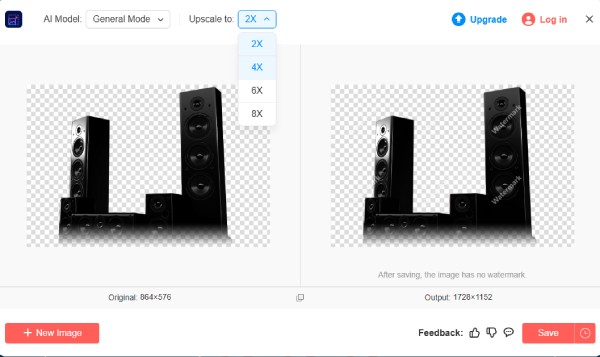
AnyRec AI Image Upscaler μπορεί να μεγεθύνει και να βελτιώσει εικόνες κατά 2×, 4×, 6× ή 8× online χωρίς θόλωση. Μελετά τα πρόσωπα, τις άκρες και τις υφές της φωτογραφίας σας. Στη συνέχεια, τις αναδημιουργεί σε μεγαλύτερο μέγεθος.
Δεν υπάρχει pixelation ή πλαστική όψη δέρματος. Αυτό το διαδικτυακό εργαλείο μεγέθυνσης εικόνων λειτουργεί για πορτρέτα, οικογενειακές φωτογραφίες, φωτογραφίες προϊόντων, ακόμη και anime art. Απλώς ανεβάστε τη φωτογραφία σας και μεγεθύνετε την χωρίς να χάσετε την ποιότητά της.
- 1. Ανοίξτε το AnyRec AI Image Upscaler στο πρόγραμμα περιήγησής σας.
- 2. Κάντε κλικ στο κουμπί "Προσθήκη φωτογραφίας" για να ανεβάσετε την εικόνα σας.
- 3. Επιλέξτε τη μεγέθυνση από 2× έως 8×.
- 4. Τοποθετήστε το ποντίκι σας πάνω από την εικόνα για να δείτε σε προεπισκόπηση τις λεπτομέρειες πριν και μετά.
- 5. Κάντε κλικ στο κουμπί "Αποθήκευση" για να μεγεθύνετε την εικόνα σας έως και 800%.
Μεγέθυνση φωτογραφιών με Lightroom Super Resolution
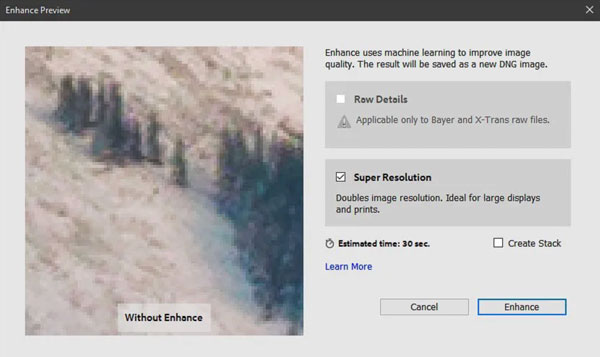
Η λειτουργία Lightroom Super Resolution αυξάνει την ανάλυση της εικόνας διατηρώντας παράλληλα όσο το δυνατόν περισσότερες λεπτομέρειες. Λειτουργεί καλύτερα με αρχεία RAW και JPEG υψηλής ποιότητας. Αλλά αν η αρχική φωτογραφία είναι θολή ή πολύ μικρή, μην περιμένετε τεράστια βελτίωση.
- 1. Ανοίξτε τη φωτογραφία σας στη Βιβλιοθήκη ή στη λειτουργική μονάδα Ανάπτυξης.
- 2. Κάντε δεξί κλικ στη φωτογραφία και, στη συνέχεια, κάντε κλικ στο κουμπί "Βελτίωση".
- 3. Επιλέξτε το πλαίσιο "Υπερανάλυση" στο παράθυρο διαλόγου για να δημιουργήσετε ένα αρχείο DNG με 2 αναβαθμίσεις.
- 4. Κάντε κλικ στο κουμπί "Βελτίωση" για να αυξήσετε τα pixel με το Lightroom.
Αλλαγή μεγέθους φωτογραφιών με το Photoshop Generative Upscale
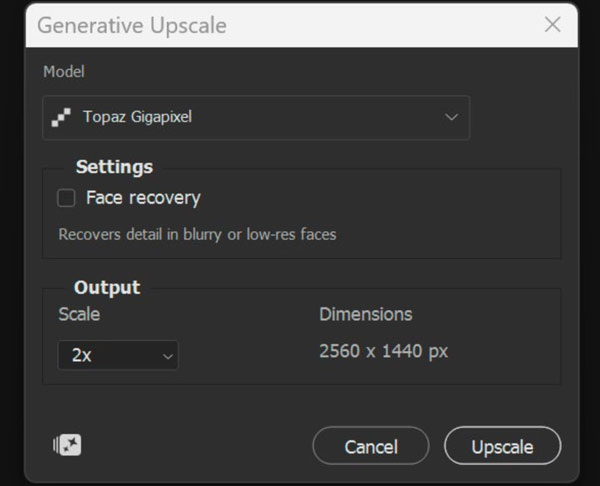
Το Photoshop 2026 κυκλοφορεί το Generative Upscale για την αναδημιουργία και βελτίωση των οπτικών λεπτομερειών χρησιμοποιώντας γενετικά μοντέλα. Δεν απλώς τεντώνει τα pixel. Μπορείτε να διαλέξετε από μερικά μοντέλα AI, καθένα από τα οποία είναι κατάλληλο για διαφορετική αναβάθμιση εικόνας. Ακολουθήστε τα παρακάτω βήματα για να αναβάθμιση εικόνας στο Photoshop.
- 1. Ανοίξτε την εικόνα σας με το Adobe Photoshop. Κάντε κλικ στο κουμπί "Εικόνα" στο επάνω μενού. Στη συνέχεια, κάντε κλικ στο κουμπί "Γεννητική αναβάθμιση".
- 2. Επιλέξτε το μοντέλο AI σας στο παράθυρο διαλόγου. Το Topaz Gigapixel λειτουργεί καλά για αποτελέσματα με έμφαση στη λεπτομέρεια και υψηλή ανάλυση. Μπορείτε να ενεργοποιήσετε την Ανάκτηση Προσώπου για πορτρέτα. Το Firefly Upscaler είναι καλό για γενικές φωτογραφίες. Το Topaz Bloom προσθέτει περισσότερες δημιουργικές και στυλιζαρισμένες λεπτομέρειες.
- 3. Επιλέξτε την κλίμακα σε 2× ή 4×. Η μέγιστη έξοδος εικόνας είναι 4096px και η μέγιστη αναλογία πλάτους προς ύψος είναι 1:4.
- 4. Κάντε κλικ στο κουμπί "Αναβάθμιση" για να δημιουργήσετε ένα νέο έγγραφο με δύο επίπεδα.
- 5. Κάντε κλικ στο κουμπί "Εξαγωγή" από τη λίστα "Αρχείο" για να αποθηκεύσετε τη μεγεθυμένη φωτογραφία σας.
Συμβουλές για να κάνετε μια φωτογραφία μεγαλύτερη για συγκεκριμένους σκοπούς
Ελέγξτε τα ακόλουθα μεγέθη φωτογραφιών για διαφορετικούς σκοπούς.
Για εκτύπωση. Στοχεύστε σε ανάλυση 300 DPI. Μια εκτύπωση 4×6 ιντσών χρειάζεται τουλάχιστον 1200×1800px. Μια εκτύπωση 8×10 ιντσών χρειάζεται 2400×3000px. Λιγότερο από αυτό, η εκτύπωσή σας φαίνεται απαλή.
Για το Instagram ή το Facebook. Οι αναρτήσεις λειτουργούν καλύτερα σε μέγεθος 1080×1080px (τετράγωνο) ή 1080×1350px (πορτρέτο). Μην ανεβάζετε τίποτα μικρότερο. Η πλατφόρμα θα τεντωμένες εικόνεςΤότε αυτές οι εικόνες θα φαίνονται θολές.
Για ένα banner ιστοσελίδας. Τα περισσότερα banner χρειάζονται τουλάχιστον 1920×1080px για υπολογιστή. Αν χρησιμοποιείτε μια μικρή φωτογραφία, αναβαθμίστε την πρώτα. Μην σύρετε απλώς τις γωνίες.
Για μια αφίσα. Οι αφίσες προβάλλονται από απόσταση. Έτσι, μπορείτε να έχετε ελαφρώς λιγότερες λεπτομέρειες. Αλλά τα 150 DPI εξακολουθούν να απαιτούνται στο πλήρες μέγεθος της αφίσας. Μια αφίσα 24×36 ιντσών χρειάζεται περίπου 3600×5400px.
Για φωτογραφία διαβατηρίου ή ταυτότητας. Αυτά πρέπει να είναι ευκρινή από κοντά. Το τυπικό μέγεθος είναι 2×2 ίντσες στα 300 DPI, που είναι 600×600px. Μην αναβαθμίζετε υπερβολικά, διαφορετικά τα χαρακτηριστικά του προσώπου μπορεί να φαίνονται ψεύτικα.
Για μια φωτογραφία προφίλ ή ένα βιογραφικό σημείωμα. Ελάχιστο μέγεθος 400×400px. Η μεγαλύτερη εικόνα είναι μια χαρά. Αλλά διατηρήστε το πρόσωπο ευκρινές και το φόντο απλό.
Συνδυάστε τον διαδικτυακό μεγεθυντή εικόνας σας με την εργασία. Η αναβάθμιση εικόνας σε μικρές εικόνες (2x) συνήθως φαίνεται καλή. Η αναβάθμιση εικόνας σε μεγαλύτερες εικόνες (4x–8x) απαιτεί εργαλεία τεχνητής νοημοσύνης για να διατηρείται ευκρινής.
συμπέρασμα
Πιθανότατα έχετε δοκιμάσει να αλλάξετε το μέγεθος εικόνων χειροκίνητα στο παρελθόν. Ωστόσο, μπορεί να φαίνεται απαίσιο αν το χρησιμοποιήσετε με λάθος τρόπο. Οι θολές επιφάνειες και οι ακανόνιστες άκρες είναι ενοχλητικές. Το Photoshop και το Lightroom μπορούν... αλλαγή μεγέθους και μεγέθυνση φωτογραφιών αποτελεσματικά. Ωστόσο, αυτά τα εργαλεία της Adobe είναι ακριβά και χρειάζονται χρόνο για να τα μάθετε. Αν θέλετε απλώς κάτι γρήγορο που να λειτουργεί πραγματικά, μπορείτε να δοκιμάσετε AnyRec AI Image Upscaler πρώτα. Αυτός ο μεγεθυντής φωτογραφιών, φιλικός προς τους αρχάριους, χειρίζεται το δύσκολο κομμάτι για εσάς. Χωρίς περίπλοκες ρυθμίσεις. Μπορείτε να έχετε μια πιο ευκρινή και μεγαλύτερη φωτογραφία με λίγα μόνο κλικ. Μερικές φορές η απλούστερη λύση είναι η σωστή.
Σχετικά Άρθρα
Σχετικά με τον Συγγραφέα μας





