
Εισαγωγή VCF σε iPhone: 4 Αποδεδειγμένες και Εύκολες Μέθοδοι Σήμερα!

Κατά την αναβάθμιση σε νέο iPhone και τη μετακίνηση λιστών επαφών, ενδέχεται να συναντήσετε ένα αρχείο VCF που περιέχει τις επαφές σας. Αυτή η καθολική μορφή αρχείου αποθηκεύει και μοιράζεται πληροφορίες επαφών σε διάφορες πλατφόρμες. Τώρα, μπορεί να αναρωτηθείτε πώς μπορείτε να το κάνετε σωστά... εισαγωγή VCF σε iPhoneΓια να διευκολύνει τη διαδικασία, αυτός ο οδηγός παρουσιάζει τις τέσσερις εύκολες μεθόδους αντιγραφής vCard σε iPhone. Από ασύρματες λύσεις έως εφάπαξ μεταφορές, υπάρχει μια μέθοδος για την περίπτωσή σας.
Λίστα οδηγών
Γρήγορη σύγκριση της μεταφοράς VCF σε iPhone Μεταφορά επαφών από iPhone/Android σε iPhone Προσθήκη VCF στις επαφές iPhone Εισαγωγή VCF σε iPhone μέσω email Μετακίνηση αρχείων VCF στο iPhone με το iCloudΓρήγορη σύγκριση της μεταφοράς VCF σε iPhone
Πριν εξερευνήσετε λεπτομερώς και τις τέσσερις μεθόδους για την εισαγωγή αρχείων επαφών VCF στο iPhone, είναι χρήσιμο να τις συγκρίνετε δίπλα-δίπλα για να προσδιορίσετε ποια ταιριάζει καλύτερα στις ανάγκες σας. Ο παρακάτω πίνακας επισημαίνει τις κύριες διαφορές μεταξύ τους, όπως η δυσκολία, οι απαιτήσεις και οι ιδανικές περιπτώσεις χρήσης.
| Μέθοδος | Δυσκολία | Απαιτήσεις | Καλύτερο για |
| AnyRec PhoneMover | Ανετα | Υπολογιστής, καλώδιο USB | Μεταφορά μεγάλων επαφών μεταξύ iPhone/Android και υπολογιστών. |
| Προσθήκη VCF στις επαφές iPhone | Πολύ εύκολο | Αρχείο VCF σε iPhone | Μικρός αριθμός επαφών. |
| Εισαγωγή VCF μέσω email | Ανετα | Διεύθυνση ηλεκτρονικού ταχυδρομείου, σύνδεση στο διαδίκτυο | Μετακίνηση ενός μέτριου αριθμού επαφών ασύρματα. |
| Μετακίνηση VCF με το iCloud | Μέτριος | Apple ID, υπολογιστής, σύνδεση στο διαδίκτυο | Διατήρηση συγχρονισμού επαφών σε πολλές συσκευές Apple. |
Μεταφορά επαφών από iPhone/Android σε iPhone
Θέλετε να μεταφέρετε απευθείας επαφές σε ένα νέο iPhone; Τότε, αυτό που χρειάζεστε είναι ένα επαγγελματικό εργαλείο μεταφοράς δεδομένων! AnyRec PhoneMover είναι μια από τις πιο βολικές λύσεις για αυτήν την εργασία, επιτρέποντάς σας να εισάγετε VCF στο iPhone χωρίς iCloud ή κάρτες SIM. Αυτό το λογισμικό εξασφαλίζει γρήγορη και απρόσκοπτη μετεγκατάσταση διατηρώντας παράλληλα την αρχική ποιότητα και δομή της λίστας επαφών σας. Σε αντίθεση με άλλες χειροκίνητες μεθόδους, δεν θα χρειαστεί να ανησυχείτε για διπλότυπα ή τυχόν προβλήματα συμβατότητας εδώ. Αποκτήστε αυτήν την γρήγορη και ολοκληρωμένη εμπειρία μεταφοράς. Ακόμα και οι χρήστες που δεν έχουν τεχνολογικές γνώσεις μπορούν να τη διαχειριστούν εύκολα.

Μπορεί να μεταφέρει εύκολα επαφές μεταξύ iPhone, Android και υπολογιστών.
Καλύπτει άλλους τύπους δεδομένων όπως φωτογραφίες, βίντεο, μουσική και μηνύματα.
Εντοπίζει και αφαιρεί αυτόματα διπλότυπες επαφές.
Σας επιτρέπει να εξάγετε επαφές σε μορφές VCF, CSV ή XML για δημιουργία αντιγράφων ασφαλείας.
Ασφαλής λήψη
Βήμα 1.Ανοίξτε το AnyRec PhoneMover στον υπολογιστή σας. Στη συνέχεια, συνδέστε και τις δύο συσκευές σας στον υπολογιστή μέσω καλωδίου USB και επιλέξτε τη συσκευή προέλευσης.

Βήμα 2.Στη συνέχεια, επιλέξτε "Επαφές" από τον τύπο δεδομένων που εμφανίζεται στην αριστερή πλαϊνή μπάρα. Επιλέξτε τις επαφές που θέλετε να μετακινήσετε από τη λίστα και, στη συνέχεια, κάντε κλικ στην επιλογή "Εξαγωγή σε συσκευή" και επιλέξτε το νέο σας iPhone ως προορισμό.
Περιμένετε μέχρι να ολοκληρωθεί η μεταφορά και, στη συνέχεια, μπορείτε να αποσυνδέσετε με ασφάλεια και τις δύο συσκευές.

- Πλεονεκτήματα
- Λειτουργεί γρήγορα για τη μεταφορά μεγάλων αρχείων από και προς το iPhone.
- Επεξεργαστείτε, διαχειριστείτε, αφαιρέστε διπλότυπα, προσθέστε και διαγράψτε επαφές.
- Δεν χρειάζεται iCloud ή iTunes.
- Μειονεκτήματα
- Απαιτείται η εγκατάσταση λογισμικού μεταφοράς δεδομένων iPhone τρίτου κατασκευαστή.
Ασφαλής λήψη
Προσθήκη VCF στις επαφές iPhone
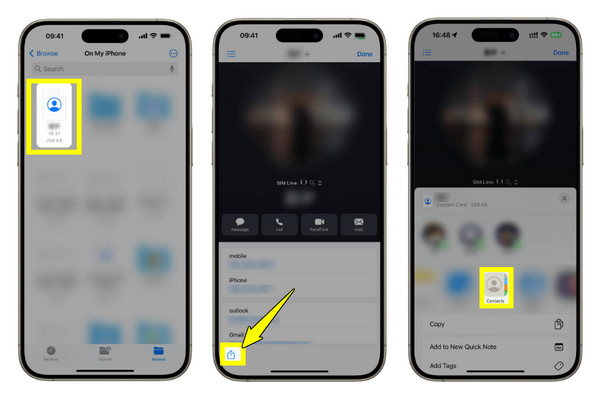
Εάν έχετε μόνο ένα μεμονωμένο αρχείο VCF για εισαγωγή, μπορείτε να το προσθέσετε χειροκίνητα χρησιμοποιώντας την εφαρμογή Επαφές. Αυτή η μέθοδος είναι πολύ απλή και δεν απαιτεί υπολογιστή. Είναι μια καλή επιλογή να εισαγάγετε επαφές από VCF στο iPhone, ειδικά όταν τις έχετε λάβει μέσω AirDrop, Μηνυμάτων, Αρχείων ή οποιασδήποτε άλλης εφαρμογής. Εάν εξακολουθείτε να αντιμετωπίζετε Οι επαφές δεν μεταφέρθηκαν σε νέο iPhone πρόβλημα, προχωρήστε στην επόμενη λύση.
- 1. Στείλτε ή ανοίξτε το VCF στη συσκευή iOS σας και πατήστε πάνω του.
- 2. Όταν σας ζητηθεί, μπορείτε να πατήσετε "Κοινή χρήση επαφών" ή "Προσθήκη όλων των επαφών".
- 3. Οι επαφές θα προστεθούν στην εφαρμογή Επαφές.
- Πλεονεκτήματα
- Εξαγωγή αρχείων VCF σε iPhone χωρίς επιπλέον εφαρμογές.
- Πολύ εύκολο και απλό.
- Μειονεκτήματα
- Μπορεί να προκαλέσει διπλότυπες επαφές εάν υπάρχει ήδη μία. Πρέπει να διαγράψετε και συγχώνευση διπλότυπων επαφών στο iPhone χειροκίνητα.
- Χρονοβόρα διαδικασία αν έχετε πολλές επαφές για εισαγωγή.
Εισαγωγή VCF σε iPhone μέσω email
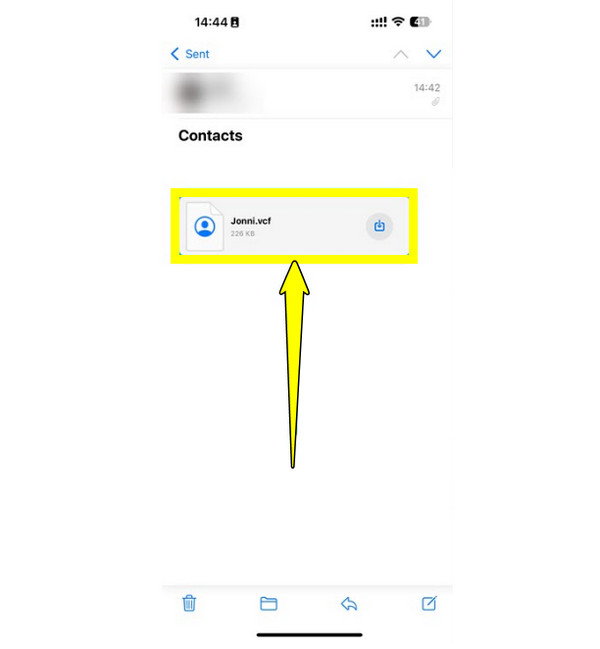
Από την άλλη πλευρά, αν θέλετε να μετακινήσετε τις επαφές σας χωρίς να χρησιμοποιήσετε καλώδια, η αποστολή email είναι ο καλύτερος τρόπος για να εισαγάγετε πολλά αρχεία .vcf ή ένα μόνο αρχείο .vcf στο iPhone. Χρησιμοποιώντας αυτήν την τεχνική, μπορείτε να στείλετε το αρχείο VCF ως συνημμένο και στη συνέχεια να το κατεβάσετε στο iPhone.
- 1. Ξεκινήστε γράφοντας ένα email στον εαυτό σας από οποιαδήποτε συσκευή και, στη συνέχεια, επισυνάψτε το αρχείο VCF. Εισαγάγετε τη διεύθυνση email σας στο πεδίο.
- 2. Τώρα, ανοίξτε την εφαρμογή "Mail" του iPhone. Εντοπίστε το συνημμένο αρχείο VCF και πατήστε το.
- 3. Στη συνέχεια, πατήστε το κουμπί "Προσθήκη όλων των επαφών" για να εισαγάγετε με επιτυχία τις επαφές iPhone.
- Πλεονεκτήματα
- Δεν χρειάζεται επιπλέον λήψη.
- Εξαγωγή επαφών iPhone μέσω email σε διαφορετικές πλατφόρμες.
- Μειονεκτήματα
- Δεν είναι ιδανικό για μεγάλες λίστες επαφών.
- Βασιστείτε σε μεγάλο βαθμό σε μια σύνδεση στο διαδίκτυο.
Μετακίνηση αρχείων VCF στο iPhone με το iCloud
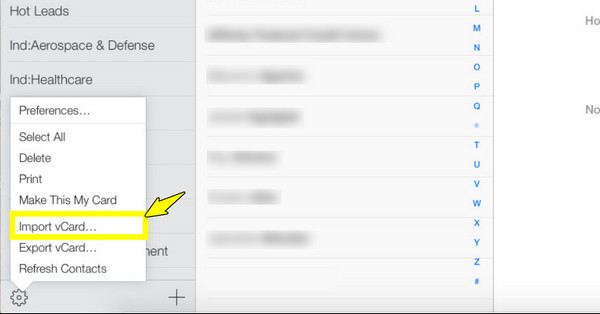
Αν θέλετε να συγχρονίσετε τις επαφές σας σε πολλές συσκευές Apple, η χρήση του iCloud για την εισαγωγή VCF στο iPhone είναι μια εξαιρετική επιλογή. Αυτή η μέθοδος λειτουργεί ανεβάζοντας τις επαφές σας στο iCloud σας, το οποίο στη συνέχεια συγχρονίζεται με το iPhone σας. Ενώ χρειάζεται λίγο περισσότερη ρύθμιση, προσφέρει μια ομαλή εμπειρία αφού ολοκληρωθούν όλα.
- 1. Στον υπολογιστή σας, αναζητήστε το iCloud.com και χρησιμοποιήστε το Apple ID σας για να συνδεθείτε. Εκεί, κάντε κλικ στις "Επαφές" από τον κύριο πίνακα ελέγχου.
- 2. Πατήστε το κουμπί "Ρυθμίσεις" στο κάτω μέρος και επιλέξτε "Εισαγωγή vCard". Ανεβάστε το αρχείο VCF.
- 3. Τώρα, ανοίξτε τις "Ρυθμίσεις" στο iPhone σας, πατήστε στο όνομά σας παραπάνω και, στη συνέχεια, μεταβείτε στο "iCloud" και βεβαιωθείτε ότι ο διακόπτης "Επαφές" είναι ενεργοποιημένος.
- 4. Οι επαφές θα πρέπει να εμφανίζονται αυτόματα στην εφαρμογή Επαφές του iPhone σας.
- Πλεονεκτήματα
- Ενεργοποιήστε αυτόματα τον συγχρονισμό επαφών iCloud στο iPhone.
- Δεν χρειάζεται να εγκαταστήσετε επιπλέον εφαρμογές μεταφοράς iPhone.
- Συγχρονίστε φωτογραφίες, βίντεο και επαφές σε όλες τις συσκευές Apple.
- Μειονεκτήματα
- Πρέπει να πληρώσω για επιπλέον χώρο αποθήκευσης iCloud. (μεγαλύτερο από 5GB)
συμπέρασμα
Αυτό που έχει μεγαλύτερη σημασία είναι η επιλογή της κατάλληλης μεθόδου εισαγωγή επαφών VCF στο iPhoneΣήμερα, μάθατε για μια γρήγορη μη αυτόματη εισαγωγή, μια ασύρματη προσέγγιση, τον αυτόματο συγχρονισμό και τη μεταφορά από τηλέφωνο σε τηλέφωνο, καθένα από τα οποία προσφέρει μοναδικά πλεονεκτήματα. Ωστόσο, εάν έχετε μεγάλο αριθμό επαφών που θέλετε να μετακινήσετε γρήγορα, χρησιμοποιήστε AnyRec PhoneMover είναι η καλύτερη λύση. Αυτό το εργαλείο μετακινεί επαφές μεταξύ συσκευών με λίγα μόνο κλικ. Εντοπίζει επίσης διπλότυπες επαφές και διασφαλίζει ότι τα δεδομένα σας παραμένουν οργανωμένα κατά τη διάρκεια και μετά τη μεταφορά. Εξοικονομήστε χρόνο και προσπάθεια τώρα, διατηρώντας παράλληλα τις επαφές σας ασφαλείς.
Ασφαλής λήψη



