
Πώς να συμπιέσετε βίντεο σε iPhone: Ένας οδηγός για αρχάριους

Πώς να συμπιέσετε ένα βίντεο σε ένα iPhone; Αυτή είναι μια ερώτηση που μπορεί να αντιμετωπίσουν πολλοί άνθρωποι, ειδικά όταν μοιράζονται βίντεο με άλλους ή προσπαθούν να εξοικονομήσουν χώρο. Μειώνοντας το μέγεθος του βίντεο, μπορείτε να διευκολύνετε την κοινή χρήση και την αποθήκευσή του. Αυτή η ανάρτηση σας παρέχει πέντε αποτελεσματικές μεθόδους. Είτε ψάχνετε για προεπιλεγμένες, βολικές ή αποτελεσματικές επιλογές, μπορείτε να βρείτε έναν κατάλληλο συμπιεστή βίντεο για iPhone.
Λίστα οδηγών
iMovie: Ένα προεπιλεγμένο εργαλείο για εύκολη συμπίεση βίντεο στο iPhone Πώς να συμπιέσετε ένα βίντεο σε iPhone μέσω της εφαρμογής Αρχεία για εύκολη κοινή χρήση 3 Επιλογές μέσω Διαδικτύου: Πώς να Συμπιέσετε Βίντεο στο iPhone Online Μια ισχυρή λύση - Πώς να συμπιέσετε αποτελεσματικά βίντεο στο iPhoneiMovie: Ένα προεπιλεγμένο εργαλείο για εύκολη συμπίεση βίντεο στο iPhone
Όσον αφορά το πώς να μειώσετε το μέγεθος ενός βίντεο iPhone, η Apple σας προσφέρει μια ενσωματωμένη επιλογή για να ολοκληρώσετε αυτήν την εργασία γρήγορα. Το μόνο που χρειάζεται να κάνετε είναι να βρείτε το προεγκατεστημένο iMovie στο iPhone σας και μπορείτε να ξεκινήσετε γρήγορα ολόκληρη τη διαδικασία. Παρόλο που δεν υπάρχουν πολλές επιλογές προσαρμογής, το iMovie προσφέρει αρκετές προκαθορισμένες επιλογές για να προσαρμόσετε απευθείας το μέγεθος του αρχείου βίντεο τροποποιώντας την ποιότητά του. Ακολουθήστε τα παρακάτω βήματα για να ολοκληρώσετε γρήγορα τη διαδικασία.
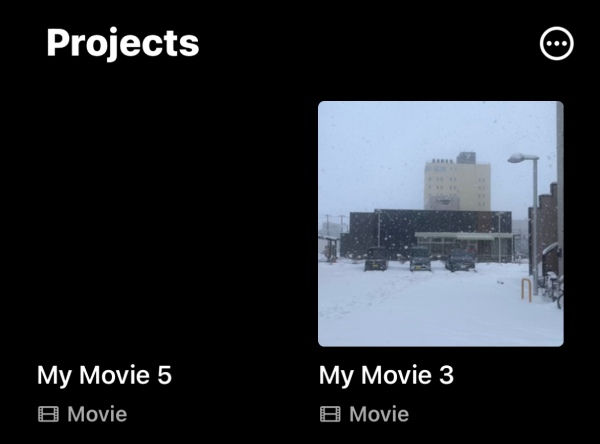
Βήμα 1. Ανοίξτε την εφαρμογή iMovie στο iPhone σας και, στη συνέχεια, πατήστε το βίντεο που θέλετε να συμπιέσετε στην καρτέλα "Έργα". Εάν δεν υπάρχει εκεί, δημιουργήστε ένα νέο έργο για να το εισαγάγετε.
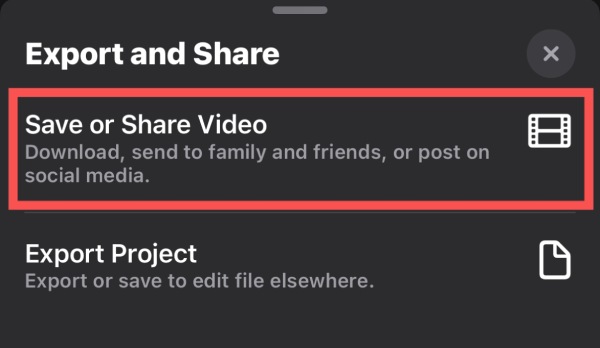
Βήμα 2. Στο κάτω μέρος της οθόνης, πατήστε το κουμπί «Κοινή χρήση» και, στη συνέχεια, πατήστε το κουμπί «Αποθήκευση ή κοινή χρήση βίντεο».
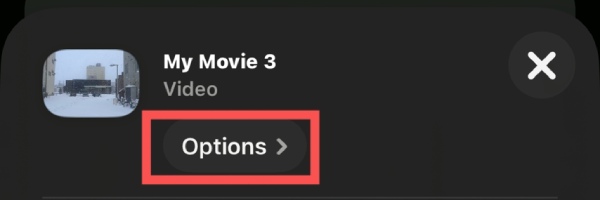
Βήμα 3. Στο αναδυόμενο παράθυρο, πατήστε το κουμπί "Επιλογές" για να προχωρήσετε στη μείωση του μεγέθους των βίντεο iPhone.
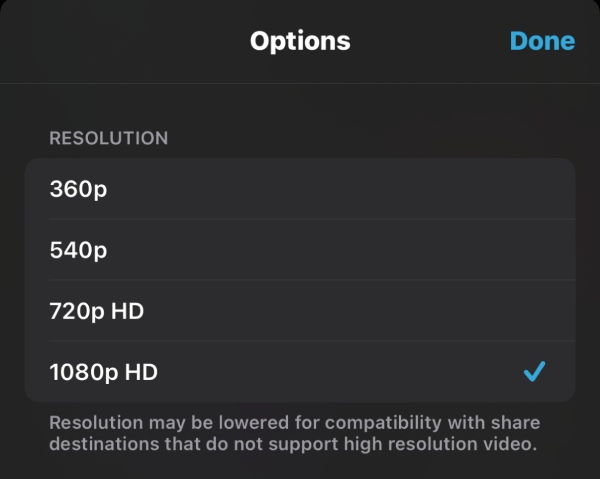
Βήμα 4. Στην καρτέλα "Επιλογές", υπάρχουν αρκετές διαθέσιμες επιλογές για να προσαρμόσετε την ποιότητα του βίντεο και να μειώσετε το μέγεθός του.
Πώς να συμπιέσετε ένα βίντεο σε iPhone μέσω της εφαρμογής Αρχεία για εύκολη κοινή χρήση
Για την κοινή χρήση βίντεο, η συμπίεσή τους σε αρχεία ZIP είναι πιο συνηθισμένη. Τα αρχεία ZIP έχουν σημαντικά πλεονεκτήματα κατά τη μεταφορά αρχείων, καθώς μπορούν να μειώσουν τον συνολικό αριθμό bit και byte, επιτρέποντας ταχύτερη μεταφορά σε πιο αργές συνδέσεις στο διαδίκτυο. Πώς, λοιπόν, μπορείτε να συμπιέσετε ένα βίντεο σε ένα iPhone; Αυτή η εργασία μπορεί επίσης να ολοκληρωθεί γρήγορα μέσα από την ενσωματωμένη εφαρμογή Αρχεία. Εάν δεν ξέρετε πώς να συμπιέσετε ένα βίντεο σε iPhone, απλώς ακολουθήστε τα παρακάτω βήματα για να ξεκινήσετε.
Βήμα 1. Ανοίξτε την εφαρμογή Αρχεία στο iPhone σας και μεταβείτε στη θέση του αρχείου βίντεο.
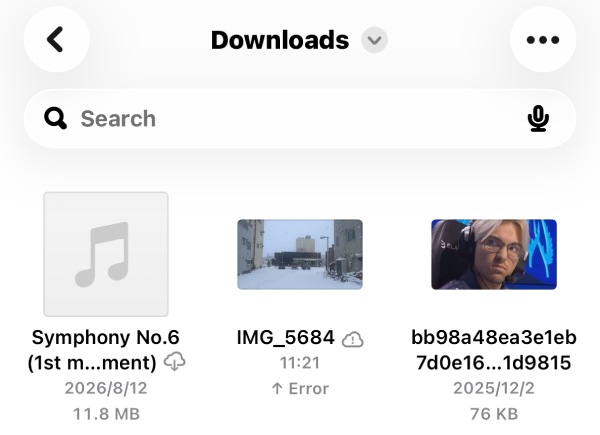
Βήμα 2. Πατήστε παρατεταμένα το αρχείο βίντεο για να εμφανιστούν περισσότερες επιλογές. Πατήστε το κουμπί "Συμπίεση" για να συμπιέσετε ένα βίντεο στο iPhone.
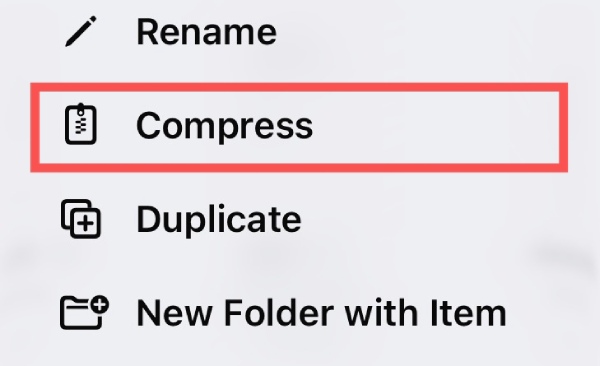
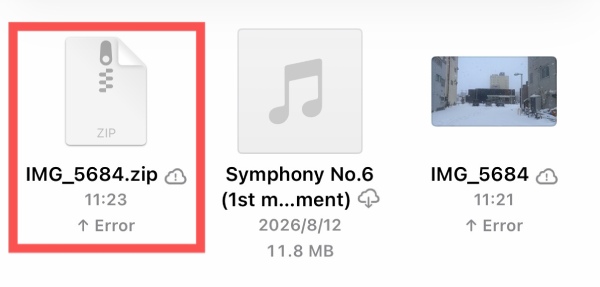
Βήμα 3. Ένα νέο αρχείο ZIP θα εμφανιστεί στον ίδιο φάκελο με το βίντεο. Μπορείτε να κοινοποιήσετε το αρχείο ZIP χωρίς καμία απώλεια ποιότητας.
3 Επιλογές μέσω Διαδικτύου: Πώς να Συμπιέσετε Βίντεο στο iPhone Online
Όταν αναρωτιέστε πώς να μειώσετε το μέγεθος των βίντεο στο iPhone, τα προεπιλεγμένα εργαλεία μπορούν να σας βοηθήσουν γρήγορα. Ωστόσο, οι προσαρμοσμένες επιλογές που προσφέρουν είναι πολύ περιορισμένες. Μπορείτε να προσαρμόσετε μόνο κατά προσέγγιση το μέγεθος του αρχείου βίντεο, αλλά δεν μπορείτε να το συμπιέσετε σε ένα συγκεκριμένο μέγεθος. Εάν το χρειάζεστε αυτό, μπορείτε να χρησιμοποιήσετε διαδικτυακά εργαλεία στο Safari ή σε άλλα προγράμματα περιήγησης αντί να κατεβάσετε επιπλέον... εφαρμογές συμπιεστή βίντεοΑυτή η ενότητα σας παρέχει 3 αξιόπιστα εργαλεία που θα σας βοηθήσουν.
1. Δωρεάν συμπιεστής βίντεο AnyRec - Για ακριβή έλεγχο
Για τους χρήστες που θέλουν να μάθουν πώς να συμπιέσουν βίντεο iPhone για email, ο πρώτος παράγοντας που πρέπει να λάβουν υπόψη είναι το ακριβές μέγεθος του αρχείου βίντεο. Παρόλο που διαφορετικές υπηρεσίες email έχουν διαφορετικά όρια στο μέγεθος του αρχείου βίντεο, συνήθως κυμαίνονται από 5MB έως 10MB. Αυτό σημαίνει ότι πρέπει να ελέγχετε αυστηρά το μέγεθος των αρχείων βίντεο για να παραμείνετε εντός του καθορισμένου ορίου. Σε αυτήν την περίπτωση, μπορείτε να χρησιμοποιήσετε Δωρεάν Συμπιεστής βίντεο AnyRec για να ελέγχετε με ακρίβεια το μέγεθος του βίντεο κάνοντας συγκεκριμένες προσαρμογές σε λεπτομερείς παραμέτρους.
Βήμα 1. Μεταβείτε στην επίσημη ιστοσελίδα του AnyRec Free Video Compressor στο iPhone σας. Πατήστε το κουμπί "Προσθήκη βίντεο" για να ανεβάσετε το βίντεο.

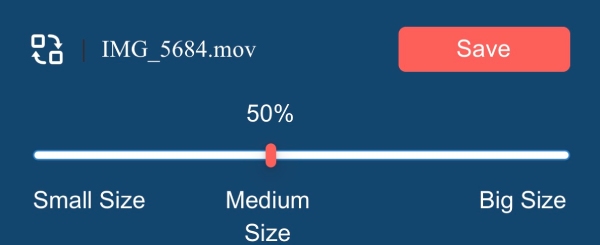
Βήμα 2. Μετά από σύντομο χρόνο επεξεργασίας, θα εμφανιστεί ένα νέο παράθυρο. Μπορείτε να προσαρμόσετε τις λεπτομερείς παραμέτρους ή να εισαγάγετε ένα ακριβές μέγεθος.
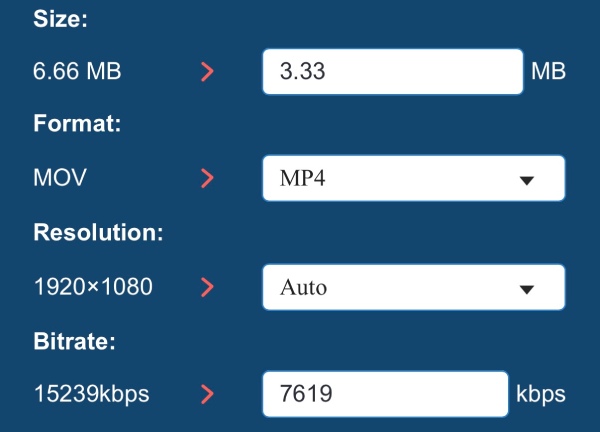
Βήμα 3. Τέλος, πατήστε το κουμπί "Αποθήκευση" για να μειώσετε το μέγεθος του βίντεο iPhone και να το αποθηκεύσετε στο iPhone σας.
2. Clideo - Για γρήγορες επιλογές
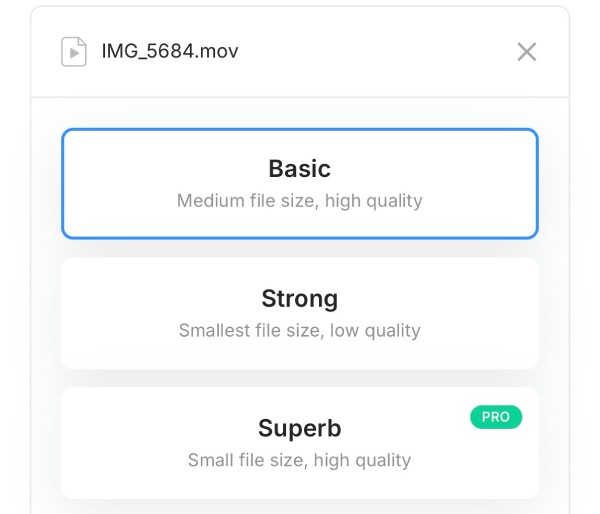
Η ευκολία και η ταχύτητα είναι άλλα σημαντικά στοιχεία για έναν online συμπιεστή βίντεο iPhone. Ένα τέτοιο εργαλείο δεν είναι μόνο φιλικό προς το χρήστη για αρχάριους, αλλά μπορεί επίσης να σας εξοικονομήσει πολύ χρόνο. Το Clideo είναι ακριβώς η επιλογή που ταιριάζει καλύτερα σε αυτά τα σενάρια. Αυτό το εργαλείο παρέχει άμεσα τρεις διαφορετικές επιλογές συμπίεσης που ταιριάζουν σε διάφορα σενάρια. Παρόλο που δεν μπορεί να επιτύχει εξαιρετικά ακριβείς προσαρμογές μεγέθους αρχείου, η εύχρηστη ρύθμισή του εξακολουθεί να κερδίζει την εμπιστοσύνη πολλών χρηστών που αναζητούν αποτελεσματικότητα.
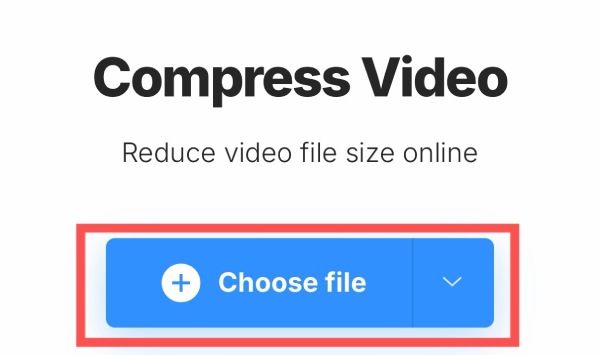
Βήμα 1. Μεταβείτε στον επίσημο ιστότοπο του Clideo και πατήστε το κουμπί "Επιλογή αρχείου" για να ανεβάσετε το βίντεο για συμπίεση.
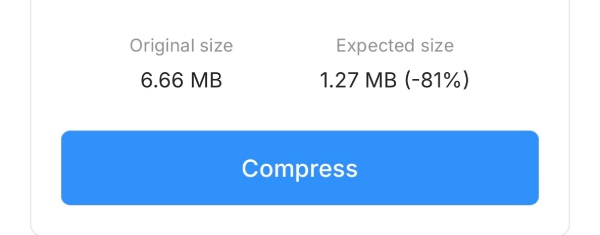
Βήμα 2. Πατήστε για να επιλέξετε τη ρύθμιση συμπίεσης από τρεις επιλογές. Θα εμφανιστεί το αναμενόμενο μέγεθος αρχείου.
Βήμα 3. Τέλος, πατήστε το κουμπί "Συμπίεση" για να ξεκινήσετε τον συμπιεστή βίντεο iPhone στο πρόγραμμα περιήγησής σας.
3. FreeConvert - Για μεγάλο μέγεθος
Τα βίντεο πολλών ανθρώπων στα iPhone τους δεν είναι απλώς σύντομα κλιπ λίγων δευτερολέπτων. Υπάρχουν επίσης βίντεο που διαρκούν αρκετά λεπτά και το μέγεθός τους μπορεί να φτάσει τα 500 MB ή ακόμα και το 1GB. Για να διαχειριστείτε βίντεο αυτού του μεγέθους, απαιτείται ένα διαδικτυακό εργαλείο με σχετικά γενναιόδωρο όριο μεγέθους βίντεο. Το FreeConvert σάς επιτρέπει να ανεβάζετε αρχεία βίντεο έως και 1GB και γρήγορα. συμπιέστε τα για το InstagramΩστόσο, πρέπει να σημειωθεί ότι η ποιότητα του βίντεό σας θα επηρεαστεί σημαντικά και αφού χρησιμοποιήσετε το FreeConvert για να συμπιέσετε ένα βίντεο σε ένα iPhone δωρεάν.
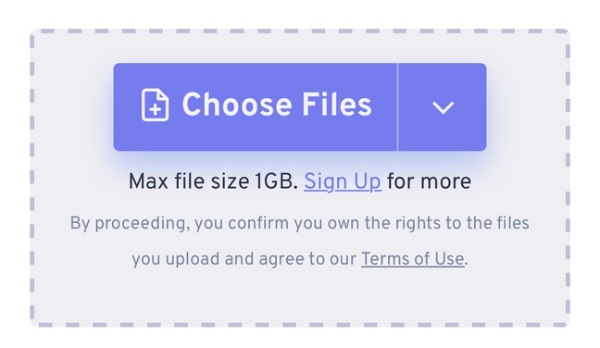
Βήμα 1. Μεταβείτε στον επίσημο ιστότοπο του FreeConvert και πατήστε το κουμπί "Επιλογή αρχείων" για να εισαγάγετε το αρχείο βίντεο.
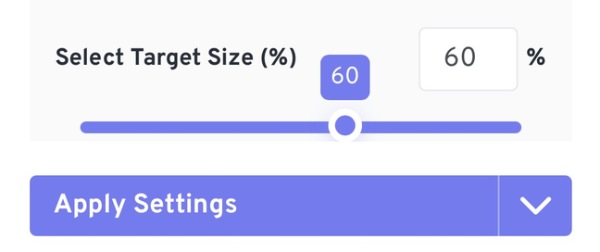
Βήμα 2. Εισαγάγετε τον αριθμό στην καρτέλα "Επιλογή μεγέθους στόχου (%)" για να τον προσαρμόσετε.
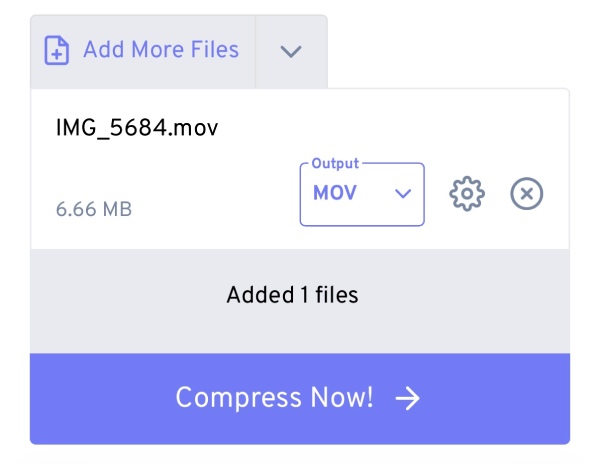
Βήμα 3. Τέλος, πατήστε το κουμπί "Συμπίεση τώρα!" για να μειώσετε το μέγεθος ενός βίντεο iPhone χρησιμοποιώντας το FreeConvert.
Μια ισχυρή λύση - Πώς να συμπιέσετε αποτελεσματικά βίντεο στο iPhone
Είτε χρησιμοποιείτε την προεπιλεγμένη μέθοδο είτε ένα ηλεκτρονικό εργαλείο, θα διαπιστώσετε ότι δεν μπορούν να σας βοηθήσουν όταν ασχολείστε με πολλά βίντεο και μεγάλα αρχεία βίντεο. Είτε δεν υποστηρίζουν τη συμπίεση πολλών αρχείων ταυτόχρονα, είτε δεν υποστηρίζουν τη συμπίεση βίντεο με υπερβολικά μεγάλο αρχικό μέγεθος. Αυτό έχει κάνει πολλούς ανθρώπους να αναρωτιούνται πώς να μειώσουν μαζικά το μέγεθος των βίντεο σε ένα iPhone. AnyRec Video Converter έχει σχεδιαστεί ειδικά για να καλύπτει αυτό το είδος ζήτησης. Μπορείτε να συμπιέσετε ταυτόχρονα πολλά μεγάλα αρχεία βίντεο, διασφαλίζοντας παράλληλα ότι η ποιότητα και το μέγεθος του βίντεο επιτυγχάνουν την τέλεια ισορροπία.

Συμπιέστε πολλά αρχεία βίντεο ταυτόχρονα από το iPhone σας.
Δεν υπάρχουν περιορισμοί στη μείωση του μεγέθους των αρχείων βίντεο.
Παρέχετε επιτάχυνση υλικού για να επιταχύνετε τη συμπίεση βίντεο.
Υποστήριξη πολλαπλών κοινών μορφών βίντεο για συμπίεση.
Ασφαλής λήψη
Ασφαλής λήψη
Βήμα 1. Εκκινήστε το AnyRec Video Converter στη συσκευή σας και κάντε κλικ στο κουμπί "Προσθήκη αρχείων" για να εισαγάγετε τα αρχεία βίντεο από το iPhone σας.
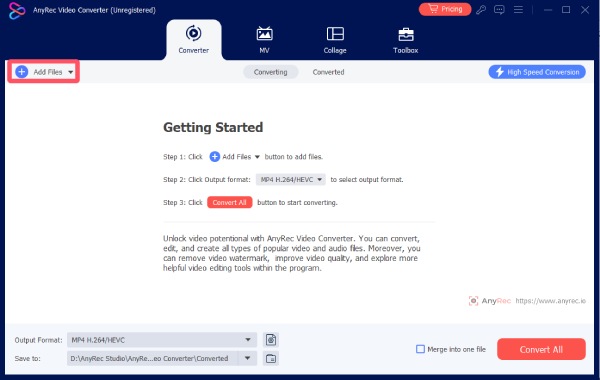
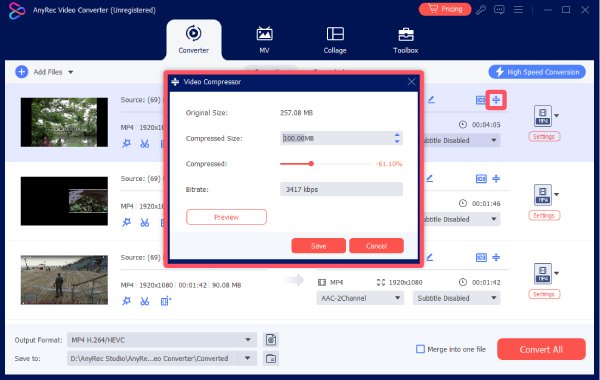
Βήμα 2. Κάντε κλικ στο κουμπί "Συμπίεση" και προσαρμόστε το μέγεθος του αρχείου βίντεο ένα κάθε φορά.
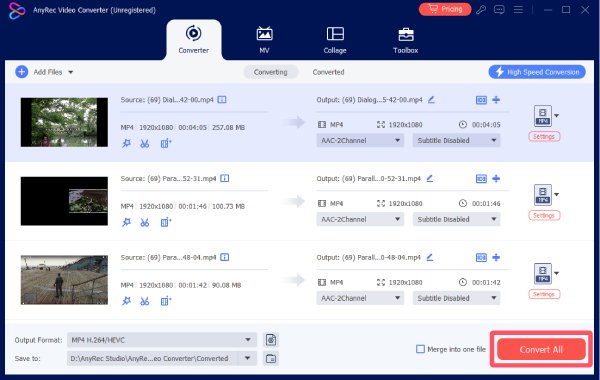
Βήμα 3. Τέλος, κάντε κλικ στο κουμπί "Μετατροπή όλων" για να μειώσετε τα μεγέθη βίντεο iPhone σε παρτίδα.
συμπέρασμα
Τώρα έμαθες πώς να μειώσετε το μέγεθος ενός αρχείου σε ένα iPhone με διάφορους τρόπους, συμπεριλαμβανομένης της συμπίεσης βίντεο. Παρόλο που οι προεπιλεγμένες μέθοδοι και τα διαδικτυακά εργαλεία μπορούν να σας βοηθήσουν να ολοκληρώσετε την εργασία σε κάποιο βαθμό, εξακολουθούν να έχουν διάφορους περιορισμούς. Εάν θέλετε να συμπιέσετε πολλά μεγάλα αρχεία βίντεο ταυτόχρονα, τότε AnyRec Video Converter είναι η καλύτερη επιλογή.
Ασφαλής λήψη
Ασφαλής λήψη
Σχετικά Άρθρα:
Σχετικά με τον Συγγραφέα μας




