
7 τρόποι για να κατεβάσετε φωτογραφίες από το iCloud σε iPhone, PC, Mac

Το iCloud είναι ένας βολικός τρόπος συγχρονισμού φωτογραφιών σε όλες τις συσκευές Apple, αλλά υπάρχουν φορές που μπορεί να χρειαστεί να το κάνετε. λήψη φωτογραφιών από το iCloud για πρόσβαση εκτός σύνδεσης ή δημιουργία αντιγράφων ασφαλείας. Ευτυχώς, η Apple προσφέρει αρκετές ενσωματωμένες επιλογές και υπάρχουν εναλλακτικές λύσεις που μπορείτε να χρησιμοποιήσετε ανάλογα με τη συσκευή που διαθέτετε. Σε αυτήν την ανάρτηση, θα εξερευνήσετε επτά αποτελεσματικούς τρόπους για να αποθηκεύσετε φωτογραφίες iCloud. Από την εφαρμογή Φωτογραφίες έως την αποθήκευσή τους σε εξωτερικό σκληρό δίσκο, βρείτε την καλύτερη προσέγγιση για τη βιβλιοθήκη iCloud σας εδώ.
Λίστα οδηγών
Λήψη φωτογραφιών iCloud σε Mac Μετακίνηση φωτογραφιών iCloud σε υπολογιστή Λήψη φωτογραφιών από το iCloud στο iPhone Λήψη φωτογραφιών iCloud σε Android Αποθήκευση φωτογραφιών iCloud σε εξωτερικό σκληρό δίσκο Δεν μπορείτε να κατεβάσετε φωτογραφίες iCloud; Δοκιμάστε αυτήν την εναλλακτική λύσηΛήψη φωτογραφιών iCloud σε Mac
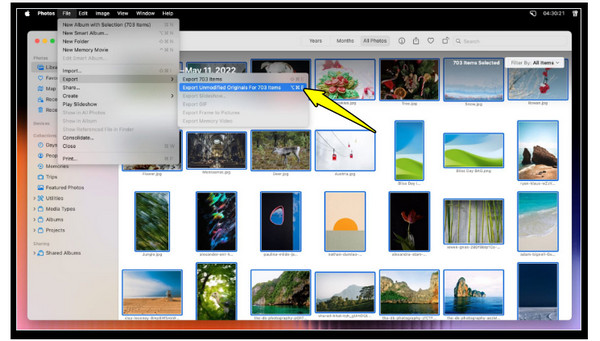
Αν χρησιμοποιείτε Mac, ο ευκολότερος τρόπος για να κατεβάσετε πρωτότυπες φωτογραφίες από το iCloud είναι μέσω της εφαρμογής Φωτογραφίες. Αυτή η εφαρμογή συγχρονίζεται με τον λογαριασμό σας iCloud και κατεβάζει τις φωτογραφίες σας στον τοπικό χώρο αποθήκευσης του Mac σας. Αν σκοπεύετε να διατηρήσετε ολόκληρη τη βιβλιοθήκη iCloud σας συγχρονισμένη με τον Mac σας για πρόσβαση εκτός σύνδεσης, αυτή είναι η τέλεια.
- 1. Ανοίξτε την εφαρμογή Φωτογραφίες σε Mac. Μεταβείτε στη γραμμή μενού και κάντε κλικ στις "Φωτογραφίες" και στη συνέχεια στις "Ρυθμίσεις" (Προτιμήσεις).
- 2. Εκεί, επιλέξτε την καρτέλα "iCloud" και επιλέξτε "Φωτογραφίες iCloud" για να ενεργοποιήσετε τον συγχρονισμό.
- 3. Στη συνέχεια, επιλέξτε "Λήψη πρωτοτύπων σε αυτόν τον Mac" για να αποθηκεύσετε αντίγραφα των εικόνων σε πλήρη ανάλυση.
Μετακίνηση φωτογραφιών iCloud σε υπολογιστή
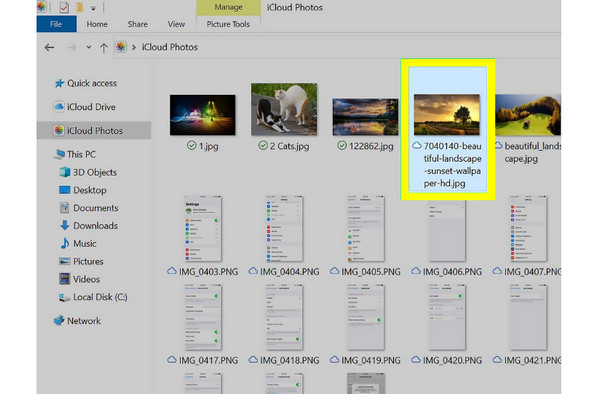
Για όσους εργάζονται σε υπολογιστή με Windows, μπορείτε να κατεβάσετε όλες τις φωτογραφίες από το iCloud με δύο πρακτικούς τρόπους. Η πρώτη επιλογή είναι να χρησιμοποιήσετε την εφαρμογή iCloud για Windows, η οποία συγχρονίζει ολόκληρη τη Βιβλιοθήκη φωτογραφιών iCloud. Η δεύτερη επιλογή είναι να χρησιμοποιήσετε τον ιστότοπο iCloud, όπου μπορείτε ανεβάστε φωτογραφίες στο iCloud και, στη συνέχεια, κατεβάστε τις επιλεγμένες φωτογραφίες στη συσκευή σας.
Χρήση iCloud για Windows:
- 1. Εκτελέστε την εφαρμογή iCloud για Windows στον υπολογιστή σας. Στη συνέχεια, συνδεθείτε με το Apple ID σας.
- 2. Ενεργοποιήστε τις "Φωτογραφίες" και επιλέξτε "Φωτογραφίες iCloud".
- 3. Στη συνέχεια, ανοίξτε την "Εξερεύνηση Αρχείων" και κατευθυνθείτε στις "Φωτογραφίες iCloud" και, στη συνέχεια, επιλέξτε τις φωτογραφίες που θέλετε να αντιγράψετε στον επιθυμητό φάκελο του υπολογιστή σας.
Χρησιμοποιήστε το iCloud.com:
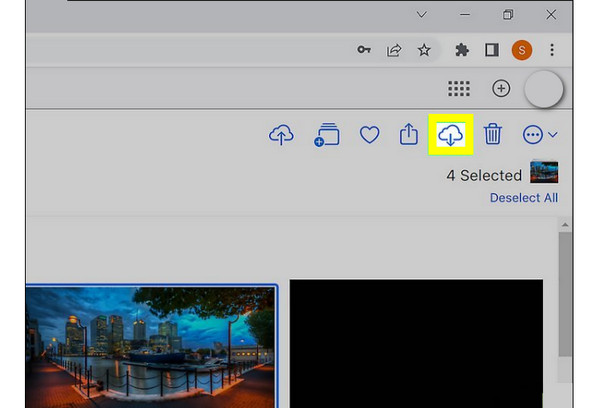
- 1. Ανοίξτε οποιοδήποτε πρόγραμμα περιήγησης και πληκτρολογήστε iCloud.com στη γραμμή διευθύνσεων.
- 2. Συνδεθείτε με τον λογαριασμό σας Apple ID.
- 3. Στη συνέχεια, κάντε κλικ στην εφαρμογή "Φωτογραφίες".
- 4. Από εκεί, επιλέξτε αυτά που θέλετε να κατεβάσετε.
- 5. Κάντε κλικ στο κουμπί "Λήψη" στο επάνω μέρος.
Λήψη φωτογραφιών από το iCloud στο iPhone
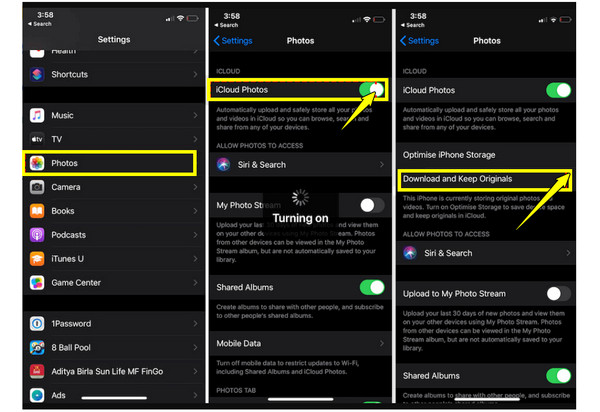
Εν τω μεταξύ, αν θέλετε να κατεβάσετε φωτογραφίες και βίντεο iCloud ξανά στο iPhone σας, κάντε το από την εφαρμογή Ρυθμίσεις. Ενεργοποιώντας τις Φωτογραφίες iCloud, μπορείτε να συγχρονίσετε τις φωτογραφίες σας σε όλες τις συσκευές σας. Μπορείτε επίσης να χρησιμοποιήσετε τα Κοινόχρηστα Άλμπουμ για να λάβετε μόνο συγκεκριμένα σύνολα εικόνων. Δείτε πώς μπορείτε να λάβετε φωτογραφίες από το iCloud στο iPhone:
- 1. Στο iPhone σας, μεταβείτε στην εφαρμογή Ρυθμίσεις, πατήστε στο "Όνομα Apple ID" παραπάνω και, στη συνέχεια, μεταβείτε στο "iCloud".
- 2. Εκεί, πατήστε στις "Φωτογραφίες" και ενεργοποιήστε τις "Φωτογραφίες iCloud". Επιλέξτε "Λήψη και διατήρηση πρωτοτύπων" για να διατηρήσετε αντίγραφα πλήρους ανάλυσης.
- 3. Για να κατεβάσετε εικόνες από ένα κοινόχρηστο άλμπουμ, ανοίξτε την εφαρμογή "Φωτογραφίες", μεταβείτε στην καρτέλα "Άλμπουμ" και αποθηκεύστε την εικόνα από το κοινόχρηστο άλμπουμ στη βιβλιοθήκη σας.
Λήψη φωτογραφιών iCloud σε Android
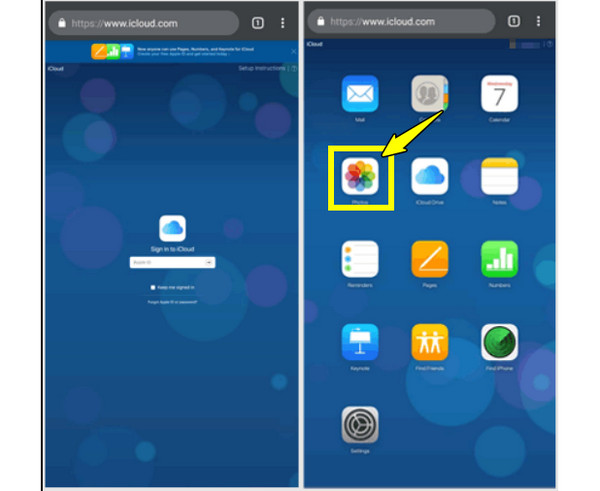
Από την άλλη πλευρά, για τους χρήστες συσκευών Android, εξακολουθείτε να έχετε πρόσβαση και να λαμβάνετε παλιές φωτογραφίες από το iCloud χρησιμοποιώντας το πρόγραμμα περιήγησης του κινητού σας. Δεδομένου ότι δεν υπάρχει εφαρμογή iCloud για συσκευές Android, η έκδοση ιστού μπορεί να αναβαθμιστεί.
- 1. Στο τηλέφωνό σας Android, ανοίξτε ένα πρόγραμμα περιήγησης και επισκεφθείτε το iCloud.com.
- 2. Εκεί, συνδεθείτε με το Apple ID σας. Πατήστε "Φωτογραφίες" από το μενού και επιλέξτε αυτές που θέλετε να κατεβάσετε.
- 3. Πατήστε το κουμπί "Λήψη" και επιβεβαιώστε την ενέργεια.
Αποθήκευση φωτογραφιών iCloud σε εξωτερικό σκληρό δίσκο
Για ένα ασφαλές αντίγραφο ασφαλείας των φωτογραφιών iCloud, η λήψη τους σε έναν εξωτερικό σκληρό δίσκο είναι μια έξυπνη κίνηση. Με αυτόν τον τρόπο, παρέχεται επιπλέον προστασία στα αρχεία σας σε περίπτωση που ο χώρος αποθήκευσης στον λογαριασμό iCloud σας εξαντληθεί. Μόλις... Λήψη iCloud από iPhone σε εξωτερικό σκληρό δίσκο, μπορείτε να ελευθερώσετε περισσότερο χώρο αποθήκευσης στο κινητό σας τηλέφωνο ή στον υπολογιστή σας.
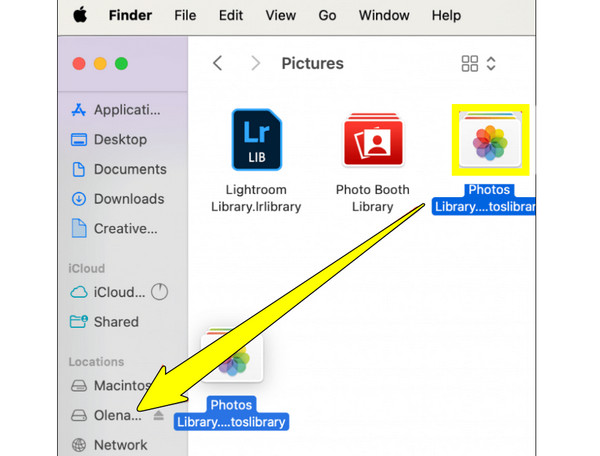
- 1. Αποθηκεύστε τις φωτογραφίες σας από το iCloud στον υπολογιστή σας.
- 2. Στη συνέχεια, συνδέστε τον εξωτερικό σκληρό δίσκο στον υπολογιστή σας.
- 3. Ανοίξτε το Finder σε Mac ή την Εξερεύνηση αρχείων σε Windows.
- 4. Στη συνέχεια, σύρετε και αποθέστε τις φωτογραφίες που έχετε κατεβάσει στον εξωτερικό σκληρό δίσκο. Αργότερα, αφαιρέστε με ασφάλεια τη μονάδα δίσκου.
Δεν μπορείτε να κατεβάσετε φωτογραφίες iCloud; Δοκιμάστε αυτήν την εναλλακτική λύση
Ενώ το iCloud λειτουργεί εύκολα για την αποθήκευση και τον συγχρονισμό των φωτογραφιών σας, μερικές φορές μπορεί να είναι αργό ή περίπλοκο στη χρήση, ειδικά για τον συγχρονισμό μεγάλων βιβλιοθηκών φωτογραφιών. Επιπλέον, το iCloud χρειάζεται σταθερή σύνδεση στο διαδίκτυο για τη μαζική μεταφορά φωτογραφιών. Επομένως, δεν μπορείτε να έχετε πρόσβαση στις φωτογραφίες σας εκτός σύνδεσης. Για αυτές, AnyRec PhoneMover είναι μια εξαιρετική λύση. Εδώ, μπορείτε να μεταφέρετε γρήγορα ολόκληρη τη βιβλιοθήκη σας από το iPhone σας στον υπολογιστή σας. Λειτουργεί πολύ πιο γρήγορα και δεν θα χρειαστεί να ανησυχείτε για όρια αποθήκευσης ή καθυστερήσεις συγχρονισμού. Με το εύχρηστο περιβάλλον εργασίας του, αυτό το λογισμικό κάνει τις μεταφορές φωτογραφιών απλές, ακόμη και για αρχάριους. Το καλύτερο από όλα είναι ότι καλύπτει και άλλους τύπους δεδομένων, όπως μουσική, βίντεο, επαφές και άλλα, καθιστώντας το μια ευέλικτη εναλλακτική λύση μεταφοράς δεδομένων "όλα σε ένα".

Μετακινήστε φωτογραφίες, βίντεο, μουσική και άλλους τύπους αρχείων μεταξύ τηλεφώνων και υπολογιστών.
Μπορεί να σαρώσει και να αφαιρέσει αυτόματα διπλότυπες φωτογραφίες.
Υποστηρίζει την οργάνωση και τη διαχείριση της βιβλιοθήκης φωτογραφιών πριν και μετά τη μεταφορά.
Βήμα 1.Ανοίξτε το AnyRec PhoneMover και προμηθευτείτε ένα καλώδιο USB για να συνδέσετε το iPhone σας. Εάν σας ζητηθεί, πατήστε "Αξιόπιστο" στην ειδοποίηση για να παραχωρήσετε πρόσβαση.

Βήμα 2.Τώρα που οι πληροφορίες και τα δεδομένα της συσκευής σας εμφανίζονται στην οθόνη, κάντε κλικ στην καρτέλα "Φωτογραφίες" από το αριστερό πλαίσιο και, στη συνέχεια, περιηγηθείτε στη βιβλιοθήκη φωτογραφιών σας και επιλέξτε τα πλαίσια των φωτογραφιών που θέλετε να μετακινήσετε.

Βήμα 3.Αφού επιλέξετε, κάντε κλικ στο κουμπί "Εξαγωγή σε υπολογιστή" στο επάνω μέρος και, στη συνέχεια, επιλέξτε έναν φάκελο προορισμού και επιβεβαιώστε την εξαγωγή.

συμπέρασμα
Για να διατηρήσετε τις αναμνήσεις σας ασφαλείς και προσβάσιμες σε συσκευές Apple, είναι ένα σημαντικό βήμα να λήψη φωτογραφιών από το iCloud.comΜε τις μεθόδους που έχετε εξερευνήσει, από την εφαρμογή Φωτογραφίες έως τη χρήση εξωτερικής μονάδας δίσκου, έχετε ένα ευρύ φάσμα επιλογών για τη διαχείριση του χώρου αποθήκευσης iCloud. Ωστόσο, επειδή το iCloud μπορεί μερικές φορές να είναι αργό και δύσκολο στη διαχείριση, η χρήση AnyRec PhoneMover είναι μια εξαιρετική εναλλακτική λύση. Λειτουργεί πιο γρήγορα, αποφεύγει τις καθυστερήσεις συγχρονισμού και υποστηρίζει την οργάνωση των φωτογραφιών και άλλων δεδομένων σας. Με αυτό, μπορείτε να δημιουργήσετε αντίγραφα ασφαλείας των φωτογραφιών σας με ασφάλεια και να ελευθερώσετε χώρο στις συσκευές σας.
Ασφαλής λήψη



