
6 τρόποι για να μετατρέψετε το WebP σε GIF σε Windows και Mac δωρεάν

Το WebP είναι μια μορφή εικόνας που σας επιτρέπει να ανοίγετε φωτογραφίες στο διαδίκτυο με το Microsoft Edge, το Photoshop και άλλα. Υπάρχουν όμως και πολλοί που θέλουν μετατρέψτε το WebP σε GIF επειδή το λειτουργικό τους σύστημα, η εφαρμογή ή το πρόγραμμα περιήγησης ιστού τους εξακολουθούν να μην υποστηρίζονται ή δεν μπορούν να αναγνωρίσουν τη μορφή αρχείου. Κατά τη διάρκεια αυτής της περιόδου, μπορείτε να μετατρέψετε όχι μόνο στατικές εικόνες WebP αλλά και κινούμενες εικόνες WebP σε GIF στον υπολογιστή ή το τηλέφωνό σας, ακολουθώντας τα παρακάτω βήματα.
Λίστα οδηγών
Μέρος 1: 3 τρόποι μετατροπής WebP σε GIF Online (Μικρό μέγεθος εικόνας) Μέρος 2: 3 τρόποι για να αλλάξετε το WebP σε GIF σε Windows/Mac (μεγάλο μέγεθος εικόνας) Μέρος 3: Συχνές ερωτήσεις από WebP σε GIFΜέρος 1: 3 τρόποι μετατροπής WebP σε GIF Online (Μικρό μέγεθος εικόνας)
Ο πιο γρήγορος τρόπος για να μετατρέψετε το WebP σε GIF είναι μέσω ενός διαδικτυακού μετατροπέα. Μπορείτε να βρείτε τα καλύτερα στο πρόγραμμα περιήγησής σας, αλλά μπορείτε να δοκιμάσετε αυτά τα τρία προτεινόμενα εργαλεία για μια αποτελεσματική διαδικασία μετατροπής.
1. Δωρεάν Online Μετατροπέας εικόνας AnyRec
Γιατί να επιλέξετε: Μετατρέψτε μαζικά έως και 40 αρχεία WebP σε GIF δωρεάν.
Μπορείτε να ξεκινήσετε τη μετατροπή WebP σε GIF με AnyRec Free Image Converter Online. Ο μετατροπέας που βασίζεται στο web παρέχει μια διαισθητική διεπαφή, παρέχοντας τις πιο απλές δυνατότητες για μετατροπή. Σε αντίθεση με άλλους διαδικτυακούς μετατροπείς εικόνων, αυτό το εργαλείο υποστηρίζει σημαντικές μορφές, όπως WebP, TIF, BMP, GIF και άλλα. Επιπλέον, δεν εφαρμόζεται κανένα υδατογράφημα στα αρχεία σας μόλις τα μετατρέψετε. Προσπαθήστε AnyRec Free Image Converter Online σε οποιοδήποτε πρόγραμμα περιήγησης!
Χαρακτηριστικά:
- • Μετατρέψτε το WebP σε GIF, JPG και PNG χωρίς να χάσετε την ποιότητα της εικόνας.
- • Υποστήριξη πολλαπλών μεταφορτώσεων για μαζική μετατροπή έως και 40 αρχείων εικόνας.
- • Γρήγορη ταχύτητα μετατροπής με διαδικασία λήψης με ένα κλικ για τις εξόδους.
- • Οι χρήστες μπορούν να χρησιμοποιήσουν τον online μετατροπέα χωρίς να εγγραφούν ή να δημιουργήσουν λογαριασμό.
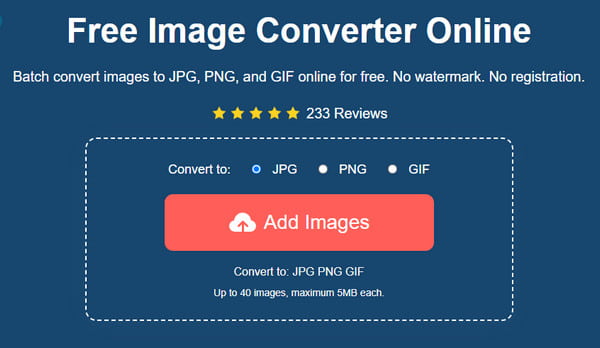
Βήμα 1.Παω σε https://www.anyrec.io/free-online-image-converter/ για να επισκεφτείτε τον επίσημο ιστότοπο του διαδικτυακού μετατροπέα. Επιλέξτε τη μορφή "GIF" από το μενού. Κάντε κλικ στο κουμπί "Προσθήκη εικόνων" για να περιηγηθείτε στον φάκελό σας και να ανεβάσετε το αρχείο που θέλετε για μετατροπή. Βεβαιωθείτε ότι το αρχείο είναι εντός του υποστηριζόμενου μεγέθους αρχείου. Κάντε κλικ στο κουμπί "Μεταφόρτωση φωτογραφίας" για να εισαγάγετε άλλο αρχείο εικόνας από τον υπολογιστή σας.
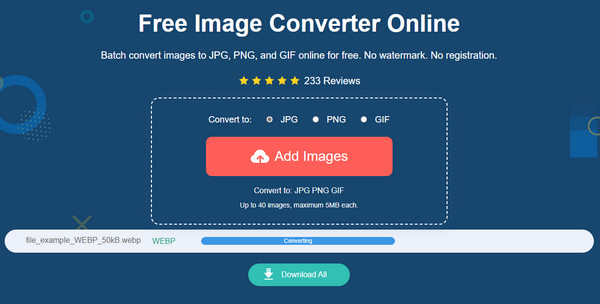
Βήμα 2.Ο διαδικτυακός μετατροπέας θα μετατρέψει αυτόματα τα αρχεία μετά την επιτυχή μεταφόρτωσή τους. Θα δείτε την πρόοδο από τη γραμμή χρόνου. Θα χρειαστούν μερικά δευτερόλεπτα για να ολοκληρωθεί η μετατροπή WebP σε GIF.
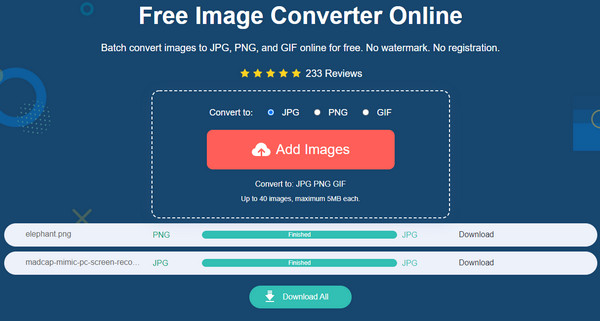
Βήμα 3.Μόλις δείτε τη λέξη "Ολοκληρώθηκε" στη γραμμή χρόνου, κάντε κλικ στο κουμπί "Λήψη" για να αποθηκεύσετε τα αρχεία GIF εξόδου στη συσκευή σας. Μπορείτε επίσης να κάνετε κλικ στο κουμπί "Διαγραφή" για να αφαιρέσετε τα μεταφορτωμένα αρχεία WebP.
Τα αρχεία που έχουν μεταφορτωθεί και μετατραπεί διαγράφονται από τον ιστότοπο μετά από μερικές ώρες για την προστασία του απορρήτου του χρήστη.
2. Ezgif - Μετατροπή WebP κάτω από 5 MB
Γιατί να επιλέξετε: Αποκτήστε εύκολες μετατροπές από κινούμενα σχέδια WebP σε GIF. Απλώς σύρετε το WebP και, στη συνέχεια, εξάγετε GIF.
Ο Ezgif είναι ένας πολύ γνωστός επεξεργαστής για εικόνες και βίντεο. Προσφέρει πολλές δυνατότητες, συμπεριλαμβανομένης της μετατροπής WebP σε GIF. Σας επιτρέπει επίσης να επεξεργαστείτε την εικόνα σας χρησιμοποιώντας τις επιλογές επεξεργασίας της, όπως περικοπή, περιστροφή και διάφορα φίλτρα. Επιπλέον, μπορείτε να χρησιμοποιήσετε απεριόριστα το διαδικτυακό πρόγραμμα για να δημιουργήσετε GIF, βίντεο και άλλο περιεχόμενο. Ωστόσο, μπορείτε να ανεβάσετε μόνο αρχεία 5 MB επειδή το Ezgif δεν δέχεται μεγαλύτερα μεγέθη αρχείων.
Χαρακτηριστικά:
- • Υποστήριξη πολλαπλών μετατροπών όπως WebP σε GIF, PNG σε GIF, κ.λπ.
- • Δώστε στους χρήστες τη δυνατότητα να δημιουργούν περιεχόμενο από την αρχή.
- • Εξαιρετικός αλγόριθμος αλλαγής μεγέθους αρχείων.
- • Ενσωματωμένα στοιχεία όπως κείμενο, εφέ και φίλτρα.
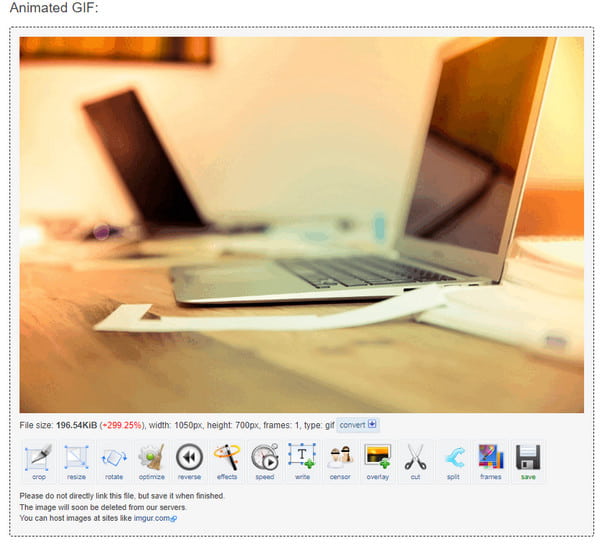
Βήμα 1.Μεταβείτε στην επίσημη ιστοσελίδα του Ezgif. Επιλέξτε την επιλογή WebP από το επάνω μενού. Στη συνέχεια, μεταβείτε στην επιλογή "WebP to GIF". Κάντε κλικ στο κουμπί "Επιλογή αρχείων" και μεταφορτώστε την εικόνα από τον υπολογιστή σας. Μπορείτε επίσης να επικολλήσετε τον σύνδεσμο στο πλαίσιο URL ως εναλλακτικό τρόπο για να ανεβάσετε το αρχείο. Κάντε κλικ στο κουμπί "Μεταφόρτωση" για να συνεχίσετε.
Βήμα 2.Υπάρχουν εργαλεία που είναι έτοιμα για να επεξεργαστείτε τη φωτογραφία. Μπορείτε να περικόψετε, να αλλάξετε το μέγεθος, να περιστρέψετε, να βελτιστοποιήσετε ή να προσθέσετε εφέ.
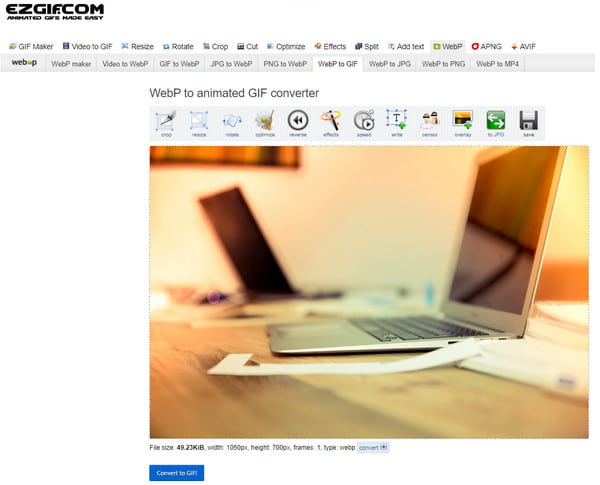
Βήμα 3.Αφού ολοκληρώσετε την επεξεργασία, κάντε κλικ στο κουμπί "Μετατροπή σε GIF". Μια προεπισκόπηση του αρχείου εξόδου θα εμφανιστεί κάτω από τη διεπαφή. Κάντε κλικ στο κουμπί "Αποθήκευση" για λήψη του αρχείου που μετατράπηκε.
3. Online Convert - Μετατρέψτε ένα WebP σε GIF δωρεάν ανά ώρα
Γιατί να επιλέξετε: Μετατρέψτε εικόνες WebP από χώρο αποθήκευσης στο cloud σε GIF, συμπεριλαμβανομένων συνδέσμων, Google Drive και Dropbox.
Ένα άλλο εργαλείο που μπορείτε να χρησιμοποιήσετε για να μετατρέψετε το WebP σε GIF είναι το Online Convert. Ένα δημοφιλές πρόγραμμα που βασίζεται στο web που υποστηρίζει περισσότερες από 50 μορφές για μετατροπή. Διαθέτει επαγγελματικές λειτουργίες επεξεργασίας φωτογραφιών τις οποίες μπορείτε να χρησιμοποιήσετε για να περικόψετε pixel, να βελτιώσετε και να ακονίσετε τις λεπτομέρειες. Δυστυχώς, δεν υπάρχει προεπισκόπηση για τις επεξεργασίες σας, δίνοντάς σας μια λεπτή ιδέα για το αποτέλεσμα. Επίσης, πρέπει να κάνετε αναβάθμιση στην έκδοση Premium για να λάβετε υποστήριξη μαζικής μετατροπής WebP σε GIF.
Χαρακτηριστικά:
- • Υποστήριξη συμπίεσης του αρχείου πριν από τη μετατροπή.
- • Παρέχετε φίλτρα όπως Κλίμακα του γκρι, Αρνητικά χρώματα κ.λπ.
- • Υποστηρικτικές πηγές για μεταφόρτωση, συμπεριλαμβανομένων των Google Drive και Dropbox.
- • Δεν εφαρμόζεται υδατογράφημα στο αρχείο που έχει μετατραπεί.
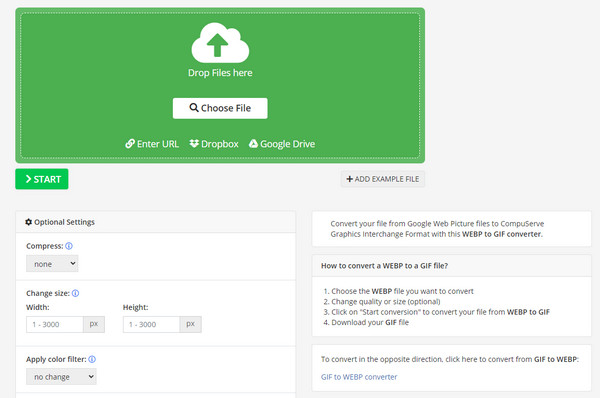
Βήμα 1.Αναζητήστε τον διαδικτυακό μετατροπέα και επιλέξτε ποια πηγή θέλετε να λάβετε το αρχείο εικόνας. Ή κάντε κλικ στο κουμπί "Επιλογή αρχείου" για να ανοίξετε τον φάκελό σας.
Βήμα 2.Μόλις μεταφορτωθεί η φωτογραφία στον ιστότοπο, μεταβείτε στις "Προαιρετικές ρυθμίσεις" και επεξεργαστείτε το αρχείο. Μπορείτε να ξεκινήσετε με συμπίεση εικόνας, να αλλάξετε το μέγεθος ή να εφαρμόσετε ένα φίλτρο. Μετά την επεξεργασία, κάντε κλικ στο κουμπί "Έναρξη" για μετατροπή.
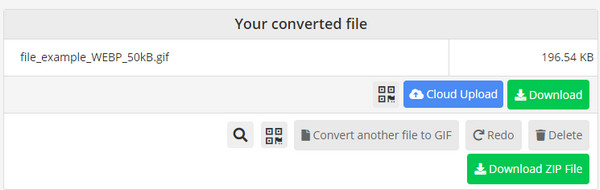
Βήμα 3.Στη συνέχεια, η έξοδος θα αποθηκευτεί αυτόματα στον υπολογιστή σας, αλλά μπορείτε να τη διατηρήσετε στο cloud ή ως συμπιεσμένο αρχείο.
Μέρος 2: 3 τρόποι για να αλλάξετε το WebP σε GIF σε Windows/Mac (μεγάλο μέγεθος εικόνας)
Ενώ μπορείτε να μετατρέψετε το WebP σε GIF διαδικτυακά, προτείνεται επίσης η επένδυση σε ένα εργαλείο επιτραπέζιου υπολογιστή. Και ευτυχώς, ορισμένες δημοφιλείς εφαρμογές είναι βέβαιο ότι θα σας βοηθήσουν με τη μετατροπή. Διαβάστε περισσότερα για να μάθετε τα καλύτερα εργαλεία για τη μετατροπή WebP σε GIF.
1. GIMP - Δωρεάν και ανοιχτού κώδικα WebP Converter για Windows/Mac/Linux
Γιατί να επιλέξετε: Ελέγξτε τις παλέτες χρωμάτων, τον χρονισμό καρέ και άλλες λεπτομερείς ρυθμίσεις πριν από την εξαγωγή κινούμενων αρχείων WebP σε GIF.
Αυτό το πρόγραμμα επεξεργασίας εικόνας είναι μια διάσημη εφαρμογή για την επεξεργασία φωτογραφιών. Φυσικά, το καλύτερο μέρος είναι ότι μπορείτε να μετατρέψετε εύκολα το WebP σε GIF. Το εργαλείο επιφάνειας εργασίας υποστηρίζει το άνοιγμα μορφών εικόνας όπως JPG, PNG, GIF και άλλα. Με τις δυνατότητες επεξεργασίας του, το GIMP επιτρέπει στους χρήστες να έχουν το καλύτερο αποτέλεσμα για τα αρχεία που έχουν μετατραπεί σε υψηλή ποιότητα. Μπορείτε να κάνετε λήψη του GIMP σε οποιαδήποτε αξιόπιστη ιστοσελίδα και κατάστημα.
Χαρακτηριστικά:
- • Μετατρέψτε αρχεία χωρίς να παραμορφώσετε την ποιότητα της εικόνας.
- • Αλλάξτε τα χρώματα της εικόνας, τα μεγέθη των εικονιδίων κ.λπ.
- • Επιτρέψτε στους χρήστες να προσαρμόσουν τα εργαλεία.
- • Δωρεάν εγκατάσταση σε οποιοδήποτε λειτουργικό σύστημα.
Βήμα 1.Αφού εγκαταστήσετε το λογισμικό επιφάνειας εργασίας στη συσκευή σας, εκκινήστε το GIMP για να ξεκινήσετε τη μετατροπή αρχείων. Ανοίξτε ένα αρχείο εικόνας, μεταβείτε στη γραμμή μενού και επιλέξτε το μενού Αρχείο. Κάντε κλικ στο κουμπί "Εξαγωγή" ή πατήστε "Ctrl + Shift + E" ταυτόχρονα για να ανοίξετε το παράθυρο διαλόγου εξαγωγής.
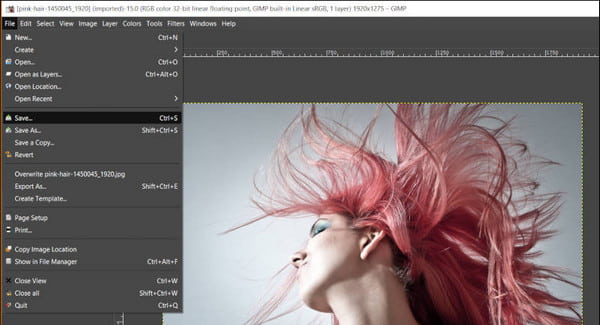
Βήμα 2.Αναζητήστε έναν φάκελο προορισμού για να αποθηκεύσετε την έξοδο. Προχωρήστε για να πληκτρολογήσετε την "επέκταση GIF" ή κάντε κλικ στην επιλογή "Επιλογή τύπου αρχείου" για να τραβήξετε προς τα κάτω μια λίστα. Κάντε κλικ στο κουμπί "Εξαγωγή" για επεξεργασία.
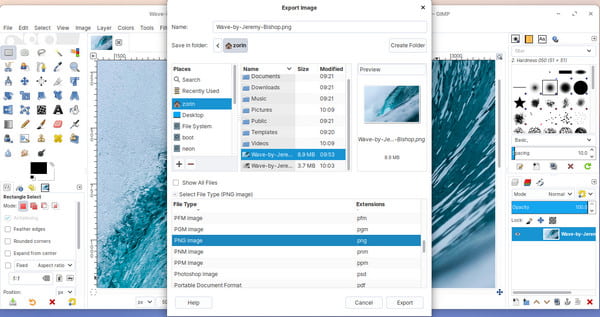
Βήμα 3.Θα εμφανιστεί ένα πρόσθετο παράθυρο διαλόγου για να σας δώσει ρυθμίσεις για συμπίεση ή αλλαγή της ποιότητας της εικόνας. Μετά από αυτό, η έξοδος θα αποθηκευτεί στον επιλεγμένο φάκελο.
2. Picosmos - Μετατροπέας παρτίδας WebP σε GIF
Γιατί να επιλέξετε: Μετατρέψτε, περικόψτε, προβάλετε και επεξεργαστείτε κινούμενα σχέδια WebP σε GIF χωρίς περιορισμούς στο διαδίκτυο.
Αυτό το εργαλείο επιφάνειας εργασίας είναι ένας δωρεάν επεξεργαστής εικόνας για λειτουργικό σύστημα Windows. Έχει έναν ευέλικτο τρόπο μετατροπής WebP σε GIF με πολλά αρχεία. Με το συνδυασμό άλλων λειτουργιών, μπορείτε να δημιουργήσετε ένα κινούμενο αρχείο GIF ενώ χρησιμοποιείτε φωτογραφίες WebP ή μπορείτε να τροποποιήσετε πρώτα εικόνες όπως περικοπή GIF, αύξηση της ανάλυσης JPG και ούτω καθεξής προτού τα μετατρέψετε σε άλλη μορφή.
Χαρακτηριστικά:
- • Υποστήριξη μορφών εικόνας όπως WMF, RAW, ICO, JPEG, κ.λπ.
- • Προσαρμόστε το μέγεθος, τη διάρκεια και την ευθυγράμμιση κάθε καρέ.
- • Παρέχετε μια προεπισκόπηση δίπλα-δίπλα του επεξεργασμένου αποτελέσματος.
- • Δημιουργήστε ένα κολάζ φωτογραφιών χρησιμοποιώντας το Εργαλείο Συνδυασμού.
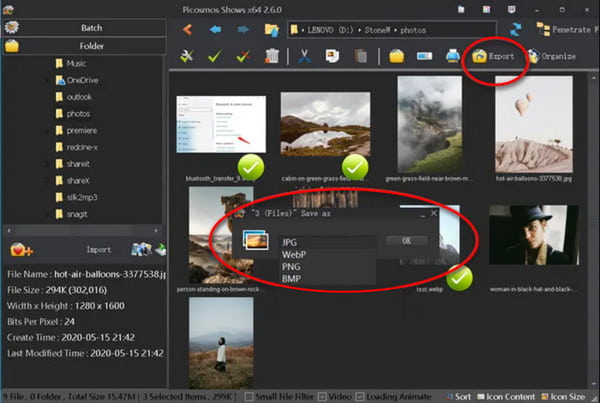
Βήμα 1.Κατεβάστε και εγκαταστήστε το Picosmos στη συσκευή σας μέσω μιας αξιόπιστης πηγής. Μετά από αυτό, ανοίξτε την εφαρμογή και κατευθυνθείτε στη μονάδα Animation. Ο ενσωματωμένος εξερευνητής αρχείων θα σας βοηθήσει να βρείτε και να εξαγάγετε το επιθυμητό αρχείο που θέλετε να ανοίξετε.
Βήμα 2.Από το δεξί μέρος της διεπαφής, υπάρχουν δυνατότητες για επεξεργασία, προσαρμογή ή βελτίωση του αρχείου εικόνας. Μπορείτε να επιλέξετε χειροκίνητα τις καλύτερες προσαρμογές που αντιστοιχούν από την ενότητα προεπισκόπησης.
Βήμα 3.Αποθηκεύστε την έξοδο χρησιμοποιώντας την επιλογή "Αποθήκευση ως". Μετά από αυτό, μπορείτε να μοιραστείτε το αρχείο GIF ή να δημιουργήσετε ένα άλλο με το Picosmos.
3. Realworld Paint - Δωρεάν Μετατροπέας και Επεξεργαστής WebM
Γιατί να επιλέξετε: Αποκτήστε έναν ευέλικτο μετατροπέα και επεξεργαστή WebP στα Windows. Ωστόσο, το περιβάλλον εργασίας χρήστη είναι λίγο παλιομοδίτικο.
Το Realworld Paint είναι ένα φορητό πρόγραμμα επεξεργασίας εικόνας που συνοδεύεται από επαγγελματικές λειτουργίες. Αν και το εργαλείο επιφάνειας εργασίας αποτελείται κυρίως από ρετούς και δημιουργία κινούμενων GIF , μπορείτε ακόμα να εξαγάγετε το WebP σε GIF χωρίς πρόβλημα. Χρησιμοποιεί επίσης επίπεδα και διεπαφές για μια απλοποιημένη εμπειρία χρήστη με πλήρη έλεγχο της επεξεργασίας φωτογραφιών.
Χαρακτηριστικά:
- • Πολλές επεκτάσεις εικόνας είναι διαθέσιμες για μετατροπή.
- • Υποστήριξη εισαγωγής και εξαγωγής εικόνων Photoshop, Paint.net και GIMP.
- • Τα εργαλεία σχεδίασης περιλαμβάνουν κλωνοποίηση, περικοπή με προοπτική και αφαίρεση κόκκινων ματιών.
- • Κάντε μια επιλογή περιοχών που είναι εύκολο να θολωθούν, να φωτιστούν και να αφαιρεθούν.
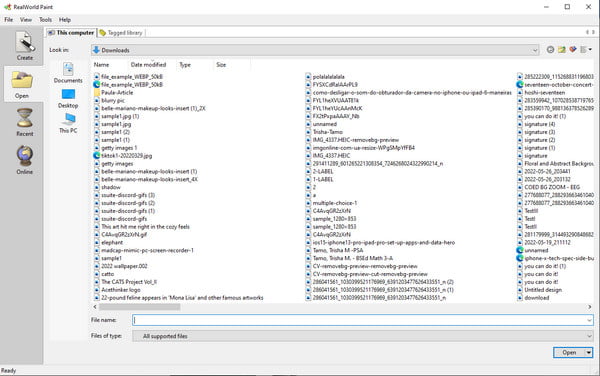
Βήμα 1.Εγκαταστήστε το Realworld Paint στη συσκευή σας και εκκινήστε το για να ξεκινήσετε τη μετατροπή του WebP σε GIF. Μεταβείτε στο μενού Αρχείο από την κύρια διεπαφή και επιλέξτε Άνοιγμα. Ο ενσωματωμένος εξερευνητής αρχείων θα σας επιτρέψει να αναζητήσετε το αρχείο WebP από το φάκελό σας ή ένα δείγμα από το Διαδίκτυο. Κάντε κλικ στο κουμπί Άνοιγμα για να επιβεβαιώσετε την επιλογή.
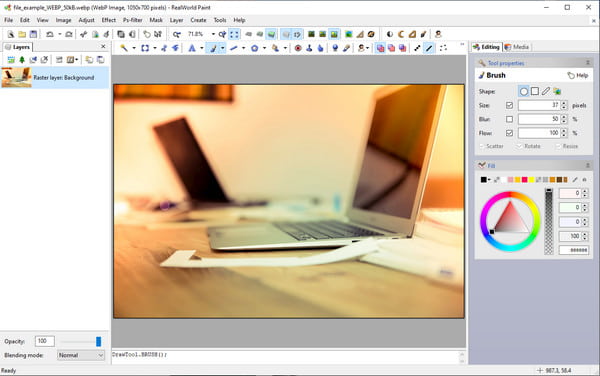
Βήμα 2.Μπορείτε να επεξεργαστείτε το αρχείο εικόνας χρησιμοποιώντας το πινέλο, τα κόκκινα μάτια ή εφαρμόζοντας ένα φίλτρο. Μπορείτε εύκολα να περικόψετε, να περιστρέψετε ή να αντικατοπτρίσετε την εικόνα εάν χρειάζεται.
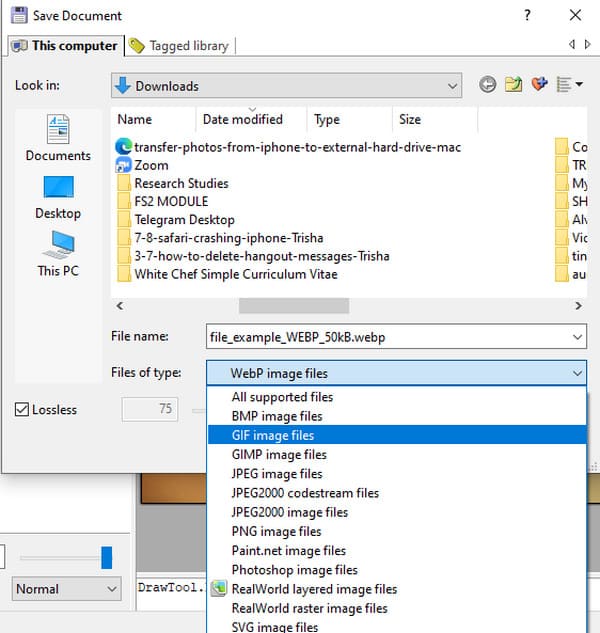
Βήμα 3.Μόλις ολοκληρώσετε την επεξεργασία, μεταβείτε ξανά στο μενού Αρχείο και επιλέξτε την επιλογή Αποθήκευση ως. Από το παράθυρο διαλόγου, κατεβάστε τη λίστα στο μενού File of Type και επιλέξτε τη μορφή αρχείου GIF. Μπορείτε επίσης να μετονομάσετε το αρχείο εάν το επιθυμείτε. Κάντε κλικ στο κουμπί OK για να αποθηκεύσετε την έξοδο.
Μέρος 3: Συχνές ερωτήσεις σχετικά με το WebP σε GIF
-
Ποια είναι η διαφορά μεταξύ WebP και GIF;
Εκτός από το γεγονός ότι το WebP μπορεί να ανοίξει μόνο διαδικτυακά ή με επέκταση, το WebP και το GIF έχουν διαφορές στην αποθήκευση πληροφοριών. Το GIF υποστηρίζει έγχρωμο 8-bit και άλφα 1-bit, ενώ το WebP υποστηρίζει έγχρωμο RGB 24-bit και κανάλι άλφα 8-bit. Το GIF είναι επίσης εξαιρετικό για μια σύντομη κινούμενη εικόνα με τη μεταγλώττιση εικόνων στη σειρά.
-
Μπορώ να ανοίξω ένα αρχείο WebP στην εφαρμογή Paint;
Ναί. Μία από τις λίγες προεπιλεγμένες εφαρμογές στα Windows που μπορείτε να χρησιμοποιήσετε για να ανοίξετε ένα αρχείο WebP είναι το Paint. Για να ανοίξετε ένα αρχείο, κατευθυνθείτε στο φάκελο όπου είναι αποθηκευμένο το αρχείο. Κάντε δεξί κλικ στο ποντίκι σας και επιλέξτε το Ανοιγμα με επιλογή. Κάντε κλικ στο Χρώμα κουμπί για να ανοίξετε το πρόγραμμα. Μπορείτε επίσης να κάνετε το αντίστροφο ανοίγοντας πρώτα την εφαρμογή Paint και κατευθυνθείτε στο μενού Αρχείο. Κάντε κλικ στο Ανοιξε κουμπί και αναζητήστε το αρχείο που θέλετε να ανοίξετε. Μπορείτε να επεξεργαστείτε την εικόνα και να τη μετατρέψετε από WebP σε GIF.
-
Ποια εφαρμογή υποστηρίζει το WebP στο smartphone μου;
Εάν χρησιμοποιείτε Android ή iOS, μπορείτε να ανοίξετε αρχεία WebP χρησιμοποιώντας την προεπιλεγμένη εφαρμογή συλλογής ή το Google Photos εναλλακτικά. Αυτές οι εφαρμογές θα υποστηρίζουν αρχεία χωρίς να ανοίγουν πρόγραμμα περιήγησης ιστού στην κινητή συσκευή σας.
συμπέρασμα
Το WebP είναι μια εξαιρετική μορφή αρχείου για καλύτερη ποιότητα εικόνας. Δεδομένου ότι μπορεί να χρειαστεί να ανοίξετε αυτό το αρχείο μέσω ενός προγράμματος περιήγησης ιστού, η μετατροπή του WebP σε GIF είναι η καλύτερη λύση για το άνοιγμα εικόνων σε οποιαδήποτε εφαρμογή. Μπορείτε να δοκιμάσετε τα προτεινόμενα εργαλεία για μετατροπή και επεξεργασία. Αλλά αν ψάχνετε κυρίως για γρήγορη μετατροπή, AnyRec Free Image Converter Online συνιστάται από πολλούς χρήστες. Επισκεφθείτε την ιστοσελίδα σήμερα!
Περισσότερα σχετικά άρθρα:
Σχετικά με τον Συγγραφέα μας




