
Δημοφιλής

AnyRec Video Converter
120 φορές ταχύτερη μετατροπή και επεξεργασία βίντεο. Χωρίς αναμονή.
Ασφαλής λήψη
Πώς να συμπιέσετε βίντεο WebM χωρίς θολή εικόνα σε υπολογιστή/Mac/online

Τα αρχεία WebM είναι ήδη συμπιεσμένα, αλλά αυτό δεν τα κάνει πάντα μικρά. Μια εγγραφή οθόνης, μια κινούμενη εικόνα ή ένα βίντεο που έχετε κατεβάσει μπορεί να καταλαμβάνει πολύ χώρο όταν χρειάζεται να το ανεβάσετε ή να το μοιραστείτε. Το πρόβλημα είναι ότι συμπίεση ενός βίντεο WebM μπορεί να κάνει το βίντεο θολό ή γεμάτο με αντικείμενα γρήγορα. Μην ανησυχείτε. Αυτός ο οδηγός εξηγεί τι πραγματικά λειτουργεί, χωρίς να χάνει χρόνο σε εργαλεία που μόλις και μετά βίας κινούν τη βελόνα.
Λίστα οδηγών
Μπορείτε να συμπιέσετε ένα WebM χωρίς να χάσετε ποιότητα; Πώς να συμπιέσετε το WebM σε Windows και Mac Πώς να συμπιέσετε το WebM στο διαδίκτυο δωρεάν Συμβουλές για τη συμπίεση WebM για διαφορετικές χρήσειςΜπορείτε να συμπιέσετε ένα WebM χωρίς να χάσετε ποιότητα;
Μπορείτε να μειώσετε το μέγεθος ενός αρχείου WebM χωρίς αισθητή μείωση της ποιότητας. Ωστόσο, η συμπίεση χωρίς απώλειες δεν είναι πάντα εφικτή. Το WebM χρησιμοποιεί αποτελεσματικούς κωδικοποιητές, όπως VP8, VP9 και AV1. Ωστόσο, το μέγεθος του αρχείου WebM εξαρτάται από περισσότερα πράγματα εκτός από τον κωδικοποιητή. Πιο συγκεκριμένα, η ανάλυση, ο ρυθμός μετάδοσης bit, ο ρυθμός καρέ, η διάρκεια και ο ήχος έχουν σημασία. Ακόμα και μια μεγάλη εγγραφή οθόνης ή μια εξαγωγή με υψηλό ρυθμό μετάδοσης bit μπορεί να είναι πολύ μεγάλη.
Γιατί η συμπίεση μειώνει το μέγεθος: Χαμηλώστε το bitrate ή την ανάλυση και απλώς θα υπάρχουν λιγότερα δεδομένα για αποθήκευση.
Με απώλειες έναντι χωρίς απώλειες: Η συμπίεση WebM είναι σχεδόν πάντα με απώλειες, ανταλλάσσοντας κάποια ποιότητα για ένα μικρότερο μέγεθος. Η συμπίεση Lossless διατηρεί τα πάντα, αλλά συρρικνώνει ελάχιστα το αρχείο, γεγονός που ακυρώνει τον σκοπό.
Γιατί κάποια απώλεια είναι αναπόφευκτη: Αν ένα WebM είναι ήδη καλά κωδικοποιημένο με VP9 ή AV1, απομένει λίγο "λίπος" για περικοπή. Η περαιτέρω συμπίεση σημαίνει μείωση του ρυθμού μετάδοσης bit ή της ανάλυσης, κάτι που φαίνεται.
Γιατί τα αρχεία WebM εξακολουθούν να είναι μεγάλα: Οι αποτελεσματικοί κωδικοποιητές δεν παρακάμπτουν το bitrate, την ανάλυση και τη διάρκεια. Μια μεγάλη εγγραφή οθόνης μπορεί να φτάσει τα 500MB-2GB. Και επειδή το Premiere Pro εξακολουθεί να μην υποστηρίζει εγγενώς το WebM (στο πρόγραμμα της Adobe από το 2016), τα αρχεία από το OBS ή τα εργαλεία του προγράμματος περιήγησης συχνά πρέπει να μετατραπούν πριν καν τα αγγίξετε.
Πώς να συμπιέσετε το WebM σε Windows και Mac
Αν χρειάζεται μόνο να κάνετε ένα αρχείο WebM μικρότερο, δεν χρειάζεται να ασχοληθείτε με εντολές FFmpeg ή μια μακρά λίστα επιλογών κωδικοποίησης. AnyRec Video Converter προσφέρει έναν απλούστερο τρόπο για να μειώσετε το μέγεθος των βίντεο WebM. Μπορείτε να μειώσετε το μέγεθος του βίντεο, να αλλάξετε την ανάλυσή του και να προσαρμόσετε τις ρυθμίσεις πριν από την εξαγωγή. Επιπλέον, μπορείτε να μετατρέψετε το WebM σε MP4 και άλλες μορφές με απώλειες για να μειώσετε το μέγεθος του αρχείου.

Συμπιέστε βίντεο στο επιθυμητό μέγεθος αρχείου ή χρησιμοποιώντας ένα επίπεδο ποιότητας.
Μετατρέψτε το WebM σε περισσότερες από 1000 μορφές για μικρότερο μέγεθος και καλύτερη συμβατότητα.
Μειώστε την ανάλυση βίντεο, τον ρυθμό καρέ και άλλες ρυθμίσεις.
Περικοπή, περικοπή και επεξεργασία βίντεο WebM για μείωση του μεγέθους του βίντεο.
Ασφαλής λήψη
Ασφαλής λήψη
- 1. Ανοίξτε το AnyRec Video Converter. Μεταβείτε στην "Εργαλειοθήκη". Κάντε κλικ στο κουμπί "Συμπιεστής βίντεο".

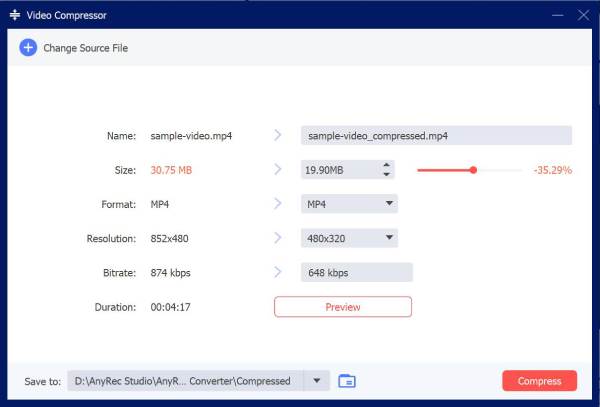
- 2. Ανεβάστε το βίντεό σας. Χρησιμοποιήστε το ρυθμιστικό μεγέθους ή εισαγάγετε το μέγεθος του αρχείου-στόχου. Μπορείτε να μειώσετε το μέγεθος του αρχείου βίντεο έως και 90%. Κάντε κλικ στο κουμπί "Συμπίεση" για επιβεβαίωση.
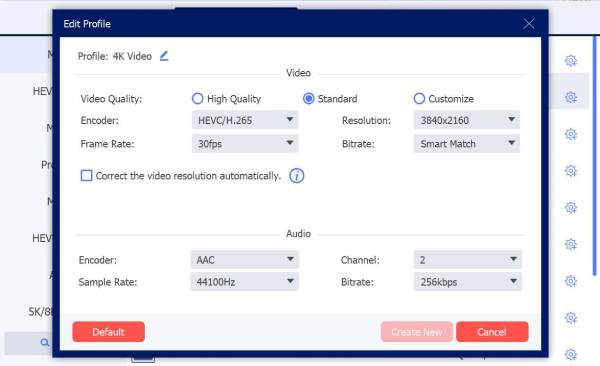
- 3. Εάν το βίντεο WebM έχει υψηλότερη ανάλυση από αυτήν που χρειάζεστε, μπορείτε να τη μειώσετε για να κάνετε αισθητή διαφορά. Επιστρέψτε στην κύρια διεπαφή. Κάντε κλικ στο κουμπί "Μορφή" και περιηγηθείτε στη μορφή εξόδου. Κάντε κλικ στο κουμπί "Ρυθμίσεις". Εδώ, μπορείτε να μειώσετε την ανάλυση βίντεο και άλλες επιλογές ποιότητας.
- 4. Μερικές φορές η συμπίεση βίντεο δεν είναι η μόνη λύση. Κατά τη διάρκεια αυτής της περιόδου, μπορείτε να αλλάξετε το WebM σε MP4 ή σε άλλες υποστηριζόμενες μορφές. Κάντε κλικ στο κουμπί "Μετατροπή όλων" για να συρρικνώσετε τα βίντεο WebM.

Πώς να συμπιέσετε το WebM στο διαδίκτυο δωρεάν
Εάν χρειάζεται να συρρικνώσετε μόνο ένα αρχείο WebM, ένα διαδικτυακός συμπιεστής βίντεο Αξίζει επίσης να ληφθεί υπόψη. Ανεβάζετε το βίντεο, επιλέγετε τις διαθέσιμες ρυθμίσεις και κατεβάζετε το αποτέλεσμα. Ωστόσο, οι ακριβείς επιλογές διαφέρουν μεταξύ των υπηρεσιών. Ορισμένες ενδέχεται να συμπιέσουν το ίδιο το WebM, ενώ άλλες το μετατρέπουν σε MP4 κατά την εξαγωγή.
- Κλίντεο: Ανεβάστε ένα αρχείο WebM και επιλέξτε ένα επίπεδο συμπίεσης πριν από τη λήψη. Η δωρεάν έξοδος μπορεί να περιλαμβάνει ένα υδατογράφημα, ενώ τα προγράμματα επί πληρωμή το αφαιρούν.
- VEED.io: Υποστηρίζει μεταφορτώσεις WebM και σας επιτρέπει να συμπιέζετε και να εξάγετε βίντεο στο διαδίκτυο. Το δωρεάν πρόγραμμα έχει όρια χρήσης και ενδέχεται να προσθέσει υδατογράφημα.
- CloudConvert: Μπορεί να επεξεργαστεί αρχεία WebM και να τα μετατρέψει σε μορφές όπως MP4. Η δωρεάν χρήση του είναι περιορισμένη.
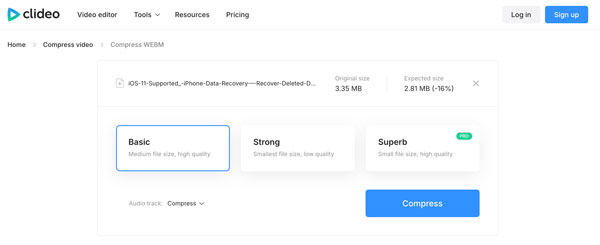
- 1. Ανοίξτε έναν ηλεκτρονικό συμπιεστή WebM. Εδώ μπορείτε να χρησιμοποιήσετε το Clideo. Κάντε κλικ στο κουμπί "Επιλογή αρχείου" και εισαγάγετε το βίντεο WebM σας που είναι μικρότερο από 500MB (στο δωρεάν πρόγραμμα).
- 2. Επιλέξτε το επίπεδο συμπίεσης βίντεο από βασικό, ισχυρό ή εξαιρετικό (απαιτείται η έκδοση Pro).
- 3. Ανοίξτε τη λίστα "Κομμάτι ήχου" και επιλέξτε μεταξύ "Συμπίεση", "Αφαίρεση" ή "Μην αλλάξετε".
- 4. Κάντε κλικ στο κουμπί "Συμπίεση" για να μειώσετε δωρεάν το μέγεθος του αρχείου WebM.
Συμβουλές για τη συμπίεση WebM για διαφορετικές χρήσεις
Οι καλύτερες ρυθμίσεις WebM εξαρτώνται από το πού σκοπεύετε να χρησιμοποιήσετε το αρχείο. Μια ρύθμιση που λειτουργεί για έναν ιστότοπο ενδέχεται να μην είναι ιδανική για εγγραφή οθόνης ή κινούμενη επικάλυψη.
Ιστοσελίδες και βίντεο ηρώων
Μπορείτε να διατηρήσετε την ανάλυση βίντεο WebM σε λογική τιμή και να αποφύγετε έναν άσκοπα υψηλό ρυθμό μετάδοσης bit. Οι ιστοσελίδες φορτώνουν πιο γρήγορα με μικρότερα βίντεο.
Discord και Μηνύματα
Όταν μια πλατφόρμα έχει όρια μεγέθους αρχείου, η μείωση της ανάλυσης βίντεο ή του ρυθμού μετάδοσης bit μπορεί να βοηθήσει στην προσαρμογή του αρχείου WebM. Ελέγξτε το όριο πριν από την εξαγωγή.
Εγγραφές οθόνης
Οι εγγραφές οθόνης συχνά περιέχουν κείμενο και στοιχεία ευκρίνειας στη διεπαφή. Μειώστε προσεκτικά την ανάλυση βίντεο WebM. Έτσι, το κείμενο δεν γίνεται δυσανάγνωστο.
Κινούμενες επικαλύψεις WebM
Οι επικαλύψεις μπορούν να γίνουν εκπληκτικά μεγάλες, ειδικά με μεγάλα κινούμενα σχέδια ή διαφανή φόντα. Η συντόμευση της κινούμενης εικόνας και η μείωση των διαστάσεων μπορεί να βοηθήσει.
YouTube ή μέσα κοινωνικής δικτύωσης
Ελέγξτε πρώτα τη συνιστώμενη μορφή της πλατφόρμας. Εάν δέχεται τη μορφή MP4, μπορείτε να τη μετατρέψετε WebM σε MP4 για να διορθώσετε το υπερβολικά μεγάλο πρόβλημα.
συμπέρασμα
Δεν υπάρχει ένα μόνο κόλπο για κάνοντας το WebM μικρότεροΕξαρτάται από το για ποιο σκοπό προορίζεται το αρχείο και την ποιότητα που είστε διατεθειμένοι να ανταλλάξετε. Για τους περισσότερους ανθρώπους, ωστόσο, ένας απλός μετατροπέας είναι καλύτερος από την ενασχόληση με εργαλεία γραμμής εντολών. AnyRec Video Converter χειρίζεται την πρακτική πλευρά, μειώνοντας το bitrate, αλλάζοντας το μέγεθος της ανάλυσης, αλλάζοντας μορφές και επεξεργάζοντας πολλά αρχεία ταυτόχρονα. Δεν θα συρρικνώσει δραματικά κάθε αρχείο, αλλά για καθημερινά WebMs, κάνει τη δουλειά χωρίς ιδιαίτερη ταλαιπωρία.
Ασφαλής λήψη
Ασφαλής λήψη
Σχετικά Άρθρα:
Σχετικά με τον Συγγραφέα μας




