
Δημοφιλής

AnyRec Video Converter
120 φορές ταχύτερη μετατροπή και επεξεργασία βίντεο. Χωρίς αναμονή.
Ασφαλής λήψη
4 εύκολοι τρόποι για να αντικαταστήσετε το φόντο του βίντεο σε υπολογιστή, κινητό και online

Όταν γυρίζετε καθημερινά κλιπ, tutorials ή σύντομα βίντεο, ένα αντιαισθητικό φόντο μπορεί να καταστρέψει ολόκληρο το βίντεό σας. Αν ψάχνατε στο Google για το πώς να το κάνετε προσθήκη φόντου σε βίντεο Με απλά λόγια, αυτό το άρθρο είναι φτιαγμένο για εσάς. Θα σας παρουσιάσουμε εύχρηστα εργαλεία για κινητά και υπολογιστές, διαδικτυακό πρόγραμμα επεξεργασίας και συμβουλές από επαγγελματίες για να κάνετε τα επεξεργασμένα βίντεό σας πιο ελκυστικά.
Λίστα οδηγών
Μέρος 1: Τι είδους φόντα μπορείτε να προσθέσετε σε ένα βίντεο; Μέρος 2: Πώς να προσθέσετε φόντο σε ένα βίντεο χωρίς περίπλοκη επεξεργασία Μέρος 3: Πώς να προσθέσετε φόντο σε βίντεο στο διαδίκτυο Μέρος 4: Πώς να προσθέσετε φόντο σε ένα βίντεο σε κινητό Μέρος 5: Συμβουλές για καλύτερη αντικατάσταση φόντου βίντεοΜέρος 1: Τι είδους φόντα μπορείτε να προσθέσετε σε ένα βίντεο;
Υπάρχουν διάφορα στυλ φόντου που μπορείτε να προσθέσετε στο βίντεό σας με βάση το περιεχόμενό σας! Δεν υπάρχει κανένας αυστηρός κανόνας που να περιορίζει τη δημιουργικότητά σας.
1. Στατικά φόντα εικόνων
Μπορείτε να προσθέσετε ταπετσαρίες, αφίσες επωνυμιών, φωτογραφίες με συμπαγή υφή ή μινιμαλιστικά γραφικά ως φόντο στο βίντεό σας. Αυτό το είδος φόντου είναι κατάλληλο για εκπαιδευτικά βίντεο, εγγραφές οθόνης και σύντομα κάθετα κλιπ. Τα στατικά φόντα δεν θα αποσπάσουν την προσοχή του κοινού από το κύριο θέμα σας.
2. Επαναλαμβανόμενα δυναμικά φόντα βίντεο
Τα σύντομα επαναλαμβανόμενα πλάνα της φύσης, όπως ηλιοβασιλέματα, κύματα ωκεανού, αιωρούμενα σύννεφα ή ανεπαίσθητες κινούμενες εικόνες σωματιδίων, λειτουργούν καλά για vlogs και εισαγωγές βίντεο. Απλώς διατηρήστε την κίνηση του φόντου απαλή, ώστε να μην αποσπά την προσοχή.
3. Φόντα σε μονόχρωμα χρώματα
Τα απλά λευκά, μαύρα, ουδέτερα μπεζ ή μονόχρωμα φόντα, ειδικά σχεδιασμένα για επώνυμα προϊόντα, διατηρούν την εστίαση στο κείμενο, τα προϊόντα ή τον ομιλητή σας. Είναι ιδανικά για εταιρικές παρουσιάσεις, εκπαιδευτικά μαθήματα και επίσημες αναρτήσεις επωνυμίας.
4. Θάμπωμα φόντου επικάλυψης
Αν δεν θέλετε να διαγράψετε πλήρως την αρχική σας λήψη, μπορείτε να θολώσετε το ακατάστατο φόντο για να κρύψετε την ακαταστασία διατηρώντας παράλληλα μια φυσική εμφάνιση. Προσθέστε διαφανή υδατογραφήματα ή οι επικαλύψεις κάνουν επίσης τους υπότιτλους και το κείμενο πιο ευανάγνωστα.
5. Προσαρμοσμένα φόντα αντικατάστασης πράσινης οθόνης
Μπορείτε να αντικαταστήσετε μια πράσινη οθόνη με οποιαδήποτε εικόνα, κινούμενα σχέδια ή σκηνή ταινίας. Αυτή είναι η καλύτερη επιλογή για σκετς, ζωντανή μετάδοση, ταινίες μικρού μήκους και δημιουργικό περιεχόμενο βίντεο.
Μέρος 2: Πώς να προσθέσετε φόντο σε ένα βίντεο χωρίς περίπλοκη επεξεργασία
Τα περισσότερα επαγγελματικά λογισμικά επεξεργασίας διαθέτουν περίπλοκα επίπεδα και πολύπλοκα πάνελ. Αν χρειάζεστε ένα απλό εργαλείο για να προσθέσετε φόντα βίντεο σε Windows και Mac, AnyRec Video Converter είναι η καλύτερη επιλογή σας χωρίς να χρειάζεται να μάθετε πολλά. Περισσότερο από ένας απλός μετατροπέας μορφών πολυμέσων, σας επιτρέπει να προσθέτετε, να αλλάζετε το μέγεθος και να προσαρμόζετε τα φόντα βίντεο μέσα σε λίγα λεπτά. Υποστηρίζει σχεδόν όλες τις μορφές και παρέχει επιπλέον εργαλεία επεξεργασίας για να βελτιώσετε το υλικό σας.

Προσθέστε φόντο στο βίντεό σας χωρίς απώλεια ποιότητας.
Περικοπή, περιστροφή, προσαρμογή ήχου, προσθήκη εφέ και εφαρμογή φίλτρων.
Υποστήριξη 1000+ μορφών βίντεο εισόδου και εξόδου.
Προσφέρετε 20+ ενσωματωμένα εργαλεία για εκτεταμένη επεξεργασία.
Ασφαλής λήψη
Ασφαλής λήψη
Πώς να βάλετε φόντο σε ένα βίντεο χρησιμοποιώντας το AnyRec:
Βήμα 1. Ανοίξτε το λογισμικό στον υπολογιστή σας και κάντε κλικ στην επιλογή "Κολάζ" στην επάνω γραμμή μενού. Επιλέξτε ένα επιθυμητό πρότυπο για να προσθέσετε φόντο στο βίντεό σας.
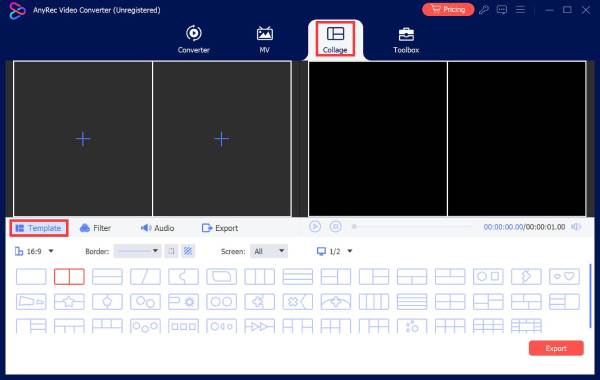
Βήμα 2. Τοποθετήστε το κύριο βίντεό σας στο μπροστινό καρέ ως θέμα. Στη συνέχεια, κάντε κλικ στο πίσω καρέ για να εισαγάγετε μια εικόνα ή ένα βίντεο ως φόντο. Μπορείτε εύκολα να αντικαταστήσετε το προεπιλεγμένο φόντο με το αγαπημένο σας.
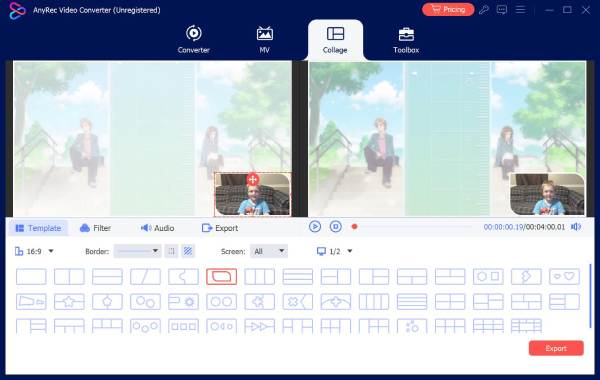
Βήμα 3. Αφού προσθέσετε το φόντο στο βίντεο, τοποθετήστε τον δείκτη του ποντικιού πάνω από κάθε καρέ και κάντε κλικ στο κουμπί "Επεξεργασία" για να χρησιμοποιήσετε εργαλεία όπως περιστροφή, περικοπή και άλλα. Μπορείτε επίσης να προσαρμόσετε την αναλογία διαστάσεων, το μέγεθος καρέ και να προσθέσετε φίλτρα.
Βήμα 4. Επιλέξτε τη μορφή εξόδου και κάντε κλικ στην επιλογή "Εξαγωγή" για να αποθηκεύσετε το επεξεργασμένο βίντεο.
Μέρος 3: Πώς να προσθέσετε φόντο σε βίντεο στο διαδίκτυο
Δεν θέλετε να κατεβάσετε επιπλέον λογισμικό ή χρειάζεστε μόνο μια γρήγορη επεξεργασία μία φορά; Το Kapwing είναι το πιο ευρέως χρησιμοποιούμενο εργαλείο αλλαγής φόντου βίντεο στο διαδίκτυο μεταξύ των δημιουργών TikTok, YouTube και Instagram παγκοσμίως.
Βήμα 1. Επισκεφθείτε το kapwing.com και πατήστε "Δημιουργία νέου έργου" για να ανοίξετε τον κενό καμβά.
Βήμα 2. Κάντε κλικ στην επιλογή "Προσθήκη μέσου" ή σύρετε και αποθέστε το βίντεο-στόχο στο πλαίσιο μεταφόρτωσης.
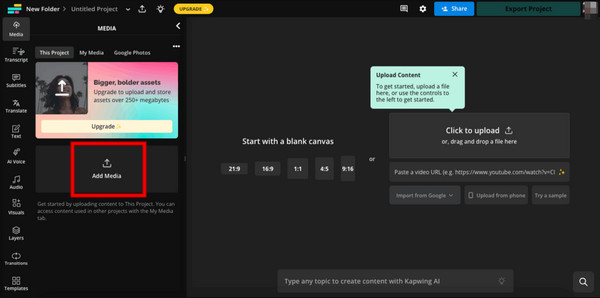
Βήμα 3. Κάντε κλικ στην επιλογή "Μεταφόρτωση" ή ανοίξτε την καρτέλα "Πολυμέσα" για να εισαγάγετε το βίντεο ή την εικόνα που χρησιμοποιείτε ως φόντο. Σύρετε αυτό το επίπεδο φόντου κάτω από το κομμένο θέμα σας στη γραμμή χρόνου.
Βήμα 4. Μπορείτε να προσαρμόσετε την αδιαφάνεια, την αναλογία διαστάσεων και άλλες ρυθμίσεις. Στη συνέχεια, κάντε προεπισκόπηση ολόκληρου του κλιπ και κάντε κλικ στην επιλογή "Εξαγωγή" για να κατεβάσετε το αρχείο σας.
Μέρος 4: Πώς να προσθέσετε φόντο σε ένα βίντεο σε κινητό
Αν θέλετε να προσθέσετε φόντο σε βίντεο απευθείας σε τηλέφωνα, το CapCut είναι το πιο δημοφιλές δωρεάν πρόγραμμα επεξεργασίας βίντεο για κινητά για iOS και Android. Παρέχει ισχυρά εργαλεία αντικατάστασης φόντου και τεχνολογίες τεχνητής νοημοσύνης για να διευκολύνει τη διαδικασία.
Βήμα 1. Ανοίξτε την εφαρμογή CapCut στο τηλέφωνό σας και πατήστε "Νέο έργο". Στη συνέχεια, επιλέξτε το βίντεο-στόχο από το άλμπουμ του τηλεφώνου και πατήστε "Προσθήκη" για να το εισαγάγετε στη χρονολογική σειρά.
Βήμα 2. Πατήστε το βίντεο και επιλέξτε "Κατάργηση φόντου" από τη γραμμή εργαλείων. Το CapCut θα απομονώσει αυτόματα το κύριο θέμα μέσα σε δευτερόλεπτα και θα αφαιρέσει το φόντο χρησιμοποιώντας τεχνολογία τεχνητής νοημοσύνης.
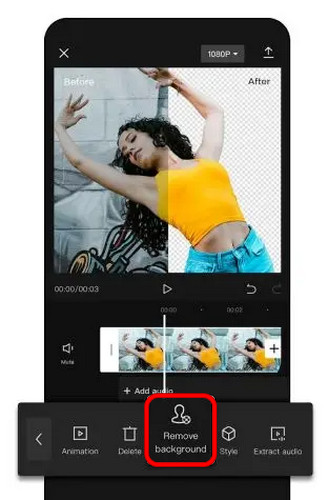
Βήμα 3. Πατήστε "Επικάλυψη" > "Προσθήκη επικάλυψης" και, στη συνέχεια, εισαγάγετε την εικόνα ή το βίντεο που θέλετε να χρησιμοποιήσετε ως νέο φόντο.
Βήμα 4. Μπορείτε να προσαρμόσετε το φόντο με τις ρυθμίσεις που θέλετε.
Βήμα 5. Όταν είστε ικανοποιημένοι, πατήστε το κουμπί "Εξαγωγή", επιλέξτε την ανάλυση και τον ρυθμό καρέ που προτιμάτε και, στη συνέχεια, αποθηκεύστε το βίντεο στο τηλέφωνό σας.
Μέρος 5: Συμβουλές για καλύτερη αντικατάσταση φόντου βίντεο
Αυτές οι συμβουλές θα αναβαθμίσουν την οπτική ποιότητα του βίντεό σας και θα σας βοηθήσουν να αλλάξετε καλύτερα το φόντο του βίντεο:
- Συνδυάστε τον φωτισμό και τους χρωματικούς τόνους μεταξύ του θέματος και του φόντου για να κάνετε το βίντεο να φαίνεται φυσικό.
- Επιλέξτε ένα στυλ φόντου που ταιριάζει στον σκοπό του βίντεό σας και εστιάζει στο κύριο περιεχόμενο.
- Χρησιμοποιήστε φόντα υψηλής ανάλυσης για να αποφύγετε τη χαμηλή ποιότητα, ειδικά για βίντεο 1080p ή 4K.
- Αποφύγετε τα έντονα φόντα που αποσπούν την προσοχή των θεατών από το κύριο θέμα.
- Προσαρμόστε την αναλογία διαστάσεων ώστε να ταιριάζει με την πλατφόρμα σας, όπως 9:16 για το TikTok ή 16:9 για το YouTube.
- Θάμπωμα φόντου στο Zoom, Teams ή άλλες εφαρμογές εργασίας όταν χρειάζεται να αποκρύψετε γρήγορα ακατάστατες σκηνές χωρίς πλήρη αντικατάσταση.
συμπέρασμα
Ανεξάρτητα από το αν επεξεργάζεστε σε υπολογιστή, online ή κινητό, αυτά τα εργαλεία σάς επιτρέπουν να προσθέτετε και να αντικατάσταση φόντου βίντεο αβίαστα. Την επόμενη φορά που θα εγγράψετε ένα βίντεο με ένα μη ελκυστικό φόντο, δοκιμάστε τις μεθόδους που καλύψαμε σε αυτόν τον οδηγό για να κάνετε τα κλιπ σας να φαίνονται πιο καθαρά και πιο εντυπωσιακά!
Ασφαλής λήψη
Ασφαλής λήψη
Σχετικά Άρθρα:
Σχετικά με τον Συγγραφέα μας




