
[Οδηγός] Τι και πώς να τραβήξετε ένα στιγμιότυπο οθόνης με το πλήκτρο PrtScn

Έχετε συναντήσει το πληκτρολόγιο της επιφάνειας εργασίας σας, και μετά έχετε δει και αναρωτηθεί τι Πλήκτρο PrtScn είναι; Αν ναι, λοιπόν, αυτό το πλήκτρο είναι ο εύχρηστος τρόπος για να τραβήξετε στιγμιότυπα οθόνης από οποιεσδήποτε δραστηριότητες στην οθόνη της επιφάνειας εργασίας σας. Με ένα μόνο πάτημα, οποιοδήποτε ενεργό παράθυρο ή περιεχόμενο στην οθόνη σας θα αντιγραφεί (στιγμιότυπο οθόνης), το οποίο στη συνέχεια μπορείτε να επικολλήσετε σε ένα συγκεκριμένο εργαλείο. Για να μάθετε περισσότερα για αυτό το πλήκτρο PrtScn, διαβάστε παρακάτω, καθώς αυτή η ανάρτηση περιλαμβάνει έναν ολοκληρωμένο οδηγό σχετικά με αυτό!
Λίστα οδηγών
Τι είναι το κλειδί PrtScn; Πώς να τραβήξετε στιγμιότυπα οθόνης στα Windows χρησιμοποιώντας το πλήκτρο PrtScn Η καλύτερη εναλλακτική λύση για το κλειδί PrtScn για στιγμιότυπα οθόνης σε PC/Mac Εναλλακτικά κλειδιά για το PrtScn σε εξειδικευμένα μοντέλα φορητών υπολογιστώνΤι είναι το κλειδί PrtScn;
Τι είναι το πλήκτρο PrtScn; Είναι ένα κουμπί στο πληκτρολόγιο της επιφάνειας εργασίας σας που μπορείτε να χρησιμοποιήσετε για να τραβήξετε ένα στιγμιότυπο οθόνης της οθόνης σας. Όταν το πατάτε, αντιγράφεται μια εικόνα ολόκληρης της οθόνης σας στο πρόχειρο, την οποία στη συνέχεια μπορείτε να επικολλήσετε στο Paint, το Word ή σε εργαλεία ή πλατφόρμες ανταλλαγής μηνυμάτων.
Σε ορισμένες συσκευές, ενδέχεται να απαιτούνται συνδυασμοί πλήκτρων όπως "Fn + PrtScn" ή "Windows + Shift + S" για να λειτουργήσει, ειδικά σε φορητούς υπολογιστές, και μπορεί επίσης να χρησιμοποιηθεί για την καταγραφή μόνο ενός συγκεκριμένου παραθύρου ή τμήματος της οθόνης, ανάλογα με τη συντόμευση που χρησιμοποιήσατε.
Πώς να τραβήξετε στιγμιότυπα οθόνης στα Windows χρησιμοποιώντας το πλήκτρο PrtScn
Τώρα που γνωρίζετε τι είναι το κουμπί Εκτύπωση οθόνης στο πληκτρολόγιο της επιφάνειας εργασίας σας, μπορείτε να εξερευνήσετε τον απλό οδηγό παρακάτω για να χρησιμοποιήσετε το πλήκτρο PrtScn.
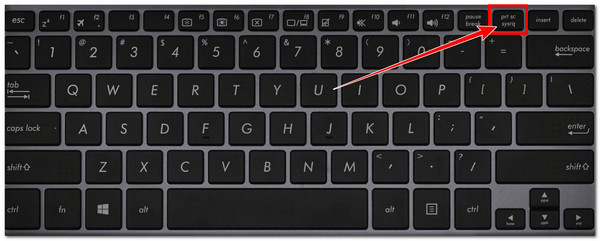
1. PrtScn: Αντιγραφή ή λήψη στιγμιότυπου οθόνης ολόκληρης της επιφάνειας εργασίας
Λοιπόν, η χρήση του είναι παιχνιδάκι. Όπως αναφέρθηκε προηγουμένως, πατώντας το θα αντιγράψετε ένα στιγμιότυπο οθόνης από οτιδήποτε εμφανίζεται σε ολόκληρη την οθόνη σας στο πρόχειρο των Windows 10, το οποίο μπορείτε στη συνέχεια να επικολλήσετε σε ένα συγκεκριμένο πρόγραμμα. Με λίγα λόγια, πατώντας το καταγράφεται ολόκληρη η οθόνη της οθόνης σας. Τώρα, εάν χρησιμοποιείτε πολλές οθόνες, πατώντας το πλήκτρο PrtScn θα καταγράψετε όλα όσα εμφανίζονται σε όλες τις οθόνες ως ένα συνδυασμένο στιγμιότυπο οθόνης.
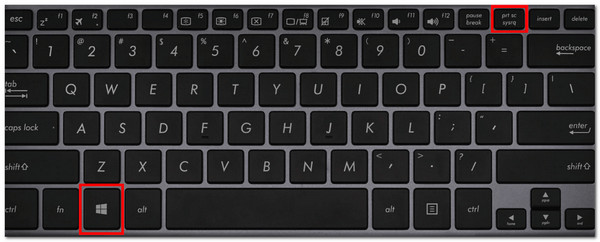
2. Windows + PrtScn: Αυτόματη αποθήκευση στιγμιότυπου οθόνης ολόκληρης της οθόνης
Ωστόσο, εάν χρησιμοποιείτε Windows 11, η συμπεριφορά του πλήκτρου PrtScn ενδέχεται να διαφέρει ανάλογα με τις ρυθμίσεις σας. Σε πολλές περιπτώσεις, πατώντας το PrtScn θα ανοίξει η διεπαφή του Εργαλείου αποκοπής, όπου μπορείτε να επιλέξετε εάν θα καταγράψετε ολόκληρη την οθόνη, μια επιλεγμένη περιοχή ή ένα συγκεκριμένο παράθυρο.
Αν θέλετε να καταγράψετε και να αποθηκεύσετε αυτόματα ένα στιγμιότυπο οθόνης πλήρους οθόνης, μπορείτε να πατήσετε "Windows + PrtScn" και η εικόνα που θα καταγραφεί θα αποθηκευτεί απευθείας στον φάκελο "Εικόνες > Στιγμιότυπα οθόνης".
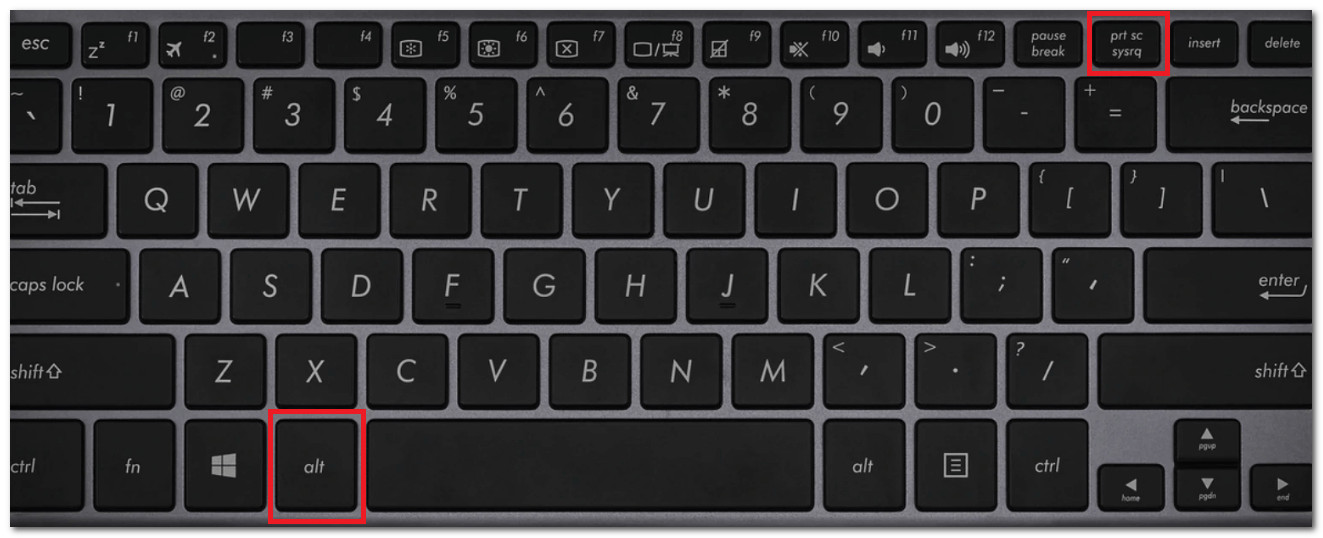
3. Alt + PrtScn: Καταγράψτε μόνο το στιγμιότυπο οθόνης του ενεργού παραθύρου
Από την άλλη πλευρά, όταν πατάτε "Alt + PrtScn", ο υπολογιστής σας δεν καταγράφει ολόκληρη την επιφάνεια εργασίας ή όλες τις οθόνες. Αντίθετα, καταγράφει μόνο το παράθυρο που χρησιμοποιείτε αυτήν τη στιγμή (αυτό που είναι στο επίκεντρο), όπως ένα πρόγραμμα περιήγησης, ένα έγγραφο ή μια εφαρμογή. Το στιγμιότυπο οθόνης αντιγράφεται στη συνέχεια στο πρόχειρο, επομένως πρέπει να το επικολλήσετε σε μια εφαρμογή όπως το Paint, το Word ή ένα πρόγραμμα επεξεργασίας εικόνων για να το αποθηκεύσετε ή να το επεξεργαστείτε.
4. Windows + Shift + S: Επιλογή και λήψη στιγμιότυπου οθόνης προσαρμοσμένης περιοχής
Τέλος, μπορείτε επίσης να χρησιμοποιήσετε τα πλήκτρα "Windows + Shift + S" για να επιλέξετε και να καταγράψετε μια συγκεκριμένη περιοχή. Αυτά τα πλήκτρα ανοίγουν το ενσωματωμένο εργαλείο αποκοπής, το οποίο σας επιτρέπει να αποφασίσετε ακριβώς σε ποιο μέρος της οθόνης θέλετε να τραβήξετε ένα στιγμιότυπο οθόνης. Αφού πατήσετε τη συντόμευση, η οθόνη σας θα σκουρύνει ελαφρώς και θα εμφανιστεί μια γραμμή εργαλείων στο επάνω μέρος της οθόνης όπου μπορείτε να επιλέξετε να καταγράψετε μια ορθογώνια περιοχή, ένα ελεύθερο σχήμα, ένα συγκεκριμένο παράθυρο ή την πλήρη οθόνη. Το στιγμιότυπο οθόνης αντιγράφεται στη συνέχεια στο πρόχειρο και μπορείτε να το επικολλήσετε σε μια εφαρμογή για να το αποθηκεύσετε ή να το επεξεργαστείτε.
Ορίστε! Αυτές είναι οι λειτουργίες των πλήκτρων PrtScn του πληκτρολογίου των Windows με τους συνδυασμούς πλήκτρων τους.
Η καλύτερη εναλλακτική λύση για το κλειδί PrtScn για στιγμιότυπα οθόνης σε PC/Mac
Τώρα, υπάρχουν φορές που το κλειδί PrtScn δεν λειτουργεί λόγω προβλημάτων λογισμικού ή υλικού. Εάν συμβεί αυτό, μπορείτε να χρησιμοποιήσετε το επαγγελματικό AnyRec Screen Recorder ως εναλλακτική λύση! Αυτό το εργαλείο για επιτραπέζιους υπολογιστές υποστηρίζει τη δυνατότητα λήψης στιγμιότυπων οθόνης με διαφορετικούς τρόπους, κάνοντας απλώς κλικ σε μερικά κουμπιά, και σας παρέχει πιο ευέλικτα χειριστήρια σε σύγκριση με το PrtScn. Αυτή η δυνατότητα σάς επιτρέπει να τραβάτε εύκολα ένα στιγμιότυπο οθόνης σε πλήρη οθόνη, παράθυρο, κύλιση, μενού ή μέρος της οθόνης με ένα κλικ. Εκτός από αυτό, σε αντίθεση με το πλήκτρο Print Screen των Windows, σας προσφέρει επίσης επιλογές για να προσθέσετε κείμενο, γραμμές, βέλη απευθείας και άλλα στο στιγμιότυπο οθόνης σας!

Λήψη στιγμιότυπων οθόνης με κύλιση για ιστοσελίδες, έγγραφα ή οποιοδήποτε μακροσκελές περιεχόμενο.
Σας επιτρέπει να τραβάτε στιγμιότυπα οθόνης και να τα σχολιάζετε αργότερα προσθέτοντας κείμενο, σχήματα και πολλά άλλα.
Σας επιτρέπει να αποθηκεύετε στιγμιότυπα οθόνης σε JPEG, PNG, GIF και άλλα, ανάλογα με τις προτιμήσεις σας.
Σας επιτρέπει να τραβάτε στιγμιότυπα οθόνης από iPhone και Android μέσω κατοπτρισμού οθόνης.
Ασφαλής λήψη
Ασφαλής λήψη
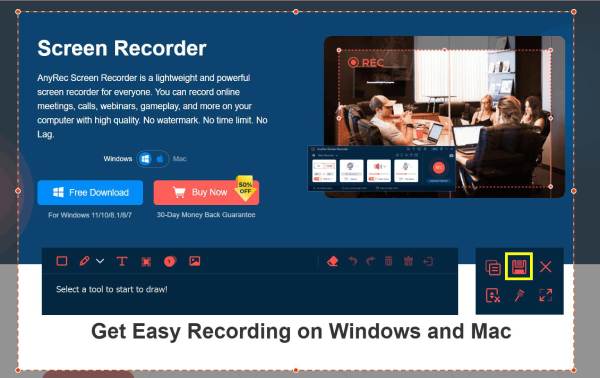
Βήμα 1.Εγκαταστήστε το AnyRec Screen Recorder και εκκινήστε το στη συνέχεια. Στη συνέχεια, κάντε κλικ στο αναπτυσσόμενο κουμπί "Λειτουργία" και επιλέξτε την επιλογή "Λήψη οθόνης" από το μενού. Πρέπει να βεβαιωθείτε ότι, πριν το κάνετε αυτό, το περιεχόμενο που θέλετε να καταγράψετε είναι ήδη ενεργό.

Βήμα 2.Στη συνέχεια, αν θέλετε να καταγράψετε ένα ενεργό παράθυρο, κάντε αριστερό κλικ πάνω του για να το επιλέξετε. Διαφορετικά, σύρετε το ποντίκι για να επιλέξετε την συγκεκριμένη περιοχή που θέλετε να καταγράψετε. Στη συνέχεια, αφήστε το ποντίκι από το σημείο που θέλετε να κάνετε κλικ για να τραβήξετε ένα στιγμιότυπο οθόνης.
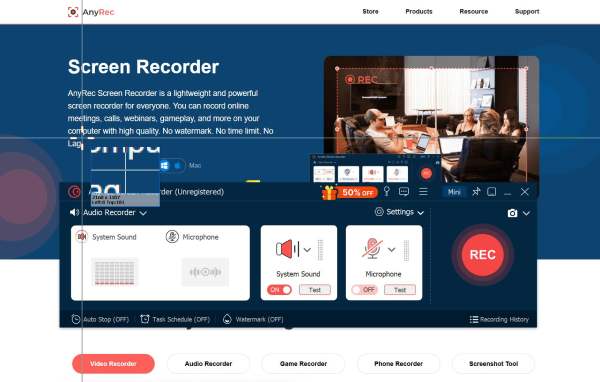
Βήμα 3.Μόλις ολοκληρώσετε τη λήψη ενός στιγμιότυπου οθόνης, μπορείτε να προσθέσετε επεξηγήσεις, σχόλια και άλλα στοιχεία ανάλογα με τις προτιμήσεις σας. Στη συνέχεια, κάντε κλικ στο κουμπί "Αποθήκευση" για να επιλέξετε έναν προορισμό αρχείου και να το αποθηκεύσετε στον υπολογιστή σας.
Εναλλακτικά κλειδιά για το PrtScn σε εξειδικευμένα μοντέλα φορητών υπολογιστών
Όσον αφορά ορισμένους φορητούς υπολογιστές, το πλήκτρο PrtScn ενδέχεται να μην λειτουργεί μόνο του ή να φέρει διαφορετική ετικέτα. Αυτό είναι συνηθισμένο σε μικρά πληκτρολόγια όπου τα πλήκτρα έχουν πολλαπλές λειτουργίες, επομένως το πλήκτρο PrtScn σε διαμορφώσεις φορητών υπολογιστών μπορεί να διαφέρει ανάλογα με τη συσκευή.
Για παράδειγμα, σε φορητούς υπολογιστές από HP, Dell (Δείτε πού Πλήκτρο Print Screen σε φορητό υπολογιστή Dell είναι.), ή Lenovo, ίσως χρειαστεί να πατήσετε "Fn + PrtScn" για να τραβήξετε ένα στιγμιότυπο οθόνης. Σε άλλες περιπτώσεις, η λειτουργία Εκτύπωσης Οθόνης μπορεί να συνδυαστεί με ένα άλλο πλήκτρο ή να έχει την ετικέτα κάτι παρόμοιο με το PrtScn. Ακολουθούν μερικοί συνηθισμένοι συνδυασμοί πλήκτρων:
- • Fn + PrtScn: Αντιγράφει την πλήρη οθόνη.
- • Fn + Alt + PrtScn: Καταγράφει το ενεργό παράθυρο.
- • Fn + Windows + PrtScn: Αποθηκεύει ένα στιγμιότυπο οθόνης πλήρους οθόνης.
συμπέρασμα
Ορίστε! Αυτός είναι ο ολοκληρωμένος οδηγός για το τι Πλήκτρο PrtScn σε φορητό υπολογιστή είναι και πώς να το χρησιμοποιήσετε. Με τη βοήθεια αυτής της ανάρτησης, μπορείτε πλέον εύκολα να τραβήξετε ένα στιγμιότυπο οθόνης οποιουδήποτε περιεχομένου ή ενότητας από την οθόνη της επιφάνειας εργασίας σας μέσω του PrtScn και με τους άλλους συνδυασμούς πλήκτρων. Τώρα, σε περίπτωση που αντιμετωπίσατε κάποιο πρόβλημα Η οθόνη εκτύπωσης δεν λειτουργεί, το οποίο σας έχει ως αποτέλεσμα να μην μπορείτε να τραβήξετε στιγμιότυπο οθόνης, μπορείτε να χρησιμοποιήσετε το AnyRec Screen Recorder ως εναλλακτική λύση! Η δυνατότητα καταγραφής οθόνης αυτού του εργαλείου σας προσφέρει ευέλικτα χειριστήρια και υψηλής ποιότητας αποτέλεσμα! Δοκιμάστε το σήμερα.
Ασφαλής λήψη
Ασφαλής λήψη
Σχετικά με τον Συγγραφέα μας




