
Δημοφιλής

AnyRec Screen Recorder
Στιγμιότυπο οθόνης οπουδήποτε στα Windows χωρίς όρια.
Ασφαλής λήψη
Το Εργαλείο Αποκοπής των Windows 11 δεν λειτουργεί; 6 Επιδιορθώσεις που Λειτουργούν

Πατάτε το γνωστό πλήκτρο Print Screen ή τη συντόμευση Windows + Shift + S, αλλά δεν συμβαίνει τίποτα. Πού είναι το Εργαλείο Αποκοπής των Windows 11; Ενώ αυτό το εργαλείο είναι βασικό για την παραγωγικότητα, το Το εργαλείο αποκοπής των Windows 11 δεν λειτουργεί Το πρόβλημα είναι πιθανό να οφείλεται σε σημαντικές διενέξεις συστήματος. Τα καλά νέα είναι ότι δεν χρειάζεται να είστε τεχνικοί για να λάβετε ξανά στιγμιότυπα οθόνης. Από απλές εναλλαγές έως πιο βαθιές επαναφορές, κάντε κύλιση προς τα κάτω για να διορθώσετε το σφάλμα του Εργαλείου αποκοπής των Windows 11 με αυτές τις 6 εύκολες λύσεις.
Λίστα οδηγών
Επίλυση 1. Ενημέρωση των Windows 11 Διόρθωση 2. Προσαρμόστε την προεπιλεγμένη εφαρμογή στις Ρυθμίσεις Επίλυση 3. Δοκιμάστε την εγγραφή οθόνης AnyRec για λήψη στιγμιότυπου οθόνης Επίλυση 4. Επανεκκίνηση της Εξερεύνησης των Windows Επίλυση 5. Απενεργοποίηση της Βοήθειας Εστίασης Επίλυση 6. Επαναφορά εργαλείου αποκοπήςΕπίλυση 1. Ενημέρωση των Windows 11
Η διατήρηση του συστήματός σας ενημερωμένου είναι ο πιο αποτελεσματικός τρόπος για να εξαλείψετε σφάλματα που ενδέχεται να προκαλούν το πρόβλημα που δεν λειτουργεί πλέον το Εργαλείο αποκοπής των Windows 11. Μόλις εκτελέσετε μια ενημέρωση, δεν αποκτάτε απλώς νέες δυνατότητες, διασφαλίζετε ότι όλες οι εξαρτήσεις του συστήματος λειτουργούν αρμονικά.
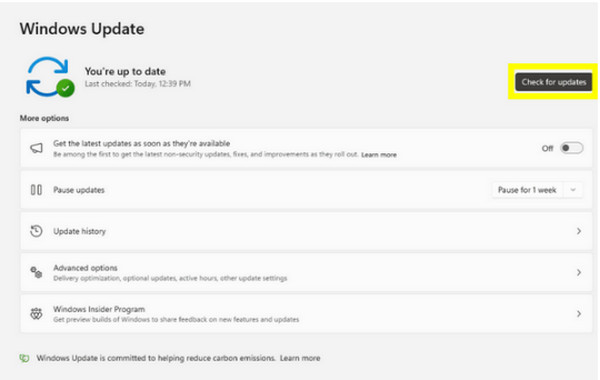
Βήμα 1.Ανοίξτε γρήγορα τις "Ρυθμίσεις" πατώντας τα πλήκτρα "Windows + I". Εκεί, κάντε κλικ στο "Windows Update" στο κάτω μέρος της αριστερής πλαϊνής γραμμής.
Βήμα 2.Στη συνέχεια, κάντε κλικ στο κουμπί "Έλεγχος για ενημερώσεις". Περιμένετε να σαρώσει το σύστημα για διαθέσιμες ενημερώσεις κώδικα.
Βήμα 3.Εάν βρεθούν ενημερώσεις, κάντε κλικ στην επιλογή "Λήψη & Εγκατάσταση" και, στη συνέχεια, επανεκκινήστε τον υπολογιστή σας.
Διόρθωση 2. Προσαρμόστε την προεπιλεγμένη εφαρμογή στις Ρυθμίσεις
Εάν εξακολουθείτε να αντιμετωπίζετε το πρόβλημα με το Εργαλείο αποκοπής που δεν λειτουργεί στα Windows 11 μετά την ενημέρωση του λειτουργικού συστήματος, αυτό μπορεί να οφείλεται στον τρόπο με τον οποίο τα Windows χειρίζονται τη συντόμευση Εκτύπωση οθόνης. Μερικές φορές, χρειάζεται μια χειροκίνητη προσαρμογή στις ρυθμίσεις προσβασιμότητας, διασφαλίζοντας ότι κάθε φορά που πατάτε τη συντόμευση, το σύστημα γνωρίζει ποια εφαρμογή να ενεργοποιήσει. (Λύσεις που μπορεί να χρειαστείτε...) Διόρθωση της μη λειτουργίας της οθόνης εκτύπωσης.)
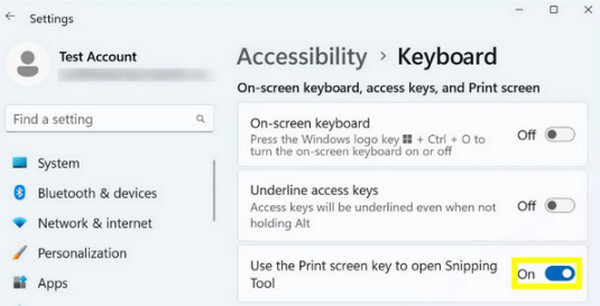
Βήμα 1.Μεταβείτε στις "Ρυθμίσεις" και επιλέξτε την καρτέλα "Προσβασιμότητα" από το αριστερό μενού.
Βήμα 2.Κάντε κύλιση προς τα κάτω μέχρι να εντοπίσετε την ενότητα "Αλληλεπίδραση" και κάντε κλικ στο "Πληκτρολόγιο".
Βήμα 3.Βρείτε την επιλογή "Χρήση του κουμπιού "Εκτύπωση οθόνης" για άνοιγμα αποκοπής οθόνης" και ενεργοποιήστε τον διακόπτη.
Βήμα 4.Τώρα, βγείτε από τις "Ρυθμίσεις" και δοκιμάστε να πατήσετε το πλήκτρο "PrtScn" για να δείτε αν λειτουργεί.
Επίλυση 3. Δοκιμάστε την εγγραφή οθόνης AnyRec για λήψη στιγμιότυπου οθόνης
Σε περίπτωση που έχετε κουραστεί από το πρόβλημα που προκαλεί το Εργαλείο Αποκοπής των Windows 11, ίσως είναι καιρός να στραφείτε σε μια σταθερή εναλλακτική λύση. Η χρήση ενός άλλου εργαλείου προσφέρει μια πολύ πιο ομαλή εμπειρία, όπως π.χ. AnyRec Screen RecorderΣε αντίθεση με τα βασικά βοηθητικά προγράμματα, αυτό το εργαλείο έχει σχεδιαστεί για να χειρίζεται οθόνες υψηλής ανάλυσης, είτε χρειάζεστε μια λήψη πλήρους οθόνης είτε μια λήψη συγκεκριμένου παραθύρου. Διαθέτει επίσης ένα ενσωματωμένο πρόγραμμα επεξεργασίας που σας επιτρέπει να προσθέτετε σχόλια στα στιγμιότυπα οθόνης σας σε πραγματικό χρόνο, ιδανικό για γρήγορα μαθήματα και επισήμανση εγγράφων. Δεδομένου ότι λειτουργεί ως ανεξάρτητη εφαρμογή, παραμένει ανεπηρέαστο από τα συνηθισμένα σφάλματα που επηρεάζουν τη λειτουργία του Εργαλείου Αποκοπής των Windows 11.
Τραβήξτε γρήγορα ένα πλήρες στιγμιότυπο οθόνης ή επιλέξτε ένα συγκεκριμένο τμήμα της οθόνης σας.
Ρυθμίστε τις δικές σας συντομεύσεις πληκτρολογίου για να ενεργοποιείτε στιγμιαία στιγμιότυπα οθόνης.
Αποθηκεύστε εικόνες σε εκπληκτική υψηλή ευκρίνεια και προσαρμόστε τις ρυθμίσεις χειροκίνητα.
Ευέλικτες εξαγωγές αρχείων, συμπεριλαμβανομένων JPEG, PNG, BMP και GIF.
Ασφαλής λήψη
Ασφαλής λήψη
Βήμα 1.Ξεκινήστε εκκινώντας το AnyRec Screen Recorder και επιλέγοντας το κουμπί "Screen Capture" από τον κύριο πίνακα ελέγχου. Θα δείτε τον κέρσορα να μετατρέπεται σε σταυρόνημα. Απλώς κάντε κλικ και σύρετε για να πλαισιώσετε την ακριβή περιοχή που θέλετε να αποθηκεύσετε.
Διαφορετικά, μπορείτε να το παρακάμψετε εντελώς χρησιμοποιώντας τα προσαρμοσμένα πλήκτρα πρόσβασης για να εμφανίσετε αμέσως τον επιλογέα καρέ.

Βήμα 2.Τη στιγμή που αφήνετε το ποντίκι, το λογισμικό καταγράφει την περιοχή και ανοίγει τον ενσωματωμένο επεξεργαστή. Εδώ, βελτιώνει το στιγμιότυπο οθόνης προσθέτοντας κείμενο, γραμμές, επεξηγήσεις και άλλα.
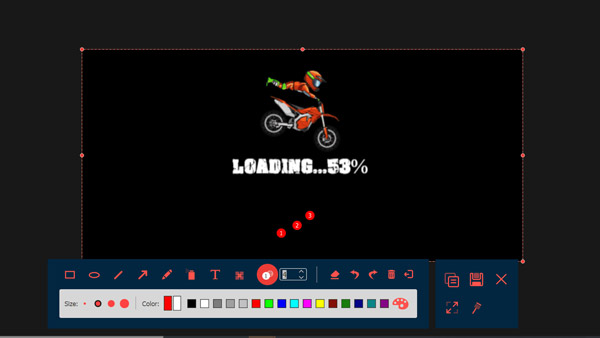
Βήμα 3.Όταν ολοκληρωθούν οι επεξεργασίες σας, κάντε κλικ στο κουμπί "Αποθήκευση" για να ολοκληρώσετε τη διαδικασία. Επιλέξτε τον προτιμώμενο φάκελο και την καλύτερη μορφή αρχείου για τις ανάγκες σας, π.χ. PNG ή JPEG.
Ασφαλής λήψη
Ασφαλής λήψη
Επίλυση 4. Επανεκκίνηση της Εξερεύνησης των Windows
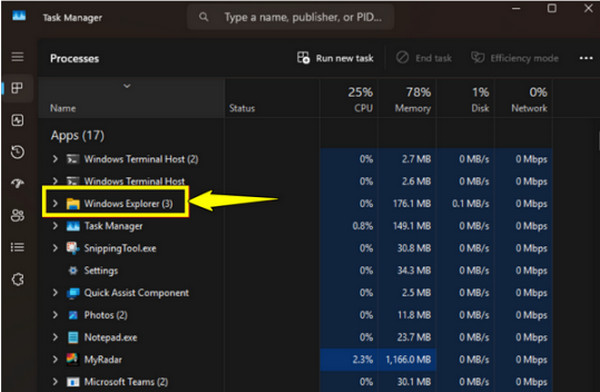
Ας υποθέσουμε ότι προτιμάτε να χρησιμοποιήσετε την ενσωματωμένη λύση για το πρόβλημα που αντιμετωπίζει το Εργαλείο Αποκοπής των Windows 11. Μια γρήγορη ανανέωση της διεπαφής του συστήματος μπορεί να είναι το μόνο που χρειάζεται και η Εξερεύνηση των Windows ελέγχει πολλά από αυτά που βλέπετε στην επιφάνεια εργασίας σας. Μερικές φορές, αυτή η διαδικασία κολλάει, εμποδίζοντας την σωστή εκκίνηση νέων παραθύρων πάνω από τις ενεργές εφαρμογές σας.
Βήμα 1.Κάντε δεξί κλικ στο κουμπί "Έναρξη" και επιλέξτε "Διαχείριση Εργασιών" ή πατήστε τα πλήκτρα "Ctrl + Shift + Esc".
Βήμα 2.Στη συνέχεια, στην καρτέλα "Διαδικασίες", εντοπίστε την "Εξερεύνηση των Windows".
Βήμα 3.Στη συνέχεια, κάντε δεξί κλικ στην εφαρμογή "Εξερεύνηση των Windows" και επιλέξτε "Επανεκκίνηση". Η γραμμή εργασιών σας θα εξαφανιστεί για μια στιγμή και μετά θα εμφανιστεί ξανά.
Βήμα 4.Δοκιμάστε ξανά να αποκτήσετε πρόσβαση στο Εργαλείο αποκοπής.
Επίλυση 5. Απενεργοποίηση της Βοήθειας Εστίασης
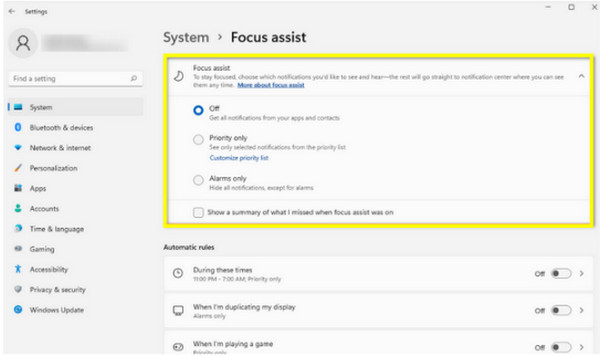
Πέρα από τα οπτικά προβλήματα, οι ρυθμίσεις ειδοποιήσεων του συστήματός σας μπορεί να είναι αυτές που εμποδίζουν το εργαλείο στιγμιότυπου οθόνης, με αποτέλεσμα το Εργαλείο αποκοπής των Windows 11 να μην λειτουργεί. Εάν η οθόνη σας σκοτεινιάζει αλλά δεν εμφανίζεται κανένα εργαλείο στιγμιότυπου οθόνης, αυτό είναι ένα ισχυρό σημάδι ότι οι ρυθμίσεις εστίασης εμποδίζουν την επικάλυψη της λήψης.
Βήμα 1.Ανοίξτε την εφαρμογή "Ρυθμίσεις" και μεταβείτε από το "Σύστημα" στο "Εστίαση" και επιλέξτε το κουμπί επιλογής "Απενεργοποίηση". Εάν εκτελείται μια συνεδρία, κάντε κλικ στο κουμπί "Διακοπή συνεδρίας εστίασης".
Βήμα 2.Στη συνέχεια, μεταβείτε στο "Σύστημα" και κάντε κλικ στις "Ειδοποιήσεις". Βεβαιωθείτε ότι η επιλογή "Μην ενοχλείτε" είναι απενεργοποιημένη.
Βήμα 3.Προσπαθήστε να δημιουργήσετε ένα στιγμιότυπο οθόνης για να δείτε αν η επικάλυψη εμφανίζεται σωστά.
Επίλυση 6. Επαναφορά εργαλείου αποκοπής
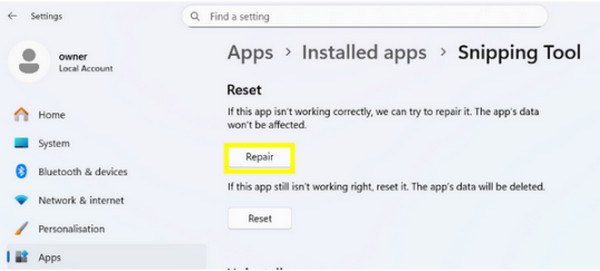
Όταν όλα αποτύχουν και το εργαλείο στιγμιότυπου οθόνης φαίνεται να είναι κατεστραμμένο, εκτελείται επαναφορά εργοστασιακών ρυθμίσεων για να διορθωθεί το πρόβλημα Windows 11 Snipping Tool Το πρόβλημα που δεν λειτουργεί είναι το τελευταίο λογικό βήμα. Είναι μια πιο άμεση προσέγγιση από μια ενημέρωση συστήματος, που στοχεύει σε ένα συγκεκριμένο αρχείο που συνδέεται μόνο με το βοηθητικό πρόγραμμα καταγραφής.
Βήμα 1.Εκτελέστε τις "Ρυθμίσεις", μεταβείτε στις "Εφαρμογές", κάντε κλικ στις "Εγκατεστημένες εφαρμογές" και αναζητήστε "Εργαλείο αποκοπής". Κάντε κλικ στις "τρεις τελείες" δίπλα στο όνομα της εφαρμογής και επιλέξτε "Επιλογές για προχωρημένους".
Βήμα 2.Κάντε κύλιση προς τα κάτω και κάντε κλικ στην επιλογή "Επισκευή" για να προσπαθήσετε να διορθώσετε την εφαρμογή χωρίς απώλεια δεδομένων.
Βήμα 3.Εάν αυτό δεν λειτουργήσει, κάντε κλικ στο κουμπί "Επαναφορά" για να ανανεώσετε πλήρως την κατάσταση της εφαρμογής.
συμπέρασμα
ο Το Εργαλείο αποκοπής δεν λειτουργεί στα Windows 11 είναι ένα απογοητευτικό εμπόδιο, αλλά δεν είναι ένα μόνιμο πρόβλημα. Χάρη στα έξι βήματα, ξεκινώντας με απλές ενημερώσεις και στη συνέχεια επιδιορθώσεις εφαρμογών, μπορείτε να εντοπίσετε τη σύγκρουση και να επιστρέψετε στην καταγραφή οθόνης. Αλλά αν τα εργαλεία συστήματος γίνονται πολύ ασυνεπή για εσάς, καιρός να εξετάσετε AnyRec Screen RecorderΑυτό το λογισμικό εγγραφής οθόνης παρέχει μια αξιόπιστη λύση για όλες τις ανάγκες σας σε στιγμιότυπα οθόνης και εγγραφή, διασφαλίζοντας ότι κανένα σφάλμα συστήματος ή δυσλειτουργία δεν θα σταθεί ποτέ ξανά εμπόδιο σε εσάς και την εργασία σας.
Ασφαλής λήψη
Ασφαλής λήψη
Σχετικά με τον Συγγραφέα μας




