
Beliebt

AnyRec Screen Recorder
Halten Sie jeden Moment fest. Filmen Sie wie ein Profi.
Sicherer Download
Ein umfassender Leitfaden – Die besten Diktiergeräte für Mac

EIN Diktiergerät für Mac Ein Sprachaufzeichnungsprogramm kann sehr hilfreich sein, wenn man wichtige Informationen festhalten möchte, sei es von Online-Meetings, Podcasts, Vorlesungen oder Ähnlichem. Viele Mac-Nutzer tun sich jedoch schwer, das passende Programm zu finden. Manche möchten lediglich wichtige Gespräche aufzeichnen, andere hingegen professionelle Voiceovers erstellen oder einfach nur kurze Audio-Notizen machen – die Auswahl des richtigen Tools gestaltet sich oft schwierig. Glücklicherweise stellt dieser Leitfaden zuverlässige und aktuelle Sprachaufzeichnungsprogramme für jeden Mac-Nutzertyp vor und sorgt dafür, dass Audioaufnahmen unter macOS einfach, stabil und präzise werden.
Guide-Liste
Standardlösung: So nehmen Sie Sprache auf dem Mac auf Hochwertige Ausgabe: Der beste Sprachrekorder für Mac Weitere Optionen für Sprachaufzeichnungsprogramme auf dem MacStandardlösung: So nehmen Sie Sprache auf dem Mac auf
Wer keine zusätzliche Software herunterladen möchte, kann mit dem in macOS integrierten Tool alltägliche Aufgaben erledigen. Ob Vorlesungen, Interviews, Meetings oder persönliche Notizen – die Sprachmemos-App ist einfach und benutzerfreundlich. Das auf jedem Mac vorinstallierte Tool ist leicht zugänglich und ermöglicht die Anpassung der Mikrofonaufnahme für optimale Sprachqualität. Für alle, die unkompliziert und kostenlos Audio aufnehmen möchten, ist der Standard-Sprachrekorder von macOS ein idealer Einstieg.
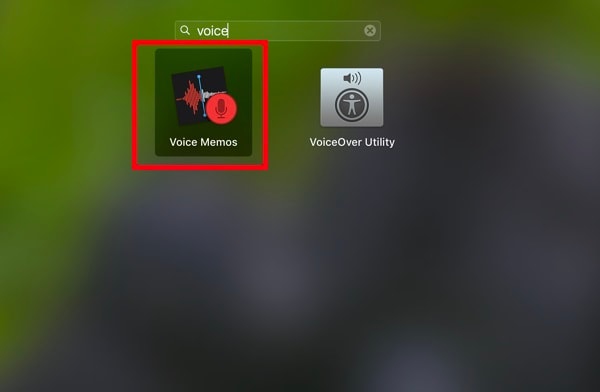
Schritt 1.Öffnen Sie die Sprachmemos-App über die Programme-App auf Ihrem Mac. Sie können auch „Sprachmemos“ eingeben, um danach zu suchen.
Schritt 2.Wenn Sie den aufzunehmenden Inhalt festgelegt haben, klicken Sie auf die Schaltfläche „Aufnahme“ in der Sprachmemos-App.
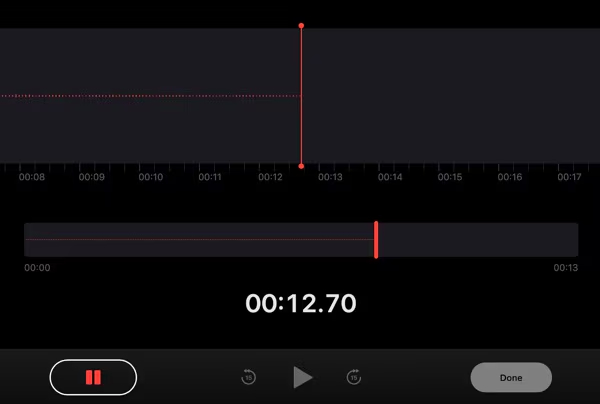
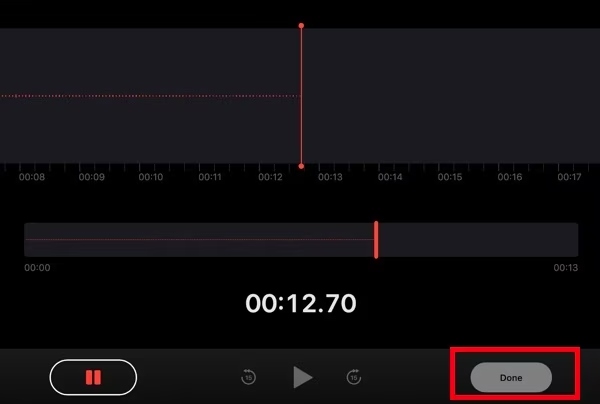
Schritt 3.Sobald die Aufnahme abgeschlossen ist, klicken Sie auf die Schaltfläche „Fertig“, um den Sprachaufnahmevorgang zu beenden.
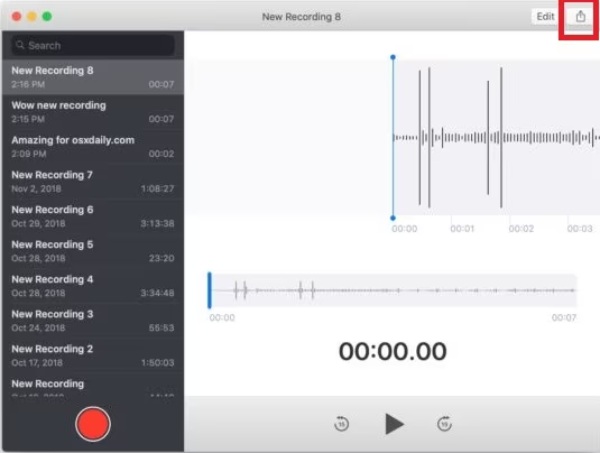
Schritt 4.Um die Aufnahme zu speichern, klicken Sie auf die Schaltfläche „Teilen“, um die Aufnahme in der App „Sprachmemos“ zu speichern, die auf dem Mac als Standard-Sprachrekorder festgelegt ist.
Hochwertige Ausgabe: Der beste Sprachrekorder für Mac
Die App „Sprachmemos“ bietet zwar einen praktischen, integrierten Diktiergerät für Mac, doch es fehlen ihr professionelle Funktionen für Sprachaufnahmen. Wenn höhere Audioqualität, fortschrittliche Rauschunterdrückung und flexible Bearbeitungsmöglichkeiten benötigt werden, ist eine leistungsstärkere Lösung unerlässlich. AnyRec Screen Recorder Dieses Tool ist die beste Wahl für alle, die Tonqualität in Studioqualität erzielen möchten. Ob Podcast-Produktion, Online-Meetings oder Voiceover-Vorbereitung – es liefert stabile Leistung und hochauflösende Ergebnisse, die professionellen Ansprüchen genügen.

Nehmen Sie alle Töne auf Ihrem Mac klar auf.
Automatische Geräuschunterdrückung zur Verbesserung der Klangqualität.
Speichern Sie die Mac-Aufnahme im gewünschten Format.
Bearbeiten Sie Ihre Mac-Audioaufnahme, um den Effekt anzupassen.
Sicherer Download
Sicherer Download
Schritt 1.Starten Sie AnyRec Screen Recorder auf Ihrem Mac und klicken Sie auf die Schaltfläche „Audio Recorder“, um den Sprachrekorder für Ihren Mac auszuwählen.
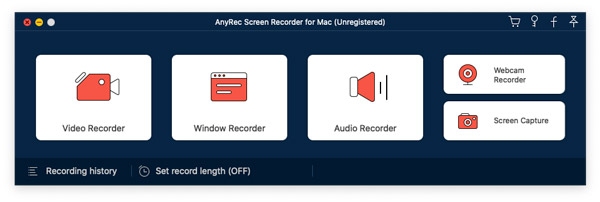
Schritt 2.Um sicherzustellen, dass Stimmen aus allen Quellen aufgezeichnet werden können, klicken Sie auf die Schaltflächen „Systemton“ und „Mikrofon“.
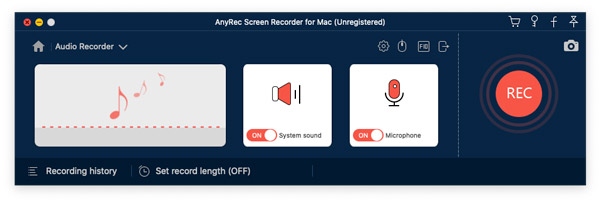
Schritt 3.Nachdem Sie die Berechtigung gemäß der Anleitung erteilt haben, klicken Sie auf die Schaltfläche „Aufnahme“, um mit der Sprachaufnahme auf Ihrem Mac zu beginnen.

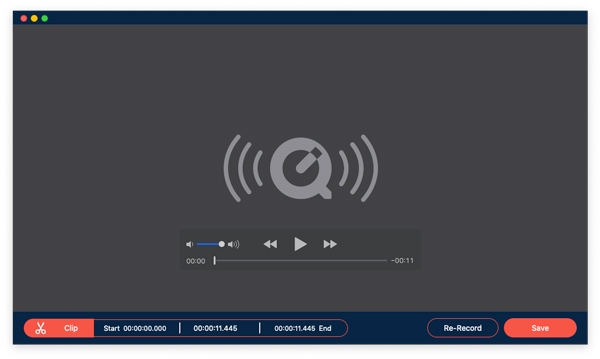
Schritt 4.Klicken Sie nach der Aufnahme auf die Schaltfläche „Stopp“. Sie können die Aufnahme vor dem Speichern bearbeiten. Klicken Sie abschließend auf die Schaltfläche „Speichern“.
Weitere Optionen für Sprachaufzeichnungsprogramme auf dem Mac
Jeder Nutzer hat unterschiedliche Aufnahmegewohnheiten, daher ist eine Auswahl an Diktiergeräten von Vorteil. Neben integrierten Tools und professioneller Software gibt es Drittanbieter-Geräte, die sich durch Benutzerfreundlichkeit, Echtzeit-Sprachfilter, Cloud-Synchronisierung und geringen Ressourcenverbrauch auszeichnen. Kostenlose, kostenpflichtige und browserbasierte Optionen sind verfügbar, sodass sich Aufnahmebedürfnisse, Budget und Workflow optimal aufeinander abstimmen lassen. In diesem Abschnitt werden weitere Mac-Diktiergeräte vorgestellt, die sich durch Portabilität, Benutzerfreundlichkeit und spezielle Aufnahmefunktionen auszeichnen.
Garage Band
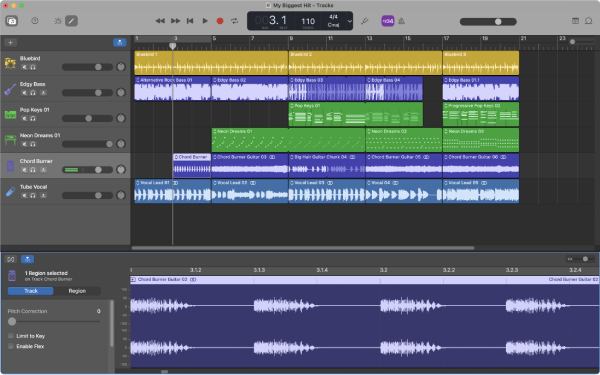
GarageBand ist Apples eigene Audio-Workstation, die neben Musikproduktion auch Sprachaufnahmen unterstützt. Dieser Sprachrekorder für Mac ermöglicht die Verwendung mehrerer Spuren, Effekte und präziser Steuerungsmöglichkeiten – selbst für einfache Sprachaufnahmen. Er ist ideal für Podcaster, Musiker und alle, die die kreative Kontrolle über ihre Musik behalten möchten. Audioaufnahme mit GarageBand.
- Vorteile
- Vorteile: Kostenlos, voller Funktionsumfang für Mac-Nutzer; Unterstützung für Mehrspuraufnahmen und Effekte.
- Nachteile
- Nachteile: Überdimensioniert für einfache Sprachmemos; steile Lernkurve für Anfänger.
Unverfrorenheit
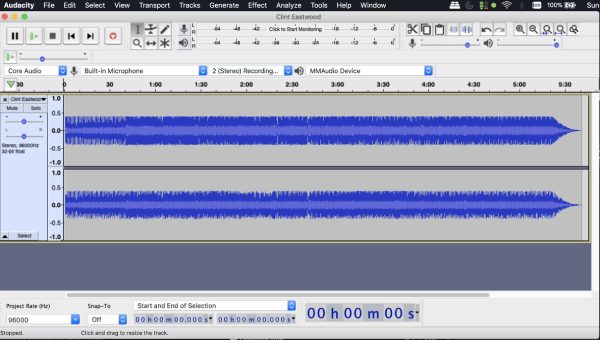
Audacity ist ein kostenloser und quelloffener, plattformübergreifender Audiorecorder und -editor für Mac. Er unterstützt Mikrofonaufnahme, -bearbeitung und Effekte und ist daher ein beliebtes Mac-Sprachaufnahmeprogramm für Podcasts, Interviews und allgemeine Sprachaufnahmen.
- Vorteile
- Wirklich kostenlos, große Community, viele Plugins.
- Nachteile
- Die Benutzeroberfläche wirkt veraltet; weniger geeignet für eine unkomplizierte Ein-Klick-Aufnahme.
Ocenaudio
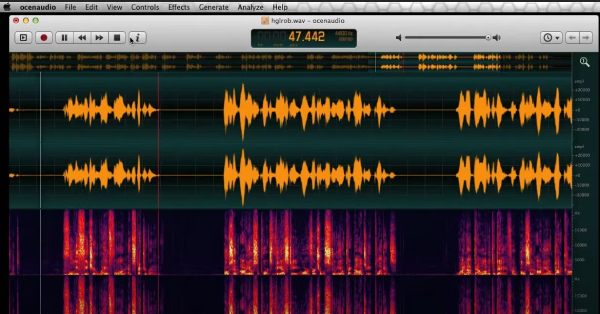
Wenn Sie einen ressourcenschonenden Diktiergerät für Ihren Mac suchen, der wenig Speicherplatz benötigt, ist Oceanaudio eine gute Wahl. Bekannt für seine Einfachheit, verzichtet es auf einige Zusatzfunktionen und konzentriert sich auf hochwertige Aufnahmen direkt auf Ihrem Gerät. Neben der Sprachaufnahme unterstützt es dennoch einfache Bearbeitungsabläufe ohne komplexe DAW-Funktionen.
- Vorteile
- Kostenlos und einfach zu bedienen; gute Sprachbearbeitungsmöglichkeiten.
- Nachteile
- Nicht optimiert für Mehrspur- oder professionelle Audioprojekte.
Audio-Hijacking
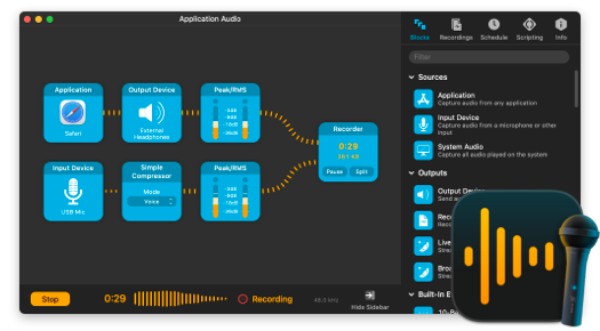
Audio Hijack ist ein speziell für Mac entwickeltes Audioaufnahmetool, mit dem Sie Sprache, Systemaudio und externe Quellen aufzeichnen können. Es unterstützt geplante Aufnahmen und erweitertes Eingangsrouting – ideal für Podcasts oder die Aufzeichnung von Anrufen.
- Vorteile
- Leistungsstarkes Eingangsrouting, hohe Flexibilität für komplexe Sprachaufnahmen.
- Nachteile
- Teurer; viele Funktionen, die für einfache Sprachaufnahmen nicht benötigt werden.
WavePad
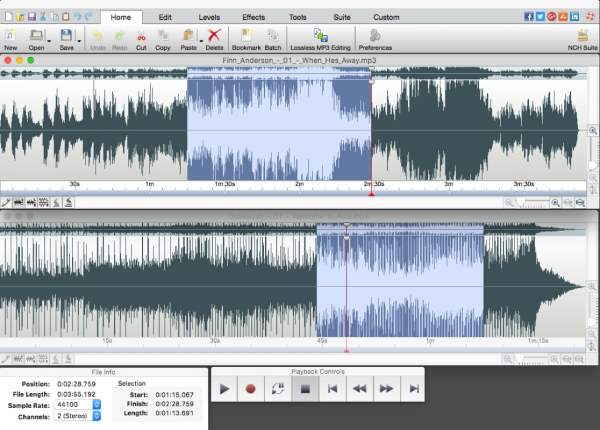
WavePad bietet Sprachaufnahme- und -bearbeitungsfunktionen mit integrierten Effekten, Rauschunterdrückung und Schneidewerkzeugen – geeignet für Sprachmemos, Interviews oder Audionotizen, die eine saubere Ausgabe erfordern.
- Vorteile
- Einfache Bearbeitung und Sprachaufnahme in einer App.
- Nachteile
- Die kostenlose Version beschränkt die Exportformate; die Pro-Version ist kostenpflichtig.
Beschreibung
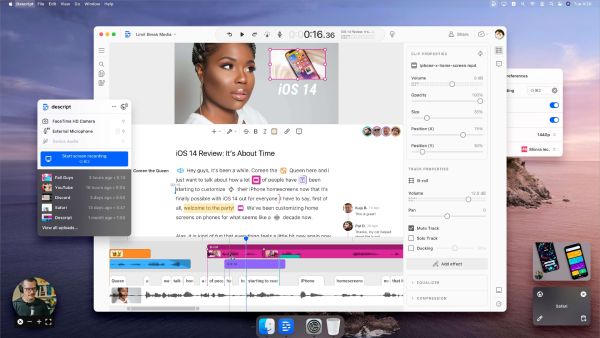
Descript kombiniert Sprachaufnahme mit Transkription und Bearbeitung und ist damit ein hervorragender Sprachrekorder für Mac. Aufzeichnung von Vorlesungen, Voiceovers oder Videokommentare.
- Vorteile
- Sprach- und Transkriptbearbeitung in einem Arbeitsgang; optimierter Workflow.
- Nachteile
- Für einige Funktionen ist eine Internetverbindung erforderlich; für die vollständige Nutzung ist ein Abonnementmodell notwendig.
Eifer
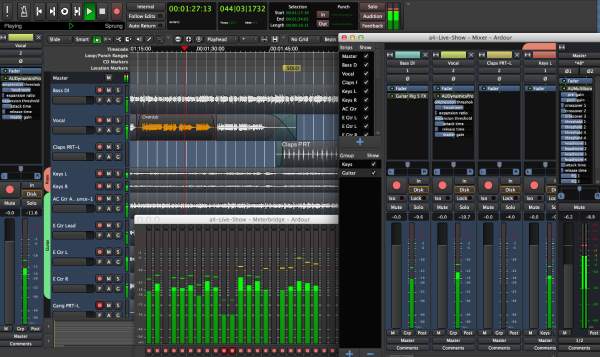
Wenn professionelle Aufnahmen gefragt sind, greifen viele Anwender gerne auf Ardour zurück. Diese vollwertige Audio-Workstation unterstützt Sprachaufnahmen, Plugins und Mehrspuraufnahmen auf Ihrem Mac. Ideal für fortgeschrittene Anwender, die professionelle Kontrolle wünschen.
- Vorteile
- Professionelle Qualität; unterstützt Plugins und komplexe Arbeitsabläufe.
- Nachteile
- Für einfache Sprachaufnahmen zu komplex.
Abschluss
Viele Mac-Sprachrekorder In diesem Beitrag werden verschiedene Aufnahmeprogramme vorgestellt, wobei Einfachheit, professionelle Klangqualität, erweiterte Bearbeitungsfunktionen und weitere Faktoren berücksichtigt werden. Sie können das für Ihre Bedürfnisse passende Programm auswählen. Während Sprachmemos als integrierte Lösung praktischen Komfort bieten, eignen sich professionelle Aufnahmegeräte ideal für die Kontrolle auf Studioebene. Unter all diesen Optionen AnyRec Screen Recorder ist die zuverlässigste Lösung, die für jeden geeignet ist und Ihnen mühelos hilft, kristallklare Audioaufnahmen auf einem Mac zu machen.
Sicherer Download
Sicherer Download
Verwandter Artikel
Über unseren Autor




