
Beliebt

AnyRec Screen Recorder
Halten Sie jeden Moment fest. Filmen Sie wie ein Profi.
Sicherer Download
Alles erfassen. Nichts verpassen. Kristallklar. AnyRec Screen Recorder AnyRec Screen Recorder Bildschirm recorder Beliebt
AnyRec Screen Recorder
Halten Sie jeden Moment fest. Filmen Sie wie ein Profi.
Sicherer Download
So wählen Sie ein MP4-RecorderMP4 ist das am häufigsten verwendete Videoformat und funktioniert mit den meisten Mediaplayern und Geräten. Teilen Sie Ihre Aufnahmen mit nur einem Klick in sozialen Netzwerken. Ob Sie Bildschirmaktivitäten für Ihren Computer oder Ihr Smartphone aufzeichnen möchten – hier sind die 15 besten MP4-Bildschirmrekorder für Gameplay-Videos, Geschäftsmeetings, Video-Tutorials und mehr. Erfahren Sie mehr über die besonderen Funktionen dieser Programme und finden Sie das passende Programm für Ihre Anforderungen.
Guide-Liste
Die 8 besten MP4-Bildschirmrekorder für Windows/Mac Die 7 besten MP4-Bildschirmrekorder für Android/iOS FAQs zum MP4-Video-/SprachrekorderWenn Sie nach den besten MP4-Bildschirmvideorecordern zum Aufzeichnen von Bildschirmaktivitäten suchen, finden Sie hier eine Checkliste mit 8 Programmen für Windows- und Mac-Geräte. Der Testbericht umfasst die Funktionen, die Vor- und Nachteile sowie die Kosten.
Beste für: Zeichnen Sie Browser, Programm, Webcam und jedes Fenster unter Windows/Mac auf MP4 auf, zusammen mit einem erweiterten Video-Editor.
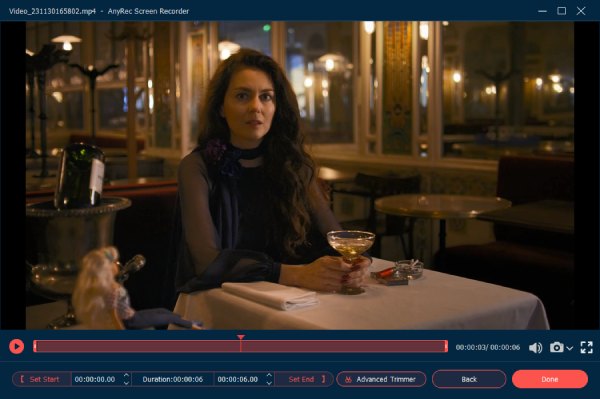
AnyRec Screen Recorder ist ein ausgezeichneter MP4-Recorder mit 7 verschiedenen Aufnahmemodi für Windows und Mac. Sie können die Aufnahme in MP4-, WMV-, MOV-, F4V-, TS-, AVI- und weiteren anderen Formaten speichern. Es gibt verschiedene Parameter wie Videoqualität und Bildrate, mit denen Sie Videos mit bis zu 60 FPS für YouTube aufnehmen können. Darüber hinaus bietet es auch Audioverbesserungen und entfernt Rauschfunktionen bei der Aufnahme von Audiodateien mit MP4.

1. Erfassen Sie Bildschirmaktivitäten auf H.264/H.265 MP4 mit der gewünschten Videoqualität.
2. Entfernen Sie Audiogeräusche und verbessern Sie das Mikrofon, wenn Sie MP4 mit Audio aufnehmen.
3. Passen Sie den Aufnahmebereich an, fügen Sie den Mauszeiger hinzu, richten Sie die Hotkeys ein und vieles mehr.
4. Bearbeiten Sie die aufgezeichneten MP4-Dateien, schneiden Sie den gewünschten Teil zu und teilen Sie die Datei mit sozialen Medien.
Sicherer Download
Sicherer Download
Schritt 1.Laden Sie AnyRec Screen Recorder herunter und installieren Sie es. Sie können das Programm auf Ihrem Computer starten und auf die Schaltfläche „Video Recorder“ klicken, um Bildschirmaktivitäten als MP4-Videos aufzuzeichnen. Darüber hinaus gibt es noch weitere Bildschirmaufzeichnungsmodi, wie z Spielrekorder, Webcam-Rekorder, Telefonrekorder, und mehr, um MP4-Dateien aufzunehmen.

Schritt 2.Gehen Sie zur Option „Einstellungen“. Sie können MP4 aus der Option „Videoformat“ auswählen. Außerdem können Sie den gewünschten Videocodec auswählen, z. B. H.264 oder H.265. Sie können auch eine hohe Videoqualität wählen. Wenn Sie MP4-Videos in hoher Qualität aufnehmen müssen, können Sie 60 fps als Bildrate auswählen.

Aktivieren Sie die Option „Mikrofon-Geräuschunterdrückung“ und die Option „Mikrofonverbesserung“, um MP4-Videos mit hochwertigen Audiodateien aufzunehmen.
Schritt 3.Sobald Sie bereit sind, können Sie auf die Schaltfläche „REC“ klicken, um Aktivitäten auf dem Bildschirm aufzuzeichnen. Während des Aufnahmevorgangs können Sie Anmerkungen, Formen, Linien und weitere Elemente hinzufügen. Sie können auch Schnappschüsse der Videos machen. Wenn Sie die gewünschte Datei erhalten, können Sie auf die Schaltfläche „Stopp“ klicken, um die Aufnahme als MP4 zu speichern.
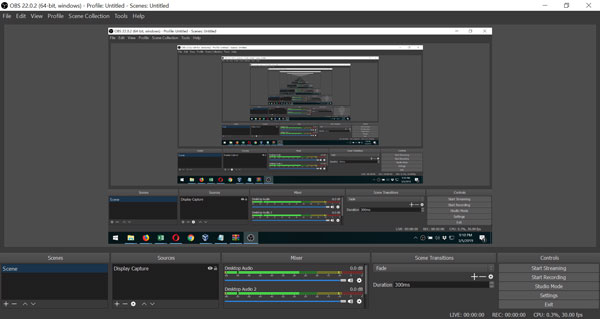
Beste für: Beliebt bei Gamern und Streamern, die kostenlose MP4-Aufnahmen mit vollständiger Anpassung benötigen.
OBS Studio ist ein beliebter Videorecorder für Windows und Mac, insbesondere zum Aufnehmen von Spielen. Es bietet leistungsstarke Video- und Audioerfassung und -mischung in Echtzeit. Sie können die Aufnahmen, Bilder, Text und mehr hinzufügen. Aufgrund der komplizierten Einstellungen dürfte es aber kein geeigneter MP4-Videorecorder für Einsteiger sein.
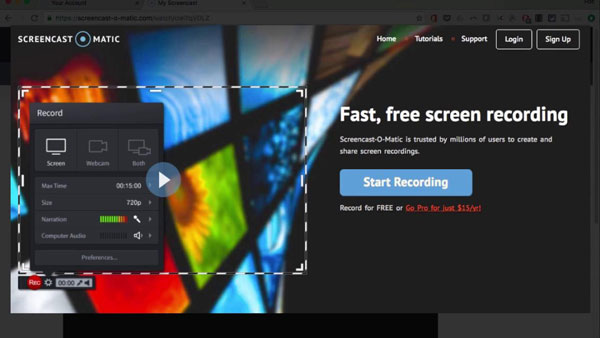
Beste für: Ideal für schnelle MP4-Bildschirmaufnahmen mit einfachen Bearbeitungstools.
Screencast-O-Matic ist ein bekannter Online-MP4-Bildschirmrekorder, der jeden Bereich Ihres Bildschirms für eine schnelle Aufnahme erfasst. Es ermöglicht Ihnen auch, Systemaudio oder Kommentare zu dem auf dem Bildschirm aufgezeichneten Video hinzuzufügen. Darüber hinaus können Sie die kostenlose Version einfach online auf Windows-, Mac-, iPhone-, iPad-, Android- und Chromebook-Geräten starten.
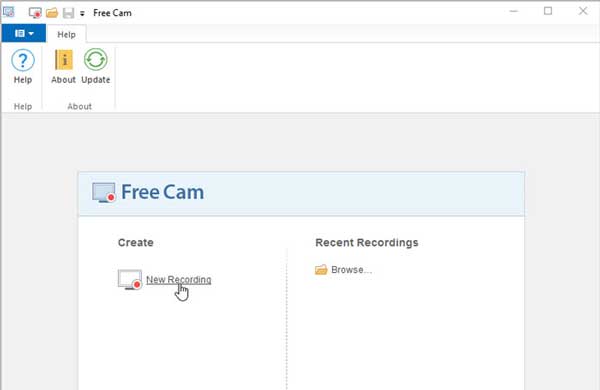
Beste für: Eine einfache Option, wenn Sie eine einfache MP4-Aufnahme ohne Wasserzeichen benötigen.
Einfach und doch umfassend, Freie Kamera ist ein weiterer kostenloser MP4-Videorecorder für Windows. Es hat eine einfache Benutzeroberfläche, die perfekt für Anfänger funktioniert. Darüber hinaus können Sie jederzeit die integrierten Audio- und Videobearbeitungswerkzeuge dieser App nutzen. Es bietet einen vollständigen Satz von Funktionen zum Erstellen professioneller Videolektionen und E-Learning-Präsentationen.
Beste für: Perfekt für Profis zum Aufzeichnen von Tutorials im MP4-Format und bietet erweiterte Bearbeitungsmöglichkeiten.
Kamtasia ist ein professioneller MP4-Recorder und -Editor, mit dem Sie professionell aussehende Videos aufnehmen und erstellen können. Es bietet Videovorlagen, Themen, Verknüpfungen, Bibliotheken und Voreinstellungen in einer einzigen Datei. Darüber hinaus gibt es einige lizenzfreie Assets und Musikdateien, die Sie Ihrem MP4-Video für professionellen Schliff hinzufügen können.
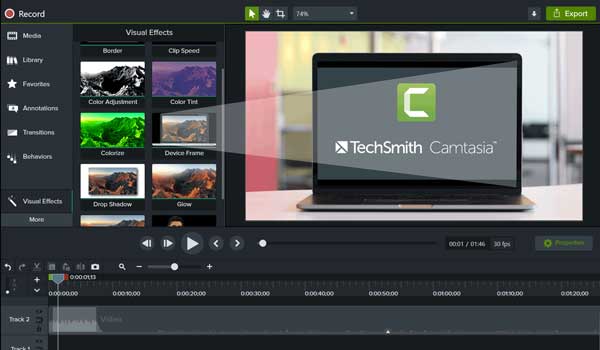
Beste für: Praktisch für schnelle MP4-Aufnahmen mit Links zum sofortigen Teilen.
Dieser MP4-Bildschirmrekorder zeigt nur ein kleines Widget auf Ihrem Bildschirm an, sodass Sie bequem einen Bildschirm auswählen können. Es kann je nach Bedarf den Systemton, Ihr Mikrofon und Ihre Webcam erfassen. Nach der Aufnahme können Sie das Video im MP4-Format herunterladen und einen Link generieren, um es mit anderen zu teilen.
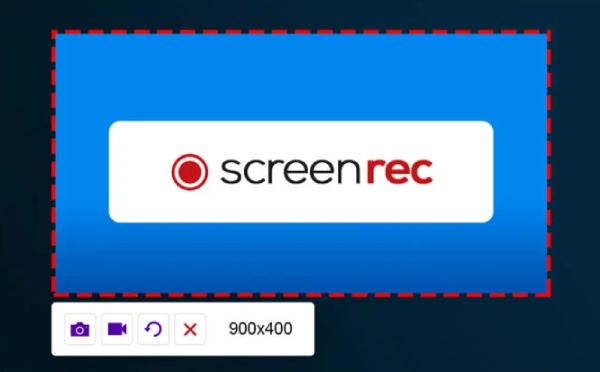
Beste für: Nehmen Sie MP4-Videos auf und teilen Sie sie sofort mit Teams oder Kunden.
Jumpshare ist ein MP4-Bildschirmrekorder, der Videos mit 4K-Auflösung und einer Bildrate von 60 fps aufnehmen kann. Sie können auch Ihren Aufnahmebereich, die Audioaufnahme und weitere Einstellungen anpassen. Nach der Aufnahme lädt es Ihr MP4-Video in seine Cloud hoch, wo Sie es später herunterladen können.
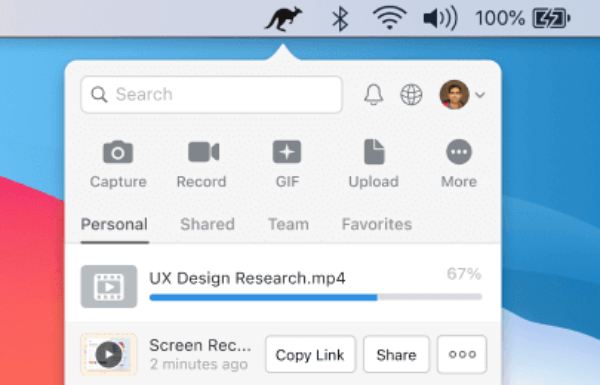
Beste für: Beliebt bei Windows-Benutzern, die ein flüssiges MP4-Gameplay und Desktop-Aufzeichnung wünschen.
Bandicam ist ein berühmter MP4-Recorder, der mehrere Aufnahmemodi bietet, einschließlich der Cursoraufnahme. Das Beste ist, dass Sie die Bildrate auf maximal 120 fps einstellen können, wodurch Sie ein sehr flüssiges Video erstellen können, insbesondere für die Aufzeichnung von Gameplay.
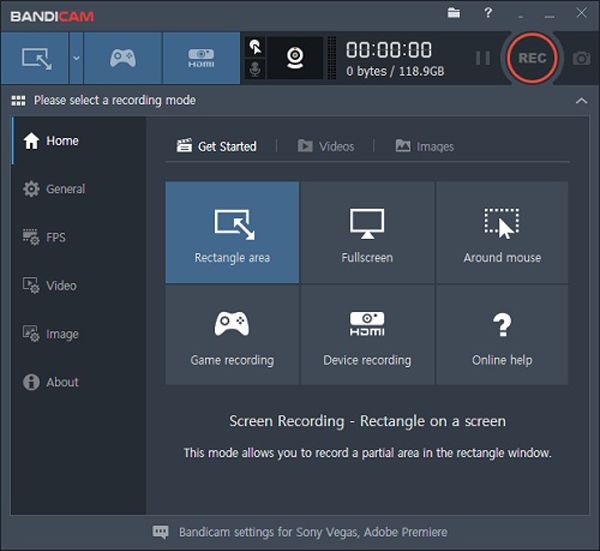
Es gibt einige integrierte Funktionen zum Aufzeichnen von Bildschirmvideos als MP4 auf Android und iOS, wie z. B. die iOS-Bildschirmaufzeichnungsfunktion, den Android-Bildschirmrekorder aus der Benachrichtigung und sogar die MP4-Bildschirmrekorder-Apps von Google, Samsung und mehr.
Beste für: Eine Top-Wahl für Android zum Aufnehmen von MP4-Videos ohne Zeitbegrenzung.
AZ Bildschirmrekorder ist eine kostenlose MP4-Bildschirmaufzeichnungs-App für Android, mit der Sie Bildschirmaktivitäten erfassen und die Videos auf vielfältige Weise kommentieren können. Darüber hinaus können Sie das Filmmaterial der Gesichtskamera überlagern, während Sie den Bildschirm aufnehmen. Es bietet auch Bearbeitungswerkzeuge zum Verbessern, Trimmen und Ändern Ihrer Videos nach Ihren Wünschen.
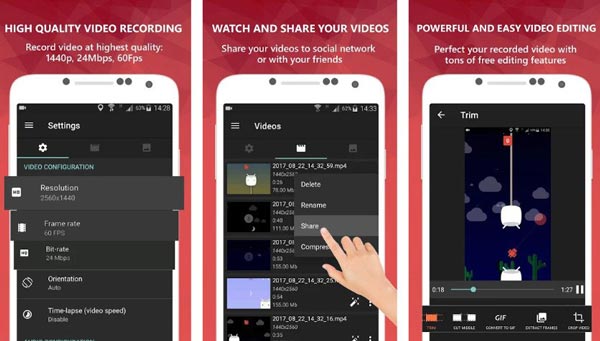
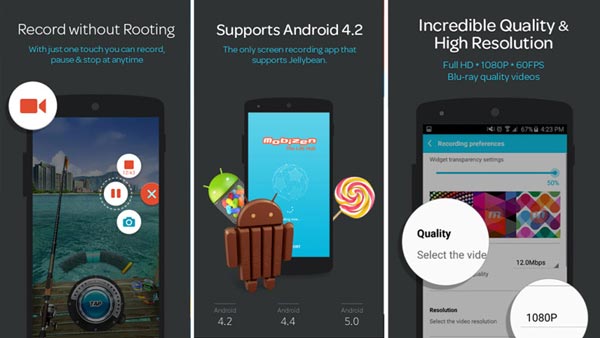
Beste für: Einfach auf Android zu verwenden, insbesondere zum Aufzeichnen von Spielen im MP4-Format.
Mobizen Bildschirmrekorder ist ein weiterer beliebter MP4-Bildschirmrekorder für Android, mit dem Sie aufgezeichnete MP4-Dateien direkt in Ihrem Android-Telefon bearbeiten können, z. B. Trimmen, Schneiden und Speichern in 1080P-Videoqualität. Darüber hinaus können Sie Ihren Aufnahmen auch Wasserzeichen hinzufügen oder entfernen.
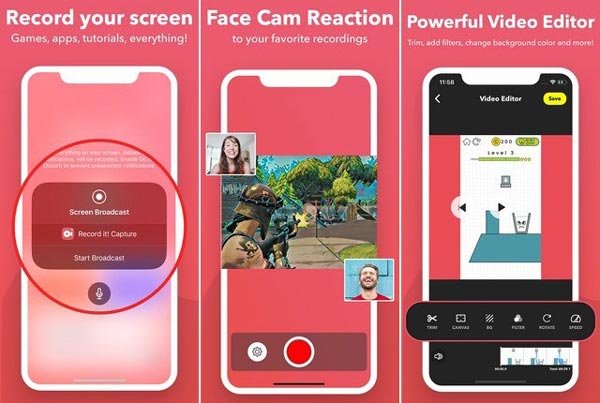
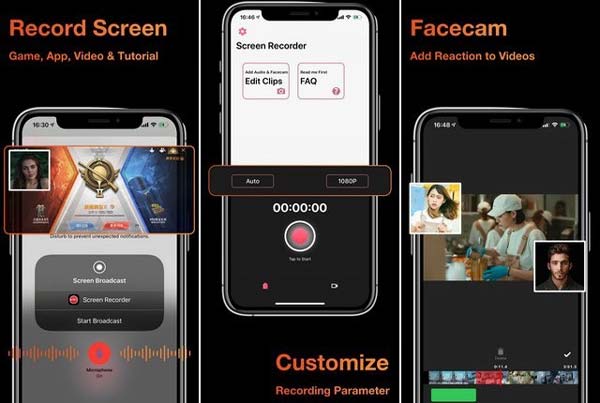
Beste für: Einfach und effektiv für iPhone-Benutzer, die MP4-Bildschirmaufnahmen benötigen.
Nimm es auf! ist eine weitere MP4-Recorder-App, mit der Sie alle Ihre Bildschirmaktivitäten für Ihre Geräte aufzeichnen können. Es verfügt auch über Tools zur Videoverbesserung und -bearbeitung, um die Aufnahme im MP4-Format bis zu 1080P zu speichern. Darüber hinaus können Sie die Bildschirmaufnahme schnell mit einem einfachen Antippen starten und mehrere erweiterte Funktionen erhalten, um die Aufnahme zu verbessern.
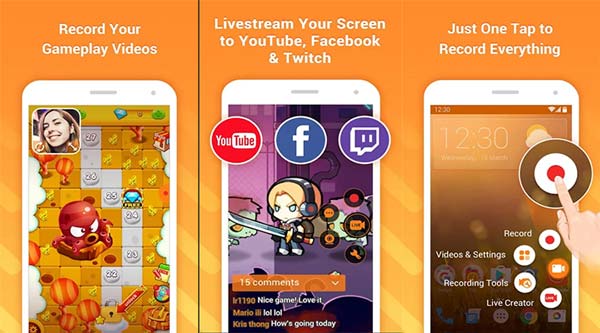
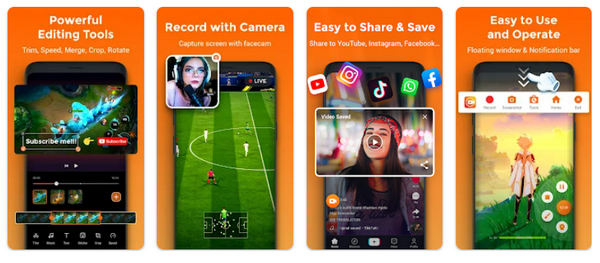
Beste für: Bekannt für stabile MP4-Aufnahme auf Android und iOS.
DU-Recorder ist ein ausgezeichneter MP4-Bildschirmrekorder für iOS- und Android-Geräte. Abgesehen von der Aufnahme Ihres Bildschirms eignet es sich am besten zum Bearbeiten Ihrer Aufnahmen. Es bietet mehrere erweiterte Funktionen und Einstellungen zum Aufpolieren der Videos, wie z. B. Videoauflösung, Videoqualität, FPS, Ausblenden des aufgezeichneten Fensters bei der Aufnahme und mehr.
Beste für: Eine unkomplizierte kostenlose MP4-Recorder-App für Android-Geräte.
Bildschirm recorder ist eine weitere MP4-Bildschirmrekorder-App für Android, die eine Bildschirmaufzeichnung bietet, um Aktivitäten auf dem Bildschirm jederzeit und überall aufzuzeichnen. Darüber hinaus stellen Benutzer fest, dass diese Software mit unbestreitbarer Geschwindigkeit und hervorragender Qualität arbeitet, jedoch nur für kurze Videos am besten funktioniert, bei längeren jedoch Rückschläge aufweist.
Beste für: Von mobilen Gamern für flüssige MP4-Aufnahmen mit Audio geschätzt.
Xrecorder ist ein hervorragender MP4-Recorder für Android 16/15/14/13. Die einfache Benutzeroberfläche erleichtert Anfängern die Aufnahme von Videos in MP4, MKV, AVI usw. Darüber hinaus können Sie den Aufnahmebereich der besonderen Momente mit Malen oder Anmerkungen versehen.
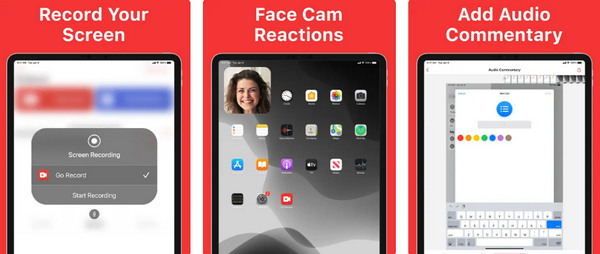
Beste für: Ideal für iOS-Benutzer, die eine schnelle MP4-Bildschirmaufnahme mit Sprachkommentar wünschen.
Gehen Sie aufzeichnen ist ein leichter MP4-Recorder für iPhone 17/16/15/14 und iPad Pro/Mini/Air. Er hat keine Aufnahmezeitbegrenzung und fügt Ihrem MP4-Video kein Wasserzeichen hinzu. Nach der Aufnahme können Sie Ihr MP4-Video auch zuschneiden oder die Wiedergabegeschwindigkeit ändern.
Wie richte ich die Parameter von MP4-Rekordern für die Aufnahme von YouTube-Videos ein?
Wenn Sie MP4-Videos für YouTube aufnehmen müssen, wählen Sie besser das hochkarätige H.264 im Progressive-Scan-Modus. YouTube begrenzt die Videolänge, die innerhalb von 2 GB nicht mehr als 15 Minuten betragen sollte.
Ist es möglich, Audiodateien oder Stimmen mit einem MP4-Bildschirmrekorder aufzunehmen?
Ja. Sie können entweder einen MP4-Videorecorder auswählen, um die Bildschirmanzeige auszuschalten, mit dem Sie die Audiodateien wie MP4 aufnehmen können, oder die Audioaufnahme mit einem professionellen Videokonverter unter Windows und Mac in MP4-Dateien konvertieren.
Hat Android 10 einen integrierten Bildschirmrekorder?
Google hat keinen eingebauten MP4-Bildschirmrekorder für sein Android 10-Betriebssystem eingebaut, aber er könnte auf dem Android 11 debütieren. Gehen Sie über die Quick Toggles zum Bildschirmrekorder. Wenn nicht, können Sie einfach eine Drittanbieteranwendung installieren.
Um diesen Artikel zusammenzufassen, finden Sie hier die 15 besten MP4-Recorder Bildschirmaufzeichnung auf dem iPhone 12, Android 11, Windows 10, macOS Mojave und mehr. Wenn Sie also nach dieser Art von MP4-VideorecorderDieser Artikel gibt Ihnen Vorschläge und Empfehlungen für den besten MP4-Recorder, den Sie verwenden können. Darüber hinaus zielt er darauf ab, Ihnen Qualität und Zufriedenheit zu bieten, sobald Sie den gewünschten MP4-Bildschirmrecorder ausgewählt haben.
Über unseren Autor

 Folgen Sie uns auf Facebook
 Folgen Sie uns auf X (Twitter)
 Folgt uns auf YouTube
Copyright © 2026 AnyRec Studio. Alle Rechte vorbehalten.
Terms & amp; Bedingungen | Datenschutz-Bestimmungen | Lizenzvereinbarung

