
Videos auf dem iPhone kombinieren: 4 Tools plus Leitfaden zur Fehlerbehebung

Das Aufnehmen von HD-Videos mit dem iPhone ist einfach, aber das Zusammenfügen dieser Clips? Das kann frustrierend sein, aber es ist leicht zu lernen, wie… Kombinieren Sie Videos auf dem iPhone Das Zusammenfügen von Videos auf TikTok oder für Videopräsentationen im Job ist ein echter Gamechanger. Allerdings ist die mobile Videobearbeitung nicht immer ganz einfach. Zum Glück stellt Ihnen dieser Leitfaden die vier Tools zum Zusammenfügen von Videos auf dem iPhone vor, beleuchtet deren Vor- und Nachteile und zeigt Ihnen, wie Sie häufige Fehler beim Videoschnitt sofort vermeiden.
Guide-Liste
Videos auf dem iPhone mit iMovie kombinieren Videos auf dem iPhone mit CapCut zusammenfügen Mit Adobe Express auf dem iPhone Videos zusammenfügen Videos für iPhone kombinieren, zuschneiden und bearbeiten Fehlerbehebung bei iPhone-VideozusammenfügungsfehlernVideos auf dem iPhone mit iMovie kombinieren
Apples integrierte Videobearbeitungssoftware bietet eine robuste und benutzerfreundliche Oberfläche zum Zusammenfügen von Videos auf dem iPhone. Wenn Sie nach einer zuverlässigen, kostenlosen App suchen, die nahtlos mit Ihrer Fotos-App zusammenarbeitet, ist iMovie der beste Einstieg.
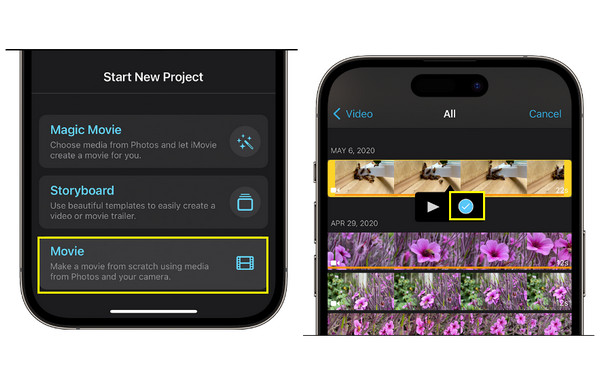
So können Sie Videos auf dem iPhone in iMovie ganz einfach zusammenfügen:
- 1. Starten Sie iMovie auf Ihrem iPhone. Tippen Sie auf „Neues Projekt starten“ und wählen Sie dann im Pop-up-Menü „Film“ aus.
- 2. Wählen Sie alle Clips aus, indem Sie auf „Medien“ und dann auf „Video“ tippen und alle hinzuzufügenden Clips markieren.
- 3. Tippen Sie unten auf „Film erstellen“, um Ihre ausgewählten Clips auf der Zeitleiste anzuordnen.
- 4. Halten Sie die Videos gedrückt und ziehen Sie sie, um ihre Reihenfolge zu ändern, und tippen Sie auf das Symbol zwischen den Dateien, um Übergänge hinzuzufügen.
- 5. Tippen Sie anschließend auf „Fertig“, dann auf die Schaltfläche „Teilen“ und wählen Sie „Video speichern“, um es zu exportieren.
- Vorteile
- Kostenlos und ohne Wasserzeichen; 4K-Export wird unterstützt.
- Nachteile
- Seitenverhältnis 16:9 Standardmäßig sind keine erweiterten Social-Media-Framing-Tools verfügbar.
Videos auf dem iPhone mit CapCut zusammenfügen
Hin zu deutlich mehr Flexibilität im Umgang mit vertikalen Inhalten. CapCut ist einer der beliebtesten mobilen Editoren. Dieses Tool eignet sich hervorragend für trendige Übergänge, Formatierungsvoreinstellungen und Hintergrundanpassungen.
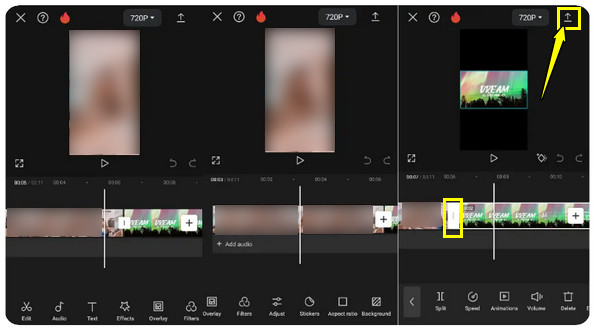
Hier sind einige Schritte, um mehrere Videos auf dem iPhone mit CapCut zu kombinieren:
- 1. Öffne CapCut auf deinem Gerät und tippe auf „Neues Projekt“.
- 2. Wählen Sie Ihre Clips aus Ihrer Bibliothek aus und tippen Sie auf die Schaltfläche „Hinzufügen“.
- 3. Halten Sie die Clips auf der Zeitleiste gedrückt und ziehen Sie sie, um sie zu ordnen.
- 4. Sie können auf den Schnittpunkt zweier Clips tippen, um den Übergang aufzurufen.
- 5. Nach Abschluss aller Bearbeitungen tippen Sie auf die Schaltfläche „Exportieren“ in der Ecke, wählen Sie Ihre Bildrate aus und speichern Sie Ihre endgültige Datei.
- Vorteile
- Riesige, trendige visuelle Effekte; automatische Untertitelung; native Formatierungsoptionen.
- Nachteile
- Jeder Clip, der die Bildqualität beeinträchtigt, wird neu codiert.
Mit Adobe Express auf dem iPhone Videos zusammenfügen
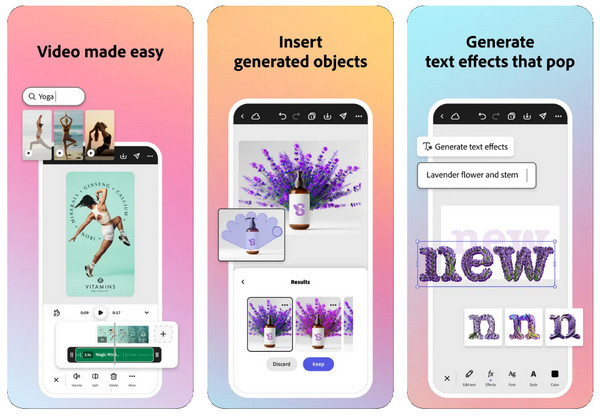
Adobes mobile Bearbeitungs-App ermöglicht das Zusammenfügen von Medien auf dem iPhone durch einfache und schnelle Aktionen. Adobe Express ist ein schlankes, cloudbasiertes Designtool, mit dem sich schnell professionelle Grafiken erstellen lassen, ohne die Leistung Ihres Geräts zu beeinträchtigen.
Nutzen Sie diese einfache Anleitung, um Videos auf dem iPhone mit Adobe Express zu kombinieren:
- 1. Starten Sie Adobe Express auf Ihrem iPhone.
- 2. Tippen Sie auf die Schaltfläche „Hinzufügen“ und rufen Sie anschließend über das Menü mit den drei Punkten weitere Optionen auf. Wählen Sie dann das Werkzeug „Video zusammenfügen“ aus.
- 3. Laden Sie die Dateien direkt hoch, um sie auf der Arbeitsfläche zusammenzuführen. Ordnen Sie die Clips neu an und verwenden Sie das integrierte Zuschneidewerkzeug, um etwaige Größenunterschiede auszugleichen.
- 4. Tippen Sie nun auf die Schaltfläche „Exportieren“ und speichern Sie das neu zusammengesetzte Video in Ihrer Fotos-App.
- Vorteile
- Direkter Zugriff auf Adobe Creative Cloud-Bibliotheken; automatisierte Vorlagen.
- Nachteile
- Sehr große Parameter beanspruchen schnell viel Speicherplatz.
Videos für iPhone kombinieren, zuschneiden und bearbeiten
Vielleicht sind Sie bei der Bearbeitung von Videos auf dem iPhone mit den strengen Dateiformaten mobiler Apps an Ihre Grenzen gestoßen. Smartphones eignen sich zwar hervorragend für die Bearbeitung unterwegs, aber ein spezialisiertes Bearbeitungsprogramm wie … AnyRec Video Converter Diese Software eignet sich besonders gut für lange, sehr große oder unterschiedliche Seitenverhältnisse. Sie dient als All-in-One-Formatkonverter und -Editor und bietet eine umfangreiche Kreativwerkzeugkiste mit Funktionen wie Kombinierer, Zuschneider, Dreher, Effekten und mehr. Damit lassen sich perfekt kombinierte Videos für Ihr iPhone erstellen.

Drehen, beschneiden, trimmen und bearbeiten Sie Ihre Videoclips mit über 20 Werkzeugen.
Kombiniert mühelos 2, 3, 4 oder mehr Clips zu einem Video.
Ändern Sie die Videosequenz mit einer benutzerdefinierten Reihenfolge.
Feinabstimmung und Optimierung von Auflösungen, Bildwiederholraten und Einstellungen für Ihr iPhone.
Sicherer Download
Sicherer Download
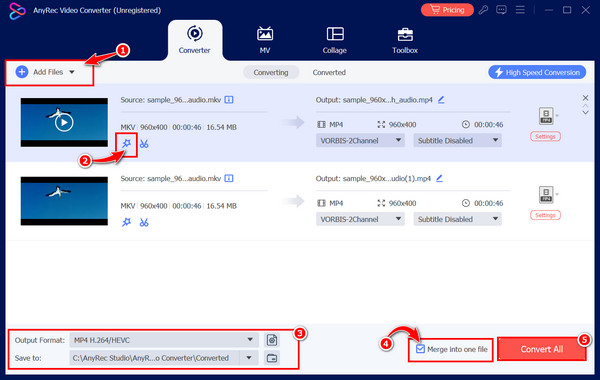
Schritt 1.Starten Sie AnyRec Video Converter auf Ihrem Computer. Klicken Sie auf dem Hauptbildschirm auf die Schaltfläche „Dateien hinzufügen“, um alle ausgewählten Clips vom iPhone zu importieren.
Schritt 2.Um Ihr Videomaterial vor dem Zusammenfügen zu bearbeiten, klicken Sie auf die Schaltfläche „Bearbeiten“ und anschließend auf die Schaltfläche „Trimmen“ unterhalb jedes geladenen Clips.
Schritt 3.Wählen Sie anschließend den gewünschten Speicherortordner aus und geben Sie einen neuen Dateinamen ein. Aktivieren Sie das Kontrollkästchen „In einer Datei zusammenführen“, um alle Dateien zu kombinieren.
Schritt 4.Sobald alles gut aussieht, klicken Sie auf die Schaltfläche „Alle konvertieren“, um Ihr endgültiges Video für Ihr iPhone zu exportieren.
Sicherer Download
Sicherer Download
Fehlerbehebung bei iPhone-Videozusammenfügungsfehlern
Selbst bei einfachsten mobilen Workflows zum Zusammenfügen von Videos auf dem iPhone können gelegentlich unerwartete Fehler oder Verarbeitungsprobleme auftreten. Wenn Sie die Ursachen dieser Probleme verstehen und eine schnelle Lösung parat haben, verhindern Sie, dass Ihr Bearbeitungsfortschritt verloren geht.
| Ausgabe | Ursache | Schritt zur Fehlerbehebung |
| Qualitätsverlust nach der Zusammenführung | Starke Videokomprimierung. | Exportieren Sie mit 4K- oder 1080p-Einstellungen. |
| Kein Ton nach dem Zusammenführen | Variable Bildraten zwischen den Clips. | Konvertieren Sie zunächst alle Clips in eine konstante Bildrate oder verwenden Sie ein anderes Tool, um die Audiospur neu auszurichten. |
| Schwarze Balken | Mischen von Hoch- und Querformataufnahmen. | Verwenden Sie die Einstellung für den Leinwandhintergrund, um alle Clips auf das gleiche Seitenverhältnis zu zwingen. |
| Filmische Clips verlieren an Tiefe | Apps, die spezielle Tiefenschärfe-Metadaten nach dem Import vereinfachen. | Clips können direkt in iMovie oder der Fotos-App bearbeitet und zusammengefügt werden. |
| App stürzt mitten im Renderprozess ab. | Bei älteren iPhones, wenn der Arbeitsspeicher knapp wird oder große Dateien vorhanden sind. | Schließen Sie alle Apps und geben Sie lokalen Speicherplatz frei. |
Abschluss
Vertikale Videos auf dem iPhone kombinieren Die Bearbeitung von Videos ist nicht immer kompliziert, solange Sie die richtigen Werkzeuge auf Ihrem iPhone-Bildschirm verwenden. Indem Sie das passende Werkzeug für Ihren Workflow auswählen, können Sie außerdem Fehler und Störungen bei Ihren finalen Exporten leicht vermeiden. Mobile Bearbeitungs-Apps haben jedoch ihre Grenzen, insbesondere bei großen Dateien und komplexen Bildraten. AnyRec Video ConverterEine leistungsstarke Desktop-Software, mit der Sie umfangreiche iPhone-Videos kombinieren, zuschneiden, drehen und optimieren können – ohne Qualitätsverlust. Genießen Sie jederzeit gestochen scharfe Videos.
Sicherer Download
Sicherer Download
Weiterführende Lektüre
Über unseren Autor




