
YouTube-videostørrelse: Ændr størrelse, komprimer og upload i 2026

Hvis du efter at have brugt timevis på at redigere YouTube-indhold ikke rammer de specifikke mål for hvert format, mister du ikke kun kvalitet, men også seere. Uanset om det er shorts eller liggende videoer på YouTube, er det vigtigt at kende det korrekte format. YouTube-videostørrelse er det første skridt mod en professionelt udseende kanal. Denne guide gennemgår de vigtigste krav til YouTube-videoers størrelse for alle indholdstyper og mere! Sørg for, at dit indhold ser lige godt ud på alle enheder.
Vejledningsliste
Krav til YouTube-videostørrelse for forskellige indholdstyper De bedste YouTube-videodimensioner og -opløsning Ændring af størrelsen på YouTube-videoer uden kvalitetstab Sådan komprimerer du YouTube-videostørrelse onlineKrav til YouTube-videostørrelse for forskellige indholdstyper
Det er afgørende at gennemgå listen nedenfor for at bestemme de bedste YouTube-videodimensioner og -opløsninger til forskellige indholdstyper.
- • Standard YouTube-videoer. Guldstandarden for dette er et billedformat på 16:9, og for at blive betragtet som HD, bør du sigte mod mindst 1920 til 1080.
- • YouTube-shorts. Da dette indhold er vertikalt, skal det have et billedformat på 9:16, og den ideelle opløsning er 1080 × 1920 for perfekt tilpasning på mobile enheder.
- • YouTube-annoncer. De fleste annoncer følger 16:9-formatet, men nogle gange bruges firkantede og lodrette muligheder til mobilkampagner.
I mellemtiden, for kanalaktiver, 1280 × 720 pixels bruges til miniaturebilleder, 2560 × 1440 pixels til kanalbannere og 800 × 800 pixels til profilbilleder.
De bedste YouTube-videodimensioner og -opløsning
At vælge den rigtige YouTube-videostørrelse handler om at finde den gode balance mellem visuel kvalitet og uploadhastighed. Selvom YouTube tilbyder opløsninger fra 240p til 8K, er det nogle gange ikke det bedste valg for alle skabere at sigte efter den højeste opløsning.
Her er en hurtig tabel, der viser dig den bedste dimensionsstørrelse for YouTube-videoer:
| Kvalitet | Dimensioner | Aspektforhold |
| 4K Ultra HD | 3840 × 2160 | 16:9 |
| 2K QHD | 2560 × 1440 | 16:9 |
| Fuld HD | 1920 × 1080 | 16:9 |
| Shorts HD | 1080 × 1920 | 9:16 |
Ændring af størrelsen på YouTube-videoer uden kvalitetstab
Når du har brug for at ændre størrelsen på din YouTube-video, brug den til AnyRec Video Converter er en pålidelig måde at bevare din videos skarphed på. Den giver dig mulighed for at transformere vandrette optagelser til lodrette formater til YouTube Shorts ved hjælp af den indbyggede videobeskærer. Eller du kan nedskalere filerne, mens du bevarer alle de fine detaljer. Ved at bruge dens smarte processor kan du sikre dig, at din skalerede YouTube-video ikke ser sløret eller strakt ud. Med denne tilgang kan du få professionelle resultater uden en stejl læringskurve.

Avancerede algoritmer til at ændre størrelsen på videoer op til 4K uden tab af detaljer.
Tilpas størrelsen på flere videostørrelser for at spare tid under din arbejdsgang.
Bruger hardwareacceleration til at fremskynde størrelsesændringsprocessen.
Dækker mere end 1000 formater, herunder MP4, MOV, AVI osv.
Sikker download
Sikker download
Trin 1.Efter at have startet AnyRec Video Converter, skal du navigere til afsnittet "Værktøjskasse" i topmenuen og vælge værktøjssættet "Video Cropper".
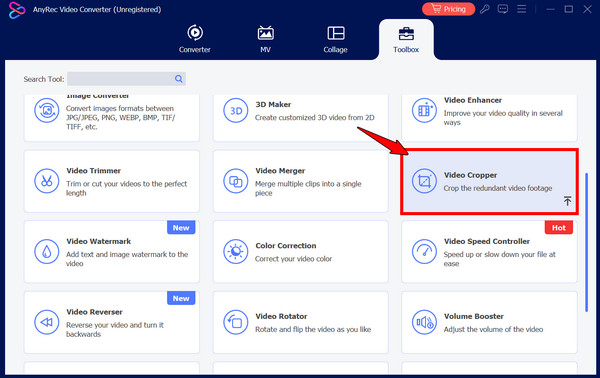
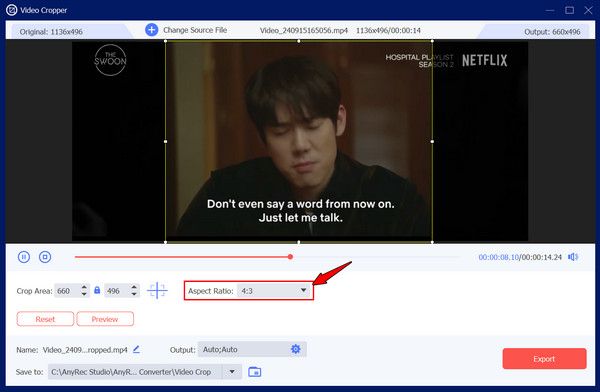
Trin 2.Klik på knappen "Tilføj" for at tilføje den specifikke YouTube-video, du skal skalere til din kanal. Find menuen "Billedformat", og vælg de rigtige indstillinger, f.eks. 16:9 for standardvideoer eller 9:16 for shorts.
Trin 3.Finjuster derefter rammen ved manuelt at håndtere beskæringsrammen for at sikre, at du fremhæver de bedste dele af din video, eller indtast en brugerdefineret størrelse i feltet "Beskæringsområde".
Trin 4.Kontroller de anvendte indstillinger i "Forhåndsvisning", og klik derefter på knappen "Eksporter" for at gemme din video med ændret størrelse.
Sikker download
Sikker download
Sådan komprimerer du YouTube-videostørrelse online
Nogle gange er en YouTube-video for stor til en hurtig upload, især hvis du arbejder med 4K-optagelser. For at hjælpe tilbyder online-komprimeringsværktøjer en hurtig metode uden installation til at reducere YouTube-videostørrelsen, samtidig med at den visuelle integritet bevares. Brug FreeConvert her for at give dig direkte kontrol over målstørrelsen. Dette giver dig mulighed for at finde en balance mellem filstørrelse og kvalitet ved at vælge, hvor meget komprimering du vil anvende.
Brug af FreeConvert Video Compress sker med disse grundlæggende trin:
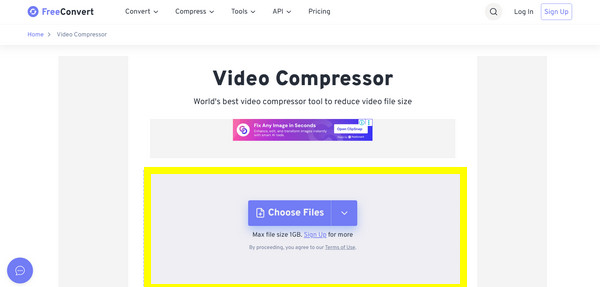
Trin 1.Besøg FreeConvert Video Compressor-webstedet, og klik på knappen "Vælg filer" for at uploade din video fra din enhed eller cloud-lagring.
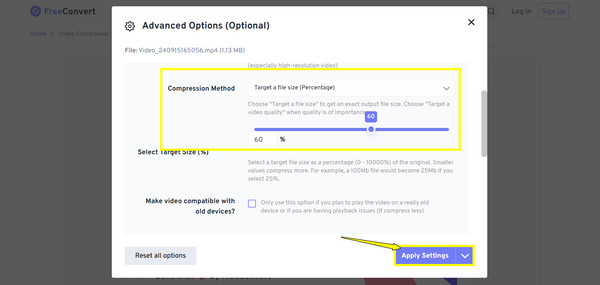
Trin 2.Klik på knappen "Indstillinger" for at se avancerede indstillinger. Vælg "Vælg en filstørrelse", og flyt skyderen til den ønskede procentdel. Vælg derefter en codec, f.eks. "H.265", for den næste komprimering med den højeste kvalitet.
Trin 3.Klik efter alt dette på knappen "Anvend indstillinger" og derefter på knappen "Komprimer nu!". Når det er gjort, skal du downloade videoen for at gemme din optimerede fil.
Konklusion
At få det rigtige YouTube-videoens billedformat er mere end en sur pligt; det er det sidste trin i at give dit publikum den bedste seeroplevelse. Ved at følge YouTubes krav og bruge værktøjer til størrelsesændring og komprimering kan du sikre, at dit indhold ikke går tabt i pixels eller en akavet sort boks. Ændring af størrelsen på en YouTube-video kræver ikke tekniske færdigheder. Med AnyRec Video Converter, kan du nemt ændre størrelsen på videoer og sikre, at hver upload lever op til de højeste standarder, dine abonnenter fortjener.
Sikker download
Sikker download
Yderligere læsning
Om vores forfatter




