
Populær

AnyRec Video Converter
120 gange hurtigere videokonvertering og -redigering. Ingen ventetid.
Sikker download
Hvad betyder 16:9-billedformat? Størrelse, brug og mere

Det 16:9 billedformat er overalt. Dit tv, din bærbare computerskærm, de fleste YouTube-videoer er alle i 16:9-forholdet. Men hvad betyder det egentlig? Det er simpelt. For hver 16 enheder bredde får du 9 enheder højde. Det er det. Men folk kan stadig støde på problemer. En video ser strakt ud. Sorte bjælker dukker op ud af ingenting. En upload bliver afvist. De fleste af disse problemer stammer fra én ting: en formforskel mellem dit indhold og din skærm. I denne guide dækker vi præcis, hvad 16:9 betyder, de opløsninger, der bruger det, hvor du finder det, og enkle måder at konvertere din video på, når formen er forkert.
Vejledningsliste
Hvad er et 16:9 billedformat Almindelige 16:9-opløsninger Hvornår skal du bruge et 16:9 billedformat Sådan ændrer du en video til 16:9 16:9 vs. andre almindelige forhold Sådan reparerer du sorte bjælker på 16:9-videoerHvad er et 16:9 billedformat
Billedformatet 16:9 beskriver formen på et billede eller en video. Det betyder, at rammen er 16 enheder bred for hver 9 enheder i højden. Hvis du regner det ud, får du et forhold på omkring 1,778. Enhver opløsning, hvor bredden divideret med højden lander i nærheden af dette tal, tæller som 16:9. Det er derfor, at 1920×1080, 2560×1440 og 3840×2160 alle ser ens ud, selvom de har forskellige størrelser. Kort sagt er det et bredt rektangel, der almindeligvis bruges til moderne videoer og skærme.
Folk forveksler ofte billedformat med opløsning. Det er ikke det samme. Billedformat er formen. Opløsning er størrelsen. En video kan være 16:9 ved 720p eller 16:9 ved 4K. Samme form, forskellig mængde detaljer.
Almindelige 16:9-opløsninger
Ikke alle 16:9-videoer ser ens ud. Forholdet forbliver fast, men opløsningen ændrer, hvor skarpt og detaljeret billedet er. Her er en oversigt over de mest almindelige 16:9-opløsninger, du vil støde på.
| Løsning | Kvalitet | Noter |
| 640 × 360 | nHD | Lille filstørrelse, som bruges til forhåndsvisninger og streaming med lav båndbredde. |
| 854 × 480 | SD | Bruges stadig til langsomme forbindelser eller ældre enheder. |
| 1280 × 720 | HD | Minimum for YouTube, og ældes hurtigt. |
| 1920 × 1080 | Fuld HD | Mest almindelig – standard for web og tv. |
| 2560 × 1440 | 2K | Almindeligt for gaming-skærme. |
| 3840 × 2160 | 4K UHD | Standard til moderne tv'er og streaming. |
| 7680 × 4320 | 8K UHD | Fremvoksende – sjælden i forbrugerindhold. |
Mindre opløsninger (som f.eks. nHD og SD) er gode til at spare plads eller få langsomt internet. Men de ser slørede ud på store skærme. 1080p er den sikre mellemvej. En 1080p-video ser skarp ud og fungerer på næsten alle platforme. 4K er hurtigt ved at blive den nye standard, især for tv'er og streamingplatforme. (Se forskelle mellem 4K og 1080p.) Hvad angår 8K, er det stadig for det meste fremtidsrettet. Meget få enheder eller platforme understøtter fuldt ud 8K-videoer endnu.
Hvornår skal du bruge et 16:9 billedformat
De fleste skærme, platforme og enheder er bygget omkring billedformatet 16:9. Det er her, du vil støde på det mest.
| Brug | Hvorfor 16:9 virker |
| Youtube | Standardform til almindelige videoer. |
| Netflix og streaming | Almindeligt format for tv-serier og onlinevideo. |
| TV'er | De fleste moderne HD- og 4K-tv'er bruger 16:9-skærme. |
| Computerskærme | Udbredt brugt på bærbare computere, stationære computere og eksterne skærme. |
| Præsentationer | PowerPoint og Google Slides bruger almindeligvis 16:9. |
| Onlinekurser | Få videolektioner, slides og skærmoptagelser til at passe godt til hinanden. |
| Skærmoptagelser | Matcher mange almindelige skærmopløsninger, f.eks. 1920 × 1080. |
Sådan ændrer du en video til 16:9
Der er mange måder at konvertere en video til 16:9 widescreen-billedformat. Det afhænger af dit kildemateriale og hvad du er villig til at gå på kompromis med.
| Metode | Hvad den gør | Hvad du kan miste |
| Beskær videoen | Fjern dele uden for 16:9-billedet. | Mister noget indhold i kanterne. |
| Ændre størrelse uden at strække | Skift videostørrelsen til en opløsning på 16:9. | Arbejd rent, hvis kilden allerede er 16:9. |
| Tilføj sorte bjælker (Letterboxing) | Behold hele videoen og udfyld den ekstra plads. | Intet indhold går tabt, men der vises sort område. |
| Undgå at strække | Behold de oprindelige proportioner. | Undgå sløret eller strakt output. |
Du kan bruge AnyRec Video Converter at lave en video i 16:9-format med præfabrikerede forudindstillinger og redigeringsværktøjer. Hvis du vil have fuld kontrol over konverteringen og rette det forkerte videoformat, kan du løse problemet her.

Konverter 21:9-, 4:3- eller vertikale 9:16-videoer til 16:9.
Beskær, tilpas størrelsen på og tilføj sorte bjælker for at få rammen til at passe i 16:9.
120× hardwareacceleration til hurtig behandling (store 4K-filer).
Få over 20 redigeringsværktøjer til nemt at lave brugerdefinerede videoer.
Sikker download
Sikker download
Trin 1.Åbn AnyRec Video Converter. Klik på knappen "Tilføj filer". Gennemse og upload din video.

Trin 2.Klik på knappen "Rediger" under din video. I standardsektionen "Roter og beskær" skal du vælge dit foretrukne billedformat. Derudover kan du beskære videoen og fjerne den sorte bjælke her.
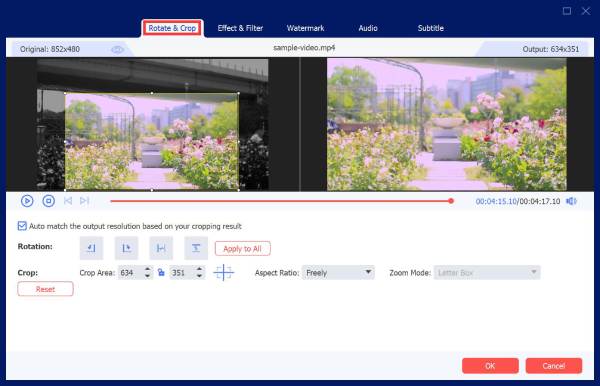
Trin 3.Hvis du vil eksportere video i andre formater, kan du klikke på knappen "Format" og få vist alle tilgængelige valgmuligheder. Klik til sidst på knappen "Konverter alle" for at få videoens billedformat på 16:9.

16:9 vs. andre almindelige forhold
| Forhold | Bedst til | Noter |
| 16:9 (1.78:1) | YouTube, TV, skærme, film | Standard og bredest mulig native support. |
| 9:16 | TikTok, Reels, Shorts, Stories | 16:9 vendt lodret, hvilket udfylder telefonskærme. |
| 1:1 | Instagram-feed, firkantede opslag | Lige bredde og højde. |
| 4:5 | Facebook/LinkedIn feed-indlæg | Optager mere skærmplads end 16:9 i et feed. |
| 4:3 | Ældre indhold, retro-æstetik | TV-standarden før 16:9 tog over. |
| 21:9 | Ultrabrede skærme, biograf | Bredere visning, hvilket forårsager sorte bjælker på 16:9-skærme. |
| 2.35:1 | Filmisk film | Bredere end 16:9. Det skaber letterbox-bjælker på standardskærme. |
Sådan reparerer du sorte bjælker på 16:9-videoer
Sorte bjælker er en af de mest almindelige frustrationer forbundet med 16:9-billedformater for videoer. Her er årsagerne, og hvordan man håndterer dem.
Hvorfor vises sorte bjælker
| Type | Hvor barerne viser sig | Når det sker |
| Letterboxing | Top og bund | Indholdet er bredere end skærmen. En 2.35:1-film eller en 21:9-optagelse på en 16:9-skærm. |
| Søjleboksning | Venstre og højre | Indholdet er smallere end skærmen. En 4:3-video på en 16:9-skærm. |
| Vinduesbokse | Alle fire sider | Indholdet er mindre end skærmen i begge retninger. |
Grundårsagen er enkel: Skærme har en fast form, men indhold har ikke. Nogle videoer er i 2,35:1, nogle er i 1,78:1, nogle er i 4:3. Ingen enkelt skærmform passer perfekt til alt indhold.
Beskær vs. Letterbox
| Mulighed | Hvad sker der | Afvejning |
| Afgrøde | Skær en del af billedet af for at fylde skærmen. | Mister indhold i kanterne. |
| Brevkasse | Tilføj sorte bjælker for at bevare hele billedet. | Intet indhold går tabt, men der vises bjælker. |
Hvilken mulighed er bedre
Det kommer virkelig an på dine behov:
- • Vil du have en video i fuldskærmsformat (16:9)? Beskær det ekstra indhold. online videobeskærer er et godt valg.
- • Vil du beholde alt? Tilføj stænger eller polstring.
- • Vil du undgå forvrængning? Stræk aldrig videoen.
- • Vil du have den bedste billedkvalitet? Undgå permanent at indkode unødvendige sorte bjælker, når det er muligt.
Tips til at forhindre sorte bjælker før eksport
- • Indstil lærredet til 16:9.
- • Indstil videoopløsningen til 1920 × 1080 eller andre 16:9-størrelser.
- • Kontroller først videoens beskæringsområde.
- • Ændr ikke de oprindelige proportioner.
- • Se et eksempel på videoen, og kontroller for uønskede sorte bjælker, før du eksporterer.
Konklusion
16:9-forhold er ikke kompliceret. Nogle personer kan have problemer med indhold, der ikke matcher, herunder gamle 4:3-klip, ultravidvinkeloptagelser eller lodrette telefonvideoer. I løbet af denne tid kan du bruge AnyRec Video Converter for at ændre størrelsen på, beskære eller letterbox-formatet på dine optagelser til 16:9 med et par klik. Hvis du er træt af sorte bjælker, strakte videooptagelser eller afviste uploads, kan du downloade AnyRec Video Converter. Det kan få dine videoer i den rigtige form for altid.
Sikker download
Sikker download
Yderligere læsning
Om vores forfatter




