
Sådan klipper du videoer i VLC Media Player: Professionelle tips og alternativer

Kan VLC-medieafspiller trimmer videoerSvaret er ja. VLC giver dig en løsning til at trimme videoer ved hjælp af dens optagefunktion. I denne guide viser vi dig, hvordan du trimmer videoer i VLC på Windows og Mac trin for trin. Vi deler også en professionel videotrimmer til en hurtigere og mere bekvem videoredigeringsoplevelse.
Vejledningsliste
Del 1: Sådan trimmer du videoer med VLC på Windows Del 2: Sådan trimmer du videoer med VLC på Mac Del 3: Et kraftfuldt VLC-alternativ til nem beskæring af videoer Del 4: Trimningstips til at klippe klip som en professionel Del 5: Ofte stillede spørgsmål om VLC-videobeskæringDel 1: Sådan trimmer du videoer med VLC på Windows
VLC Media Player er en gratis og open source-medieafspiller, der er meget udbredt over hele verden. Udover at afspille videoer bruger mange brugere den også til at udføre nogle grundlæggende redigeringsopgaver, såsom at tilføje undertekster eller roterende videoer, fordi de ikke ønsker at installere yderligere software. VLC har dog ikke et dedikeret klippeværktøj til at trimme videoer; du kan bruge dets optagefunktioner som en løsning.
Sådan trimmer du en video med VLC på Windows:
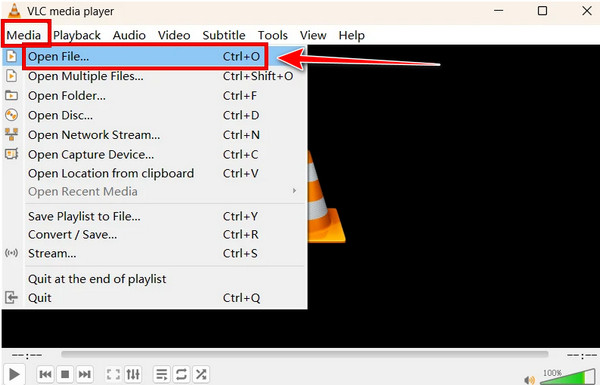
Trin 1.Start VLC på din computer. Klik på "Media" > "Open File" for at vælge den video, du vil trimme, og klik på "Open".
Trin 2.Klik på "Vis" i den øverste menulinje, og vælg "Avancerede kontroller" i rullemenuen. Derefter vil du se en ny række med små knapper nederst i afspilleren.
Trin 3.Start afspilningen af din video, og flyt den til startpunktet for det klip, du vil beholde.
Trin 4.Klik på den røde Optageknap for at starte optagelsen. Når afspilningen når slutpunktet, skal du klikke på Optageknappen igen for at stoppe optagelsen. Du kan også trykke på "Shift + R" for at starte eller stoppe optagelsen.
Trin 5.VLC gemmer automatisk det trimmede klip i systemets standardmappe "Videoer".
Del 2: Sådan trimmer du videoer med VLC på Mac
Ligesom Windows-versionen tilbyder VLC Media Player til Mac ikke en direkte videobeskæringsfunktion. Mac-brugere kan også bruge VLC's optagefunktion til at optage den del af videoen, de vil beholde, og gemme den som et separat klip.
Sådan trimmer du en video med VLC på Mac:
Trin 1.Åbn VLC på din Mac, klik på "Filer" > "Åbn fil" i den øverste menulinje for at uploade dine videoer.
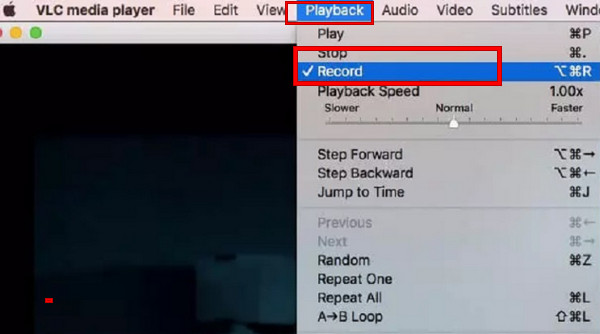
Trin 2.I menulinjen skal du klikke på "Afspilning" > "Optag". Fortsæt med at afspille, indtil du vil afslutte dit klip, og klik derefter på "Optag" igen. Du kan også trykke på "Alternativ + Kommando + R" for at starte eller stoppe optagelsen.
Trin 3.Din trimmede video gemmes automatisk i din Macs "Film"-mappe.
Del 3: Et kraftfuldt VLC-alternativ til nem beskæring af videoer
Da VLC mangler et indbygget beskæringsværktøj, kan du kun klippe videoer ved at optage de sektioner, du har brug for. Så det kan tage lige så lang tid at beskære et langt klip som at afspille hele videoen. Vil du ikke spilde tid på at optage videoer med VLC? Du kan bruge denne dedikerede videobeskæringsværktøj! AnyRec Video Converter giver dig mulighed for at indstille start- og slutpunkter for et klip, se et eksempel på resultatet og fjerne uønskede dele med blot et par klik!

Beskær videoer og lydfiler ubesværet med et enkelt klik.
Bevar videoens originale kvalitet efter beskæring.
Understøtter input- og outputfiler i over 1000 formater.
Inkluderer 20+ indbyggede værktøjer til praktisk redigering.
Sikker download
Sikker download
Sådan trimmer du videoer med AnyRec:
Trin 1.Start softwaren, og klik på "Værktøjskasse" i den øverste menu. Rul derefter ned, og vælg "Videobeskæring".

Trin 2.Klik på knappen "Tilføj" for at uploade din lydfil, eller træk og slip din videofil ind i programmet.

Trin 3.Træk skyderne på tidslinjen for at vælge den del, du vil beholde. Du kan også tilføje fade in/out-effekter til videoen.
Trin 4.Se et eksempel på det trimmede klip for at sikre dig, at alt ser korrekt ud. Vælg et outputformat, og klik på "Eksporter" for at gemme den trimmede video.
Del 4: Trimningstips til at klippe klip som en professionel
Hvordan får man den beskårne video til at holde bedre kvalitet? Lær disse praktiske tips til nemt at finpudse din beskæringseffekt:
- Forhåndsvisning før beskæring: Se hele videoen først, og marker præcis de dele, du vil beholde eller fjerne.
- Skær på præcise punkter: Brug tidsstempler eller billed-for-billed-kontroller for at undgå uønskede scener og lave mere jævne klipninger.
- Bevar den originale kvalitet: Vælg de rigtige outputindstillinger for at forhindre kvalitetstab efter beskæring.
- Fjern unødvendige dele: Slet pauser, fejl og gentaget indhold for at gøre dine videoer mere engagerende.
- Gem en sikkerhedskopi: Behold en kopi af den originale fil, før du redigerer den, i tilfælde af at du får brug for at gendanne eller oprette en ny version.
Del 5: Ofte stillede spørgsmål om VLC-videobeskæring
-
Kan VLC beskære videoer?
Ja. VLC kan trim lydfiler og videoer ved hjælp af den indbyggede optagefunktion. Den har dog ikke et dedikeret beskæringsværktøj, så den optager den valgte sektion i stedet for at klippe videofilen direkte.
-
Forringer VLC videokvaliteten ved beskæring?
Ja. Du vil muligvis bemærke et lille fald i kvaliteten efter beskæring. VLC optager den del, du beskår, så videoen kan blive omkodet undervejs. Hvis det generer dig, kan du bruge en dedikeret videotrimmer til at gøre videoen præcis som originalen.
-
Hvad er det bedste alternativ til VLC til videobeskæring?
AnyRec Video Converter er et af de bedste alternativer til VLC til videobeskæring. Dette værktøj giver dig mulighed for direkte at vælge start- og slutpunkter for en video og hurtigt beskære uønskede dele. Det understøtter også forskellige videoformater og tilbyder forskellige redigeringsfunktioner.
Konklusion
Nu ved du hvordan trim videoer med VLCHvis VLC ikke kan opfylde dine krav til videobeskæring i høj kvalitet, så prøv AnyRec Video Converter for en mere effektiv redigeringsoplevelse! Med dette værktøj kan du nemt skabe fantastiske højdepunkter fra dine vlogs eller fjerne overflødige dele fra videoer!
Sikker download
Sikker download
Om vores forfatter




