
Populær

AnyRec Video Converter
120 gange hurtigere videokonvertering og -redigering. Ingen ventetid.
Sikker download
Komplet guide til at rotere videoer med VLC: Ingen avancerede færdigheder

Har du nogensinde åbnet en video og tænkt: "Hvorfor er den vendt forkert?" Hvis du har VLC Media Player på Windows eller Mac, kan du rotere den gratis. I denne guide vil vi guide dig gennem hvert trin til... roter video med VLC, og introducer et nemmere alternativ til en hurtigere løsning!
Vejledningsliste
Del 1: Sådan roterer du midlertidigt en video i VLC Del 2: Sådan roterer du din video permanent med VLC Del 3: Den nemmeste måde at rotere en video uden VLC Del 4: Ofte stillede spørgsmål om rotation af video med VLCDel 1: Sådan roterer du midlertidigt en video i VLC
VLC tilbyder grundlæggende redigeringsfunktioner, der giver dig mulighed for at trimme video, beskære klip, optage skærm og meget mere. Hvis du bare vil rotere en video for at gøre den nemmere at se, kan du blot vende eller rotere videoer, mens du ser dem, ved hjælp af VLC. Husk, at denne ændring kun er midlertidig og ikke vil påvirke de originale videofiler.
Roter en video i VLC på Windows
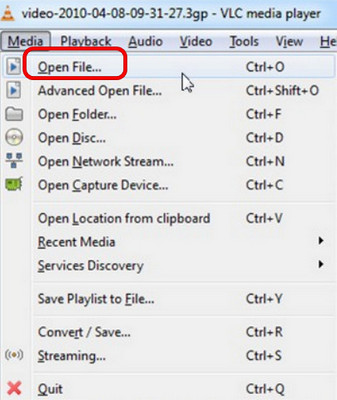
Trin 1. Start VLC Media Player, vælg "Åbn fil" fra menuen "Medier", og vælg derefter din videofil.
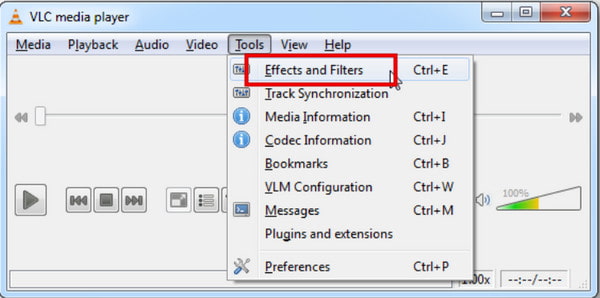
Trin 2. Gå til den øverste menulinje, klik på "Værktøjer", og vælg derefter "Effekter og filtre". Du kan også trykke på Ctrl + E for hurtigere adgang.
Trin 3. I pop op-vinduet skal du skifte til fanen "Videoeffekter" og derefter klikke på "Geometri". Marker feltet "Transformer", hvorefter du kan se rotationsmulighederne.
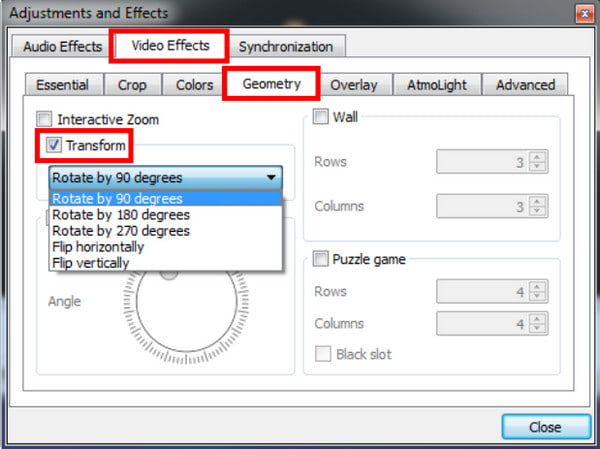
Trin 4. Du kan vælge forudindstillede vinkler (90°, 180°, 270° med uret/mod uret) fra rullemenuen. Hvis du har brug for en brugerdefineret vinkel, skal du markere feltet "Roter" og trække i den cirkulære drejeknap for at justere frit.
Trin 5. Klik på "Luk" for at anvende rotationseffekten med det samme.
Roter en video i VLC på Mac
Trin 1. Start VLC Media Player på din Mac. Gå derefter til menuen "Fil", vælg "Åbn fil", og upload den video, du vil rotere.
Trin 2. Klik på VLC i den øverste menulinje, vælg "Vindue", og vælg derefter "Videoeffekter".
Trin 3. Naviger til fanen "Geometri" og marker "Transformér".
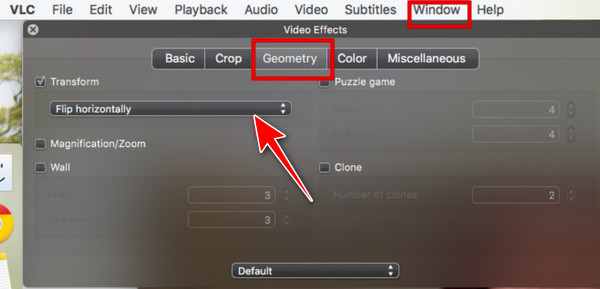
Trin 4. Vælg en standardrotationsvinkel, eller juster den brugerdefinerede rotationsknap efter behov.
Trin 5. Luk indstillingspanelet, og VLC gemmer ændringerne automatisk.
Del 2: Sådan roterer du din video permanent med VLC
Hvis du vil gemme videoen med den nye retning i VLC, skal du følge nedenstående trin:
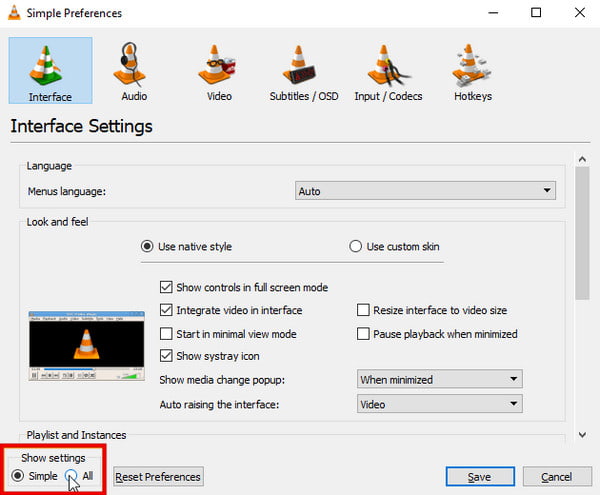
Trin 1. Vælg "Værktøjer" > "Indstillinger" i hovedmenuen. I vinduet "Enkle indstillinger" skal du klikke på knappen "Alle" under afsnittet "Vis indstillinger".
Trin 2.
Trin 3. Når du har roteret din video, skal du klikke på "Medier" i venstre side af den øverste menulinje.
Trin 4. Vælg "Konverter/Gem" i rullemenuen.
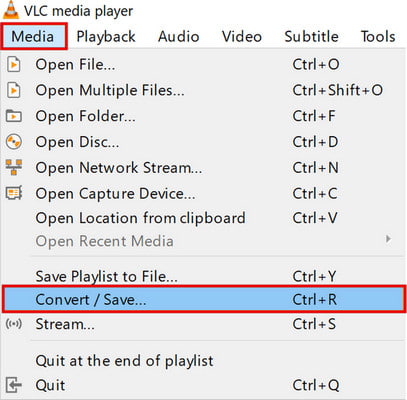
Trin 5. Klik på knappen "Tilføj" for at importere den video, du vil rotere permanent, tryk på "Konverter/Gem" nederst, og vælg derefter "Konverter" fra den resulterende rullemenu.
Trin 6. I vinduet Konverter skal du klikke på "Gennemse" og vælge en placering, indtaste et navn til din video, og derefter klikke på "Gem".
Trin 7. Klik til sidst på "Start" for at konvertere og gemme den roterede video.
Del 3: Den nemmeste måde at rotere en video uden VLC
Måske er VLCs rotationsproces lidt kedelig for dig. Mange brugere er forvirrede over de avancerede skjulte indstillinger og kan ikke gemme deres roterede videoer på grund af de komplekse eksportparametre. Hvis du ønsker et enkelt værktøj til nemt at rotere videoer, AnyRec Video Converter passer virkelig godt til dig! Dette værktøj kan håndtere videorotation i enkle trin. Du behøver ikke længere at bekymre dig om parametrene!

Roter en video til enhver vinkel med et par klik.
Tilpas billedhastighed, outputkvalitet, opløsning og mere.
Understøtter 1000+ input- og output-videoformater.
Tilbyder 20+ indbyggede værktøjer til omfattende redigering.
Sikker download
Sikker download
Sådan roterer du en video med AnyRec:
Trin 1. Åbn softwaren, klik på "Værktøjskasse" i topmenuen, og find "Video Rotator".

Trin 2. Klik på knappen "Tilføj" for at uploade din video, eller træk og slip dine videofiler ind i feltet.
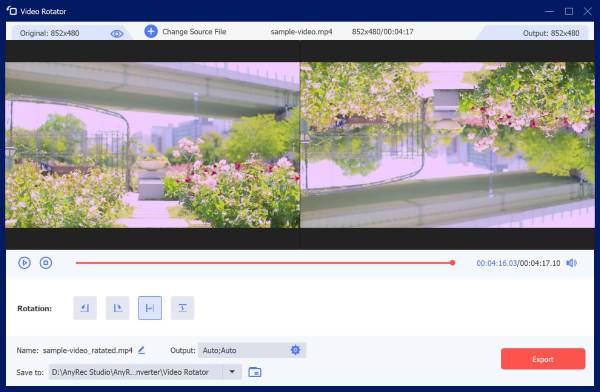
Trin 3. Vælg den rotation, du vil anvende på din video. Du kan se et eksempel på rotationseffekterne i det højre vindue.
Trin 4. Du kan også justere format, navn og opløsning, som du ønsker. Klik på knappen "Eksporter" for at gemme den roterede video på din computer.
Del 4: Ofte stillede spørgsmål om rotation af video med VLC
-
Hvorfor gemmes min roterede VLC-video ikke permanent?
De fleste brugere justerer kun rotationen i afspilningsindstillingerne, men glemmer at aktivere videotransformationsfilteret i indstillingerne for Konverter/Gem-profilen. Uden at aktivere dette filter eksporterer VLC den originale, ikke-roterede video direkte.
-
Kan jeg rotere flere videoer på én gang i VLC?
Nej. VLC understøtter ikke rotation af flere videoer på samme tid. Du skal rotere hver video individuelt eller bruge et videoredigeringsprogram, der understøtter batchbehandling.
-
Forringer roterende video i VLC videokvaliteten?
Nej, at rotere en video i VLC reducerer ikke kvaliteten. Hvis du eksporterer den roterede video via konvertering, kan kvaliteten ændre sig, hvis outputindstillingerne ændres.
-
Kan jeg rotere en video på iPhone?
Ja. Du kan roter en video på iPhone ved hjælp af den indbyggede Fotos-app. Åbn videoen i Fotos, vælg "Rediger" > "Beskær", og tryk på rotationsikonet for at justere retningen.
Konklusion
Nu har du lært hvordan man roterer en video i VLCHvis du ikke vil have styr på VLC's komplicerede menuer og eksportindstillinger, er det enkle alternative værktøj AnyRec-videokonverter altid et bedre valg til hurtig rotation. Prøv dette praktiske værktøj til at rotere din video ubesværet!
Sikker download
Sikker download
Relaterede artikler:
Om vores forfatter




