
Populær

AnyRec Screen Recorder
Fang hvert øjeblik. Optag som en professionel.
Sikker download
Sådan optager du skærmbilleder på Lenovo: En omfattende guide

Sådan optager du skærmbilleder på Lenovo bærbare computereMange brugere, der lige har købt en Lenovo-enhed, har ofte lignende spørgsmål. Dette indlæg opsummerer 5 hurtige måder at optage din skærm på Lenovo-enheder. Hver metode er egnet til forskellige scenarier. Du kan vælge den, der bedst passer til dine behov. Begynd at læse nu for at lære, hvordan du optager din skærm på Lenovo ThinkPad og lignende enheder.
Vejledningsliste
Sådan optager du skærmbilleder på Lenovo med dets eget optagelsesværktøj En alt-i-en-løsning til skærmoptagelse på Lenovo Sådan optager du en skærm på Lenovo under gameplay Snipping Tool: Et Windows-værktøj til skærmoptagelse på Lenovo En webbaseret måde at optage skærmbilleder på Lenovo via browsereSådan optager du skærmbilleder på Lenovo med dets eget optagelsesværktøj
Hvad mange ikke ved, er, at Lenovo også har sit eget skærmoptagelsesværktøj. Selvom det er svært at sammenligne brugeroplevelsen med andre professionelle skærmoptagelsesværktøjer, er det bedst egnet til Lenovo-enheder. Eller du kan tænke på det som en backupmulighed, når andre skærmoptagelsesværktøjer fejler på dine Lenovo-enheder. Følg nedenstående trin for at lære, hvordan du optager skærme på Lenovo-tablets.
Trin 1.Når du vil optage noget, skal du trykke på "Windows + S"-knapperne samtidig for at aktivere Lenovo Vantage.
Trin 2.I hovedgrænsefladen skal du klikke på knappen "Skærm og kamera". Du kan justere indstillingerne, før du optager en skærm på Lenovo.
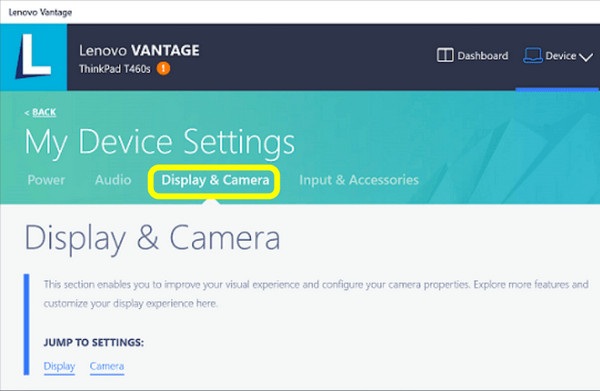
Trin 3.Der er ingen Lenovo-genvejstast til skærmoptagelse her. Du kan følge instruktionerne for at starte optagelsesprocessen.
En alt-i-en-løsning til skærmoptagelse på Lenovo
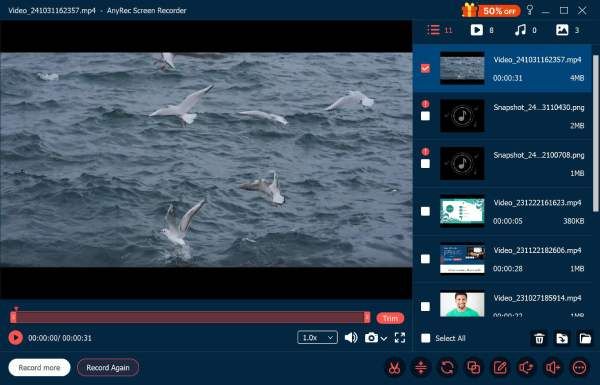
Når det kommer til skærmoptagelse på Lenovo bærbare computere, AnyRec Screen Recorder er det bedste værktøj. Denne alt-i-en-optagelsesløsning tilbyder en række forskellige tilstande. Uanset om du ser videoer, surfer på nettet, spiller spil eller udfører andre opgaver, kan du finde den rigtige tilstand til at optage din skærm med de bedste indstillinger. Når du har optaget din Lenovo-skærm, kan du bruge de indbyggede redigeringsværktøjer til at finpudse dine optagelser. Kort sagt er AnyRec Screen Recorder den bedste løsning til enhver skærmoptagelsesopgave på Lenovo-enheder.
Optag enhver del af din Lenovo-skærm baseret på dine behov.
Der tilbydes forskellige optagetilstande til forskellige scenarier.
Optag din Lenovo-skærm problemfrit uden forsinkelse.
Tilpas, om du vil optage med lyd eller mikrofon.
Sikker download
Sikker download
Trin 1.Naviger til den skærm, du vil optage på din Lenovo-enhed. Start AnyRec Screen Recorder, og juster parametrene.
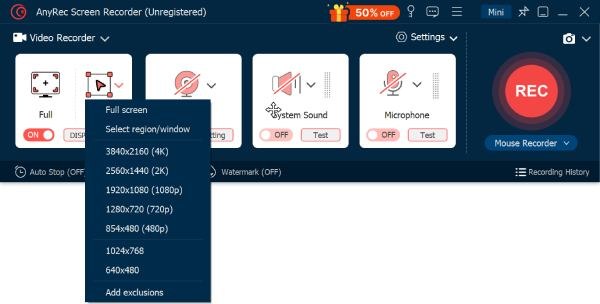
Trin 2.Klik på knappen "Optag", og optagelsesprocessen starter om 3 sekunder. Når den er færdig, skal du klikke på knappen "Stop".
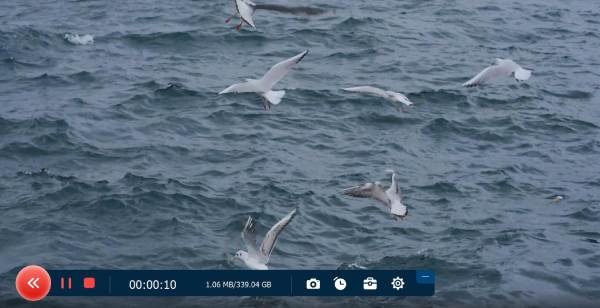
Trin 3.Før du gemmer den optagne ThinkPad-skærm, kan du redigere optagelsen, som du ønsker. Endelig gemmes din optagelse automatisk.
Sådan optager du en skærm på Lenovo under gameplay
Mange spiller spil på Lenovo-enheder. Hvordan optager man så skærmbilleder på en Lenovo-tablet, når man støder på imponerende gameplay eller spændende scener? Faktisk tilbyder Windows en meget praktisk indbygget funktion. Dette værktøj er Xbox Game Bar, som er forudinstalleret på din Lenovo-enhed sammen med Windows. Mange har måske brugt det til at downloade eller optage spil, men de er måske ikke klar over, at det også giver dig mulighed for at optage gameplay. Hvis du hurtigt vil optage din skærm, mens du spiller et spil, skal du følge nedenstående trin.
Trin 1.Mens du spiller på din Lenovo-enhed, skal du trykke på "Win + G"-knapperne samtidig. Klik derefter på knappen "Optag".
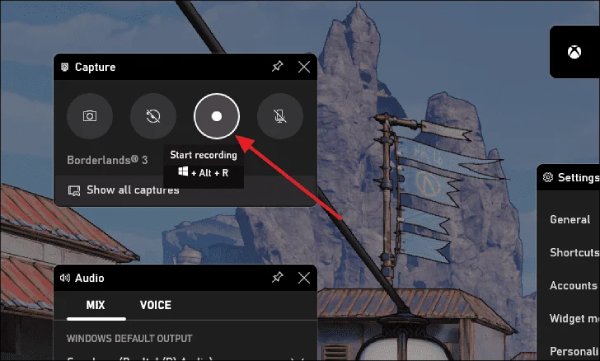
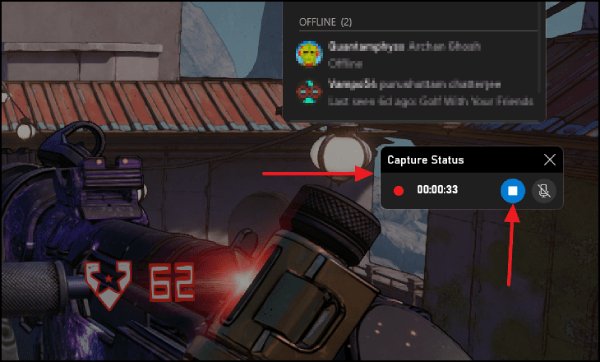
Trin 2.ThinkPad-skærmbilledet starter. Når det er færdigt, skal du klikke på knappen "Stop optagelse" for at gemme optagelsen.
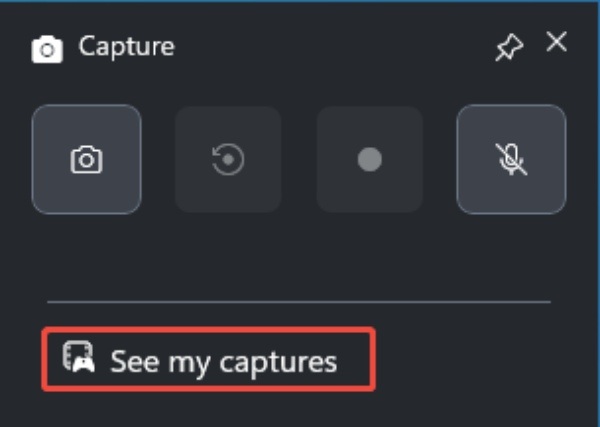
Trin 3.Tryk på "Win + G"-knapperne igen, og klik derefter på knappen "Se mine optagelser". Alle dine Xbox-optagelser gemmes her.
Snipping Tool: Et Windows-værktøj til skærmoptagelse på Lenovo
Til simple skærmoptagelsesbehov kan Windows' indbyggede Snipping Tool også være praktisk. Dette skærmoptagelsesværktøj er integreret med skærmbilledeværktøjet. Du kan nemt starte det ved hjælp af tastaturgenvejen. Snipping Tool understøtter dog kun grundlæggende skærmoptagelse og mangler yderligere funktioner. Det betyder, at du ikke kan udføre avancerede opgaver såsom redigering. Følgende afsnit indeholder detaljerede trin til at starte en simpel ThinkPad-skærmoptagelsesopgave.
Trin 1.For at åbne Windows Snipping Tool skal du trykke på knapperne "Win + Shift + S". Klik på knappen "Optag" øverst på skærmen.

Trin 2.Klik for at vælge det område, du vil optage på din Lenovo-enhed. Klik derefter på knappen "Start" for at optag skærmen på Windows.
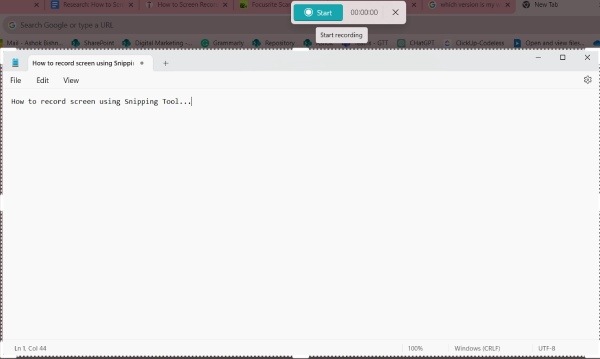
Trin 3.Klik på knappen "Stop", når Lenovo-skærmoptagelsen er færdig. Klik til sidst på knappen "Gem som" for at gemme optagelsen.
En webbaseret måde at optage skærmbilleder på Lenovo via browsere
Når du browser på nettet, kan 123 Free Online Screen Recorder hjælpe dig med hurtigt at optage indhold på din Lenovo-enhed. Som et webbaseret værktøj giver det dig mulighed for at vælge en bestemt fane i din browser for at optage. Det er dog muligvis ikke lige så effektivt til opgaver ud over weboptagelse. Du vil opdage, at det mangler både understøttelse af offlineoptagelse og genvejstaster til Lenovo-skærmoptagelse. Med andre ord, hver gang du optager, skal du besøge dets officielle hjemmeside for at starte opgaven.
Trin 1.Gå til den officielle hjemmeside for 123 Free Online Screen Recorder. Klik på knappen "Start optagelse".
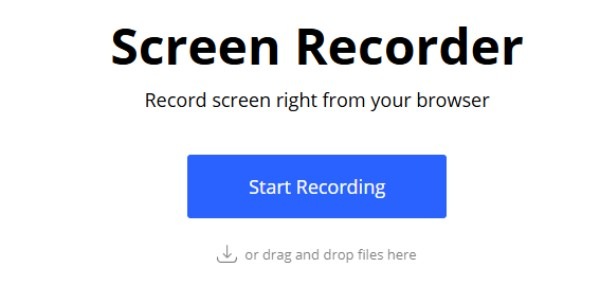
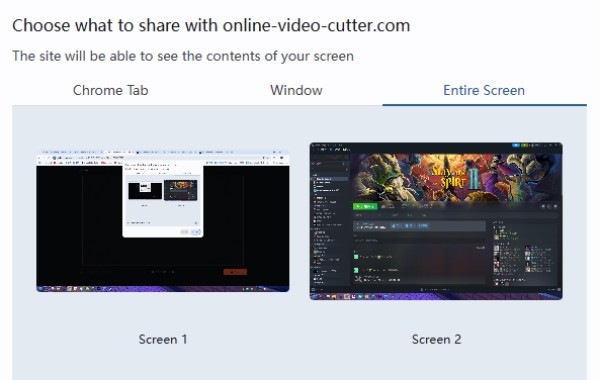
Trin 2.Der vises et vindue, hvor du bliver bedt om at vælge optagelsesområdet. Du kan klikke for at vælge et specifikt vindue. optagelse af videoer på en hjemmeside.
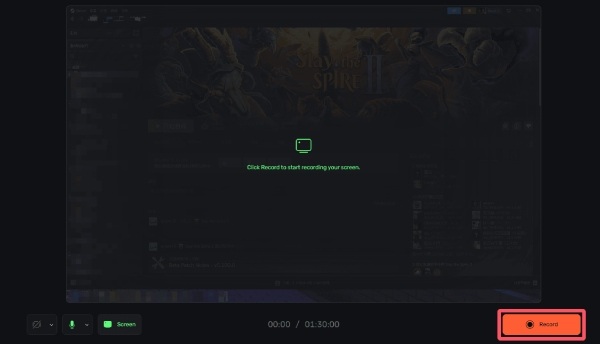
Trin 3.For at starte optagelsen skal du klikke på knappen "Optag" på Lenovo-skærmen. Når du er færdig med skærmoptagelsen på Lenovo, skal du klikke på knappen "Stop".
Konklusion
Dette indlæg introducerer 5 forskellige metoder til ThinkPad-skærmbillederHvert værktøj er egnet til forskellige scenarier. Du kan beslutte, hvilket værktøj du vil bruge, baseret på hvad du har brug for at optage. Hvis du ønsker et værktøj, der kan håndtere ethvert scenarie, AnyRec Screen Recorder er den bedste mulighed.
Sikker download
Sikker download
relaterede artikler
Om vores forfatter



