
Top 10 gratis videooptagelsessoftware til webcam og skærm

I takt med at videoindhold bliver afgørende for læring, spil, arbejde og indholdsskabelse, har Gratis software til videooptagelse er blevet vigtigere end nogensinde! I dag optager mange gratis værktøjer din skærm, dit webcam og din lyd med imponerende klarhed. I denne artikel deles de 10 bedste skærmoptagere sammen med ting, du skal kigge efter i den bedste videooptagelse, f.eks. kvalitet, brugervenlighed, begrænsninger og mere. Opdag hvilket gratis værktøj der bedst passer til dine behov her!
Vejledningsliste
Hvad skal man kigge efter i gratis videooptagelsessoftware Top 10 gratis videooptagelsessoftware Hvilken er din bedste gratis videooptagelsessoftwareHvad skal man kigge efter i gratis videooptagelsessoftware
Før vi specificerer, hvilken af de 10 bedste gratis skærm- og videooptagelsesprogrammer er, er det rart at vide, hvad der virkelig gør en optager pålidelig og værd at bruge. Selvom mange gratis muligheder tilbyder optagelse i høj kvalitet, kommer de ofte med begrænsninger, der kan påvirke din optagelsesproces.
Nedenfor er de vigtigste faktorer at overveje, når du vælger den bedste gratis videooptagelsessoftware:
- • Ingen vandmærker eller tidsbegrænsninger. Nogle gratis videooptagere tilføjer vandmærker eller har tidsbegrænsninger. Kig efter en, der tillader rene optagelser.
- • Skærm- og webcamoptagelse. Vælg en software, der optager fuld skærm, et vindue eller et specifikt område med et valgfrit webcam-overlay.
- • Video- og lydkvalitet. Den gratis optagelsessoftware skal understøtte mindst HD-opløsning og optage klar lyd.
- • Systemets ydeevne og stabilitet. Et let værktøj er vigtigt for at forhindre forsinkelser, nedbrud eller billedfald under optagelse.
- • Brugervenlighed. En ren brugerflade med meget enkle kontroller kan hjælpe dig med hurtigt at komme i gang med at optage.
- • Kompatibilitet. Tjek operativsystemet, før du vælger den gratis skærmoptager til Windows, macOS eller Linux.
- • Understøttede formater og eksportmuligheder. Sørg for, at skærmoptageren til skrivebordet tilbyder standard outputformater som MP4, MOV eller AVI for nem deling.
- • Redigering og annotering. Grundlæggende videobeskæring, tegneværktøjer eller fremhævninger sparer tid ved at mindske behovet for ekstra redigeringssoftware.
Top 10 gratis videooptagelsessoftware
Efter at have kendskab til de funktioner, der betyder mest, når man vælger gratis software til videooptagelse, er det nu de 10 bedste værktøjer, der skiller sig ud på Windows og Mac. Al software, der er anført nedenfor, tilbyder forskellige styrker til optagelse af tutorials, gameplay, møder eller hurtige demoer.
1. AnyRec Screen Recorder
Bedst til: Onlinemøder, vejledninger og hverdagsskærmoptagelser.

Til at begynde med, AnyRec Screen Recorder er designet til jævn skærm-, lyd- og webcam-optagelse for begyndere. Du kan optage videoer i høj kvalitet uden en vanskelig opsætning. Denne gratis videooptagelsessoftware gør den perfekt til alle, der leder efter hverdagsopgaver. Derudover fungerer den rigtig godt, selv på systemer i den lavere ende, og tilbyder ingen forsinkelse eller nedbrud under optagelse.

Optag skærmen med skarpe detaljer med opløsninger på op til 4K.
Kan optage hele skærmen, et bestemt vindue eller et valgt område.
Gennemgå og finjuster dine optagelser med redigeringsværktøjet, før du gemmer.
Tilpas optagelsesindstillinger såsom billedhastighed, opløsning, format osv.
Sikker download
Sikker download
- Fordele
- 7 optagetilstande, optag brugerdefinerede programvinduer, ingen baggrundsstøj under optagelse, stabil optageydelse.
- Ulemper
- Nogle avancerede funktioner kan bruges i pro-versionen.
2. OBS Studio
Bedst til: Livestreaming, spil og avancerede optagelsesopgaver.
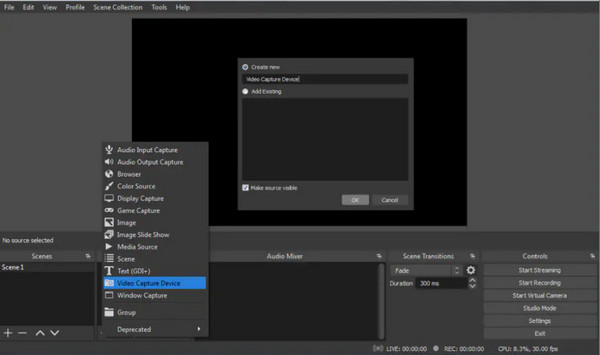
OBS Studio understøtter ubegrænset optagetid, adskillige lydkilder og brugerdefinerede scener. På grund af sin fleksibilitet bruges OBS i vid udstrækning af streamere, gamere og professionelle skabere som gratis videooptagelsessoftware på multiplatform.
- Fordele
- Helt open source og gratis, uden vandmærke og med stor brugerdefinering.
- Ulemper
- Læringskurven kan være stejl til at starte med.
3. VLC Media Player
Bedst til: Hurtige og grundlæggende skærmoptagelsesopgaver.
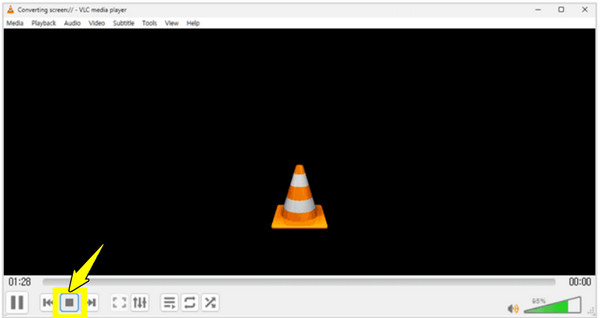
Dernæst er VLC Media Player måske kendt som en af de bedste medieafspillere, men den kan også være din gratis skærmoptager uden vandmærkeDen lader dig optage skærmen uden at skulle bruge yderligere software. Med dens pålidelighed og formatunderstøttelse er den stadig et praktisk valg til alle simple optagelser.
- Fordele
- Let, gratis og understøtter mange formater; konverter og rediger dine optagede videoer.
- Ulemper
- Optagefunktionerne er ikke ligetil.
4. Xbox-spilbar
Bedst til: Afslappet spil og app-optagelse.
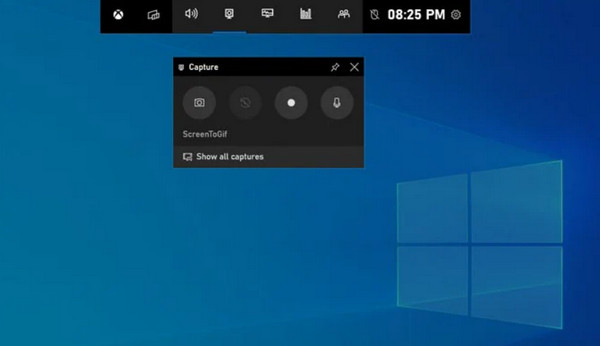
I modsætning hertil er Xbox Game Bar et indbygget gratis skærmoptagelsessoftware til Windows-brugere. Det er primært designet til at optage gameplay, men det giver dig også mulighed for at optage apps og andre skærmaktiviteter.
- Fordele
- Indbygget løsning på Windows 10 og 11; er nem at tilgå og tilbyder god ydeevne.
- Ulemper
- Kun begrænset tilpasning og har begrænsninger på desktop-optagelse.
5. Bandicam
Bedst til: Høj ydeevne og spiloptagelse.
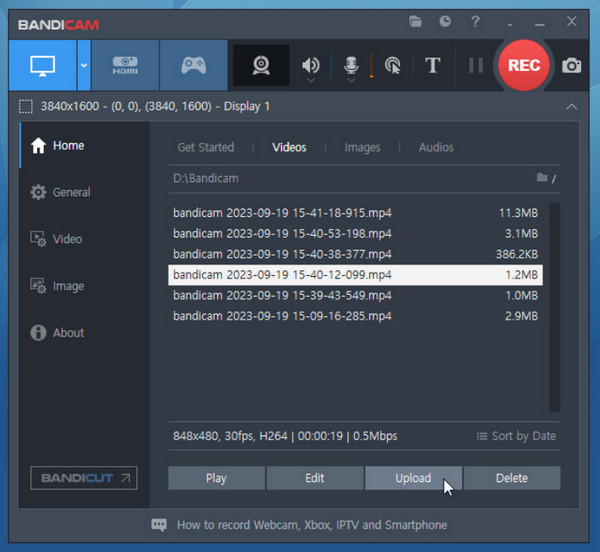
I mellemtiden Bandicam er kendt for sin optagelse i høj kvalitet med minimal påvirkning af ydeevnen. Denne gratis videooptagelsessoftware understøtter hardwareacceleration, hvilket hjælper dig med at opretholde jævne billedhastigheder under optagelse.
- Fordele
- Tilbyder output af høj kvalitet og lav systempåvirkning.
- Ulemper
- Har et vandmærke og optagelsesgrænser.
6. ShareX
Bedst til: Avancerede brugere og tekniske arbejdsgange.
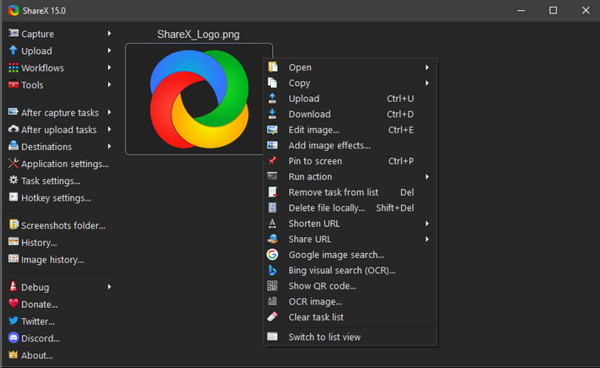
Efter den gratis videooptagelsessoftware ShareX er et funktionsrigt open source-værktøj, der ikke kun understøtter skærmoptagelse, men også GIF-oprettelse, skærmbilleder og automatiserede arbejdsgange. Derudover har det imponerende tilpasnings- og eksportmuligheder.
- Fordele
- Tilbyder intet vandmærke, meget brugerdefineret værktøj.
- Ulemper
- Stejl læringskurve.
7. ScreenRec
Bedst til: Hurtige demonstrationer og deling af optagelser.
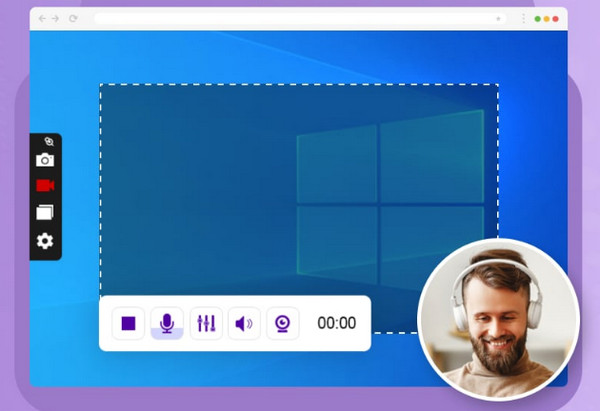
På den enklere side af listen over gratis videooptagelsessoftware, ScreenRec Her fokuseres der på hastighed og brugervenlighed. Det giver dig mulighed for at optage din skærm og dit webcam, samtidig med at det automatisk opretter links, der kan deles, hvilket gør det ideelt til hurtige demonstrationer og teamkommunikation.
- Fordele
- Del optagelsesvideoer via links, tilbyder ingen vandmærker.
- Ulemper
- Ikke mange videoredigeringsfunktioner.
8. Screenify
Bedst til: Ren og vandmærkefri skærmoptagelse.
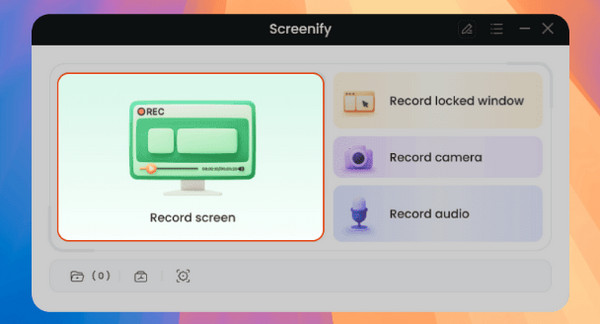
På samme måde fungerer Screenify som din lette gratis videooptagelsessoftware. Den tilbyder vandmærkefri optagelse, hvilket er en betydelig fordel for et gratis værktøj. Den understøtter også skærm-, lyd- og webcamoptagelse med stabil ydeevne.
- Fordele
- Ingen vandmærkeoptagelse, enkel brugerflade og stabil output.
- Ulemper
- Tilbyder kun et grundlæggende sæt funktioner.
9. QuickTime Player
Bedst til: macOS-brugere, der har brug for simple skærmoptagelsesprojekter.
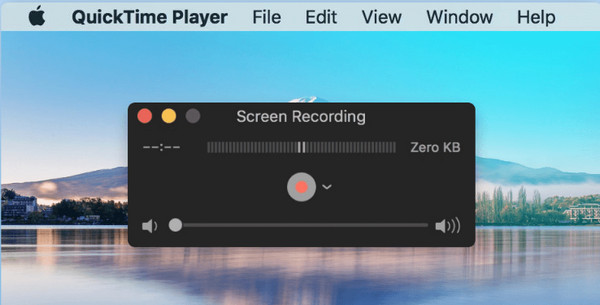
For Mac-brugere derude, Brug QuickTime Player til at optage skærmen med mikrofonlydMed denne gratis videooptagelsessoftware kan du få hurtige tutorials på ingen tid uden at skulle installere tredjepartssoftware.
- Fordele
- Allerede installeret på Mac-computere; er nem at bruge og uden vandmærker.
- Ulemper
- Begrænsede optagelses- og lydmuligheder.
10. TinyTake
Bedst til: Grundlæggende præsentationer og korte optagelser.
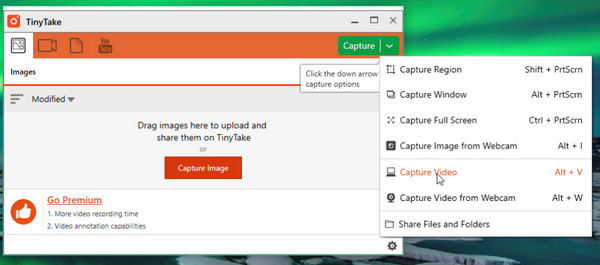
Endelig her, TinyTake er en let videooptagelsessoftware til alle dine basale optagelser og korte videoer. Den understøtter også simple annotationsværktøjer, som er fantastiske til præsentationer og feedback.
- Fordele
- Inkluderer annoteringsværktøjer og tilbyder en simpel brugerflade.
- Ulemper
- Har tids- og lagringsbegrænsninger; ikke egnet til lange optagelser.
Hvilken er din bedste gratis videooptagelsessoftware
Med så mange gratis videooptagelsesprogrammer ovenfor, afhænger valget af det bedste af dine grunde og planer for at optage. Før vi afslutter dette indlæg, er her en side-om-side sammenligning af de 10 bedste værktøjer sammen med virkelige situationer, der bedst matcher dem, hvilket gør det meget nemmere for dig at beslutte, hvilken skærmoptager der passer bedst til dine behov.
| Software | Platform | Vandmærke | Brugervenlighed | Bedst til |
| AnyRec Screen Recorder | Windows, macOS | Ingen | Meget let | Alle har brug for en optagelse af aktiviteter på skærmen. |
| OBS Studio | Windows, macOS, Linux | Ingen | Moderat | Avancerede brugere. |
| VLC medieafspiller | Windows, macOS, Linux | Ingen | Let | Hurtig og simpel optagelse. |
| Xbox Game Bar | Windows | Ingen | Meget let | Optagelse af casual spil. |
| Bandicam | Windows | Ja | Let | Optagelse af gameplay i høj kvalitet. |
| ShareX | Windows | Ingen | Moderat | Avancerede brugere. |
| ScreenRec | Windows, Linux | Ingen | Meget let | Hurtig deling og demonstrationer. |
| Screenify | Windows, macOS | Ingen | Let | Ren skærmoptagelse. |
| QuickTime-afspiller | macOS | Ingen | Meget let | Simpel Mac-optagelse. |
| TinyTake | Windows, macOS | Ingen | Let | Korte optagelser. |
- • For maksimal kontrol og høj kvalitet, vælg OBS Studio.
- • For begyndere, der ønsker enkelhed og stabil optagelse, kan du bruge AnyRec Screen Recorder eller Screenify.
- • For hurtige optagelser uden at installere noget, så brug Xbox Game Bar eller QuickTime Player.
- • Til avancerede tilpasningsmuligheder og arbejdsgange er ShareX et fantastisk værktøj.
- • Bandicam skiller sig ud blandt alle gameplay-optagelser med minimal indflydelse på ydeevnen.
- • Vælg ScreenRec for øjeblikkelig deling og teamkommunikation.
- • Til optagelse af korte klip og simple præsentationer fungerer VLC eller TinyTake godt.
Konklusion
Når du ved, hvad du skal kigge efter, skal du vælge bedste gratis skærmoptagelsessoftware vil ikke længere være udfordrende. Ved at fokusere på nøglefaktorer som kvalitet, brugervenlighed, kompatibilitet og mere, kan du hurtigt liste de muligheder, der opfylder dine behov. Blandt alle de 10 bedste værktøjer ovenfor, for en balance mellem kvalitet og brugervenligt design, AnyRec Screen Recorder skiller sig ud. Her kan du sikre en problemfri optagelse, fleksible optagetilstande og enkle kontroller, hvilket gør den til det perfekte udgangspunkt for hverdagsbrugere.
Sikker download
Sikker download
Relateret artikel
Om vores forfatter




