
 Fang alt. Gå ikke glip af noget. Krystalklart.
Populær

AnyRec Screen Recorder
Optag og tag skærmbilleder af enhver video på Windows og Mac.
Sikker download
Audacity Optag computerlyd: Metoder og fejlfindingstips

Det kan lyde meget simpelt at optage lyd fra din computer med Audacity, indtil du rammer en lydløs optagelse eller forvirrende indstillinger. Du kan bruge Audacity til at optage computerlyd på Windows og Mac, men der er et par ting, du skal huske på. Kom og spring direkte ind i de følgende dele, der dækker 3 nemme måder at... Optag lyd fra skrivebordet med Audacity, plus rettelser til de mest almindelige problemer med, at Audacity ikke optager.
Vejledningsliste
Sådan optager du computerlyd med Audacity på Windows Sådan optager du computerlyd med Audacity på Mac Sådan optager du computerlyd og mikrofon på samme tid Optager Audacity ikke lyd fra computeren? Prøv disse løsningerSådan optager du computerlyd med Audacity på Windows
Start med, hvordan du optager intern computerlyd i Audacity på din Windows-computer, inklusive film, musik eller systemlyd. Med Audacity kan du opnå det selv uden at sende din lyd gennem en mikrofon. Måden er at vælge WASAPI som vært og vælge den rigtige afspilningsenhed som din optagekilde. Her er trin-for-trin-vejledningen til opsætning:
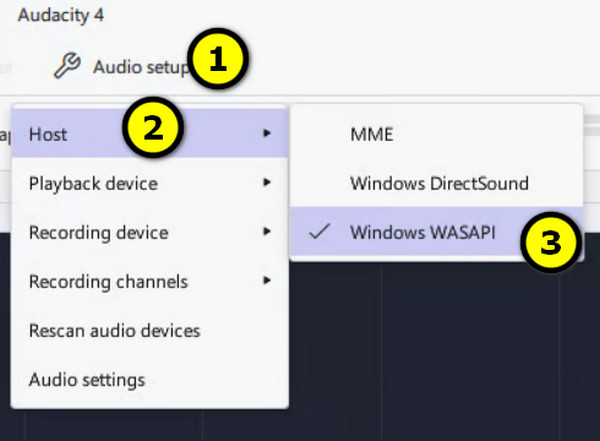
Trin 1.Start Audacity på din Windows-pc, og find "Lydopsætning", hvor du kan vælge lydvært, afspilnings- og optageenhed. Vælg "Windows WASAPI" fra rullemenuen "Lydvært".
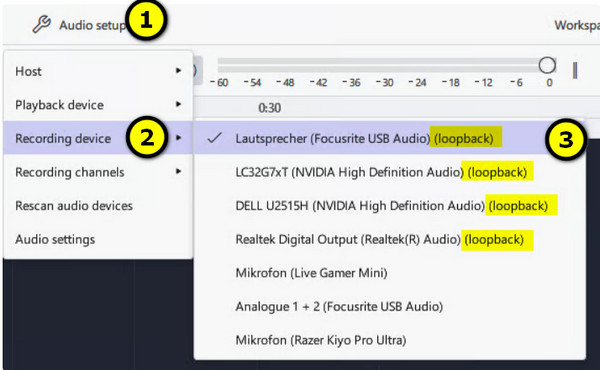
Trin 2.I rullemenuen "Optageenhed" skal du vælge din enhed med loopback-muligheden for at optage lyd fra din computer. Vælg derefter de korrekte højttalere eller hovedtelefoner i "Afspilningsenhed".
Trin 3.Åbn nu webstedet eller appen med den lyd, du vil optage. Klik på knappen "Optag", og begynd at afspille lyd på din computer. Du kan se bølgeformen fra Audacity, mens den optager.
Trin 4.Når du er færdig, skal du klikke på knappen "Stop". Beskær ekstra sektioner eller rediger din lydoptagelse. Gå senere til "Fil", derefter "Eksporter lyd", og vælg det ønskede format.
Sådan optager du computerlyd med Audacity på Mac
I modsætning til Windows tilbyder macOS ikke Audacity med en indbygget metode til at optage computerlyd. Audacity kan optage fra din mikrofon eller anden inputenhed, men macOS bruger normalt ikke systemlyd som din direkte kilde. For at kunne optage computerlyd med Audacity skal du bruge en virtuel driver som BlackHole til at dirigere din Macs systemlyd ind i den. Når den er konfigureret, kan du optage lyd fra din app, browsere, websteder og andre kilder. Sådan gør du:
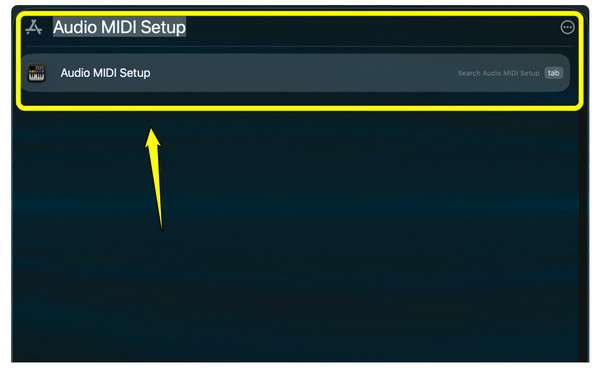
Trin 1.Installer BlackHole på din Mac for at oprette en virtuel lydenhed, der kan modtage din Macs systemlyd. Tryk derefter på "Command + Space", søg efter "Audio MIDI Setup", og start programmet.
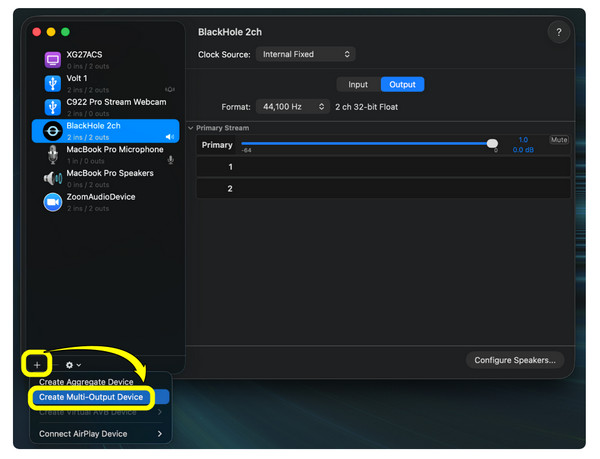
Trin 2.Fra Audio/MIDI-opsætningen skal du klikke på knappen "Tilføj" i hjørnet og vælge "Opret multi-outputenhed". Vælg dine normale højttalere/hovedtelefoner og "BlackHole", så du kan fortsætte med at afspille din lyd, mens du sender den til den virtuelle enhed.
Trin 3.Åbn "Systemindstillinger", gå derefter til "Lyd", derefter "Output", og vælg den enhed, du lige har oprettet. Start Audacity, og åbn "Lydopsætning". Indstil din lydvært til "Core Audio", og vælg "BlackHole" som din optageenhed.
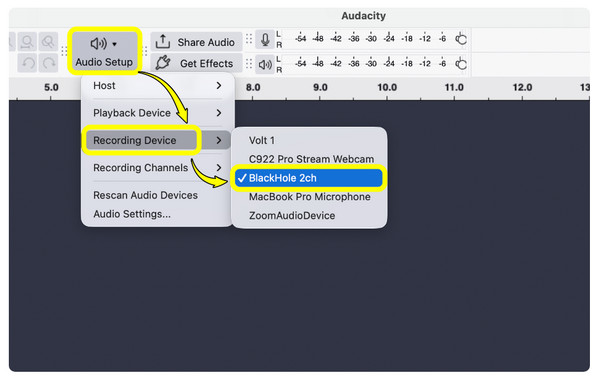
Trin 4.Det er tid til at åbne din video eller app med den lyd, du vil optage. Klik på knappen "Optag", og når du er færdig, skal du klikke på knappen "Stop". Lyt til den, og rediger den. Vælg "Fil" derefter "Eksporter lyd", og vælg dit format.
Sådan optager du computerlyd og mikrofon på samme tid
Når du ved, hvordan du bruger Audacity til at optag lyd fra din computer, kan du også optage din mikrofon samtidigt. Når du skal lave tutorials eller fortælle en video, er det her, optagelse bliver lidt vanskelig. I nogle opsætninger, hvor systemlyd og en mikrofon optages på én gang, kan Audacity muligvis kun se én inputkilde. På Windows ser WASAPI-optagelsessystemet, mens din mikrofon er en anden inputenhed. På macOS kræver den interne lyd et virtuelt lyddrev. Som følge heraf fungerer det muligvis ikke at vælge din mikrofon, mens du også forsøger at optage computerlyd med Audacity. Du kan ende med kun at have én lydoptagelse.
Almindelige løsninger til optagelse af computerlyd og mikrofon
- Optag begge lydkilder separat. Optag hver kilde på et separat spor, og flet dem sammen bagefter. Dette giver dig mere kontrol over lydstyrke, systemlyd og timing.
- Brug en virtuel lydmixer. På din pc kan et virtuelt lydkabel eller en mixer kombinere din mikrofon og systemlyd i en enkelt virtuel indgang.
- Opret en multi-input-enhed på din Mac. Mac-brugere kan bruge Audio/MIDI-opsætning og en virtuel driver til at kombinere lydenheder. Dette vil dirigere din systemlyd og mikrofon til en konfiguration, som Audacity kan optage.
- Brug en dedikeret optagelsessoftware. En skærmoptager er ofte meget nemmere, hvis du vil optage din skærm, computerlyd og mikrofon på samme tid.
Nemmere alternativ: AnyRec skærmoptager
Hvis det føles unødvendigt kompliceret at bruge Audacity til at optage lyd fra computeren, så er her det: AnyRec Screen Recorder for at tilbyde dig en mere ligetil måde at optage begge kilder sammen. Her kan du aktivere din systemlyd og mikrofon før optagelse, justere deres lydstyrke separat og endda optage din skærm på samme tid. Det kan være nyttigt til dine tutorials, møder, præsentationer, gameplay og voice-over-optagelser, hvor du kan optage din mikrofon og systemlyd sammen uden en kompliceret virtuel lydopsætning.

Optag nemt din computerlyd og mikrofonstemme på én gang.
Fleksibel lydkontrol, kan justere systemlyd og mikrofon før eller under optagelse.
Forbedr optagelser med støjreduktion og mikrofonforbedring.
Forhåndsvis alt, før du færdiggør det til MP3, AAC, WAV osv.
Sikker download
Sikker download
Optager Audacity ikke lyd fra computeren? Prøv disse løsninger
Selv efter at have lært den rigtige måde at optage computerlyd med Audacity, kan programmet nogle gange optage den forkerte kilde eller producere lyd af lav kvalitet. Men før du giver op, bør du tjekke følgende almindelige problemer og prøve deres hurtige løsninger:
Loopback-enheden mangler. Sørg for, at din computer afspiller lyd via din afspilningsenhed, genstart derefter Audacity, og tjek listen over optageenheder. Prøv også at opdatere dine drivere, og sørg for, at den korrekte afspilningsenhed er aktiveret.
Stereomix vises ikke. Gå til "Windows lydindstillinger", vælg derefter "Flere lydindstillinger" og derefter "Optagelse". Højreklik på et hvilket som helst område, og slå Vis deaktiverede enheder til. Hvis stereomix ikke er tilgængelig, skal du bruge Windows WASAPI i stedet.
Der optages ingen lyd. Kontrollér, om programmet bruger den korrekte optageenhed, og om din computer afspiller lyd. Sørg for, at lydstyrken ikke er slået fra, og bekræft, at inputtet har tilladelse til at få adgang til lydenheder.
Audacity optager den forkerte lydkilde. Kontroller "Lydopsætning" igen, og vælg den korrekte inputkilde. Vælg den korrekte WASAPI loopback-enhed på din Windows-pc. Hvis du bruger en Mac, skal du sørge for, at den virtuelle lyddriver er valgt som optagelsesindgang.
Lydkvaliteten er dårlig. Undersøg Audacitys samplefrekvens og optageindstillinger, og sæt ikke inputniveauet for højt. Optag om muligt med den originale lydkilde i stedet for en mikrofon.
Konklusion
Brug af Audacity til at optage lyd fra computeren Det er nemmere, når du kender de rigtige indstillinger. Windows-brugere er afhængige af WSAPI-loopback, mens Mac-brugere har brug for en virtuel lyddriver; et par hurtige kontroller kan hjælpe dig med at løse almindelige problemer med, at Audacity ikke optager. Men hvis du leder efter en enklere måde at optage både lydkilder og endda din skærm på, kan du prøve AnyRec Screen RecorderDownload det i dag fra dets officielle hjemmeside og optag lyd fra din computer uden besvær med opsætning.
Sikker download
Sikker download
relaterede artikler
Om vores forfatter




