
Vedhæft aldrig: 12 værktøjer til, hvordan man laver et skærmbillede som link

Til hurtige forklaringer, feedback, lagring af vigtige oplysninger og meget mere bruges skærmbilleder. Men selvom det er nemt at tage skærmbilleder, er det ikke nemt at dele dem, da det kan være tidskrævende. Løsningen ligger derfor i, hvordan man laver et skærmbillede som et link. I stedet for at vedhæfte filer, kan du forestille dig at tage et skærmbillede og få det delbare link med det samme! Dette indlæg vil dele de 12 effektive værktøjer med dig, der omdanner skærmbilleder til links, hvilket gør kommunikationen nemmere end nogensinde.
| Værktøj | Type | Linkdeling | Konto påkrævet | Bedst til |
| Billedsæt | Billedhosting | Direkte | Valgfri | Avancerede brugere |
| ImgBB | Billedhosting | Direkte, HTML, BBCode | Ingen | Hurtige uploads til alle |
| Postbillede | Billedhosting | Direkte | Ingen | Forumbrugere |
| Google Drev | Cloud-lagring | Kan deles | Ja | Samarbejde og sikkerhedskopier |
| Dropbox | Cloud-lagring | Kan deles | Ja | Personlig eller professionel brug |
| Jumpshare | Cloud-lagring | Auto | Ja | Hurtig visuel kommunikation |
| Fantastisk skærmbillede | Skærmbillede | Auto | Ja | Annoterede billeder |
| Lysskud | Skærmbillede | Auto | Ingen | Hurtigt skærmbillede |
| Snagit | Skærmbillede | Link via skærmcast | Ja | Professionelle guider |
| Slack | Beskedapp | Privat | Ja | Intern teamkommunikation |
| Discord | Beskedapp | Offentlig | Ja | Casual- eller gaming-fællesskaber |
| Trello | Samarbejdsværktøj | Direkte | Ja | Projektsporing |
Vejledningsliste
Brug billedhostingtjenester til at få skærmbillede-URL'er Upload skærmbilleder til Cloud Storage og få links Skærmbillede og send med indbygget deling Lav et skærmbillede som et link via beskeder Skærmbillede af hele websider til delingBrug billedhostingtjenester til at få skærmbillede-URL'er
For at dele skærmbilleder online eller integrere dem på websteder er billedhostingtjenester blandt de nemmeste måder! Disse platforme giver dig mulighed for hurtigt at uploade billeder og generere direkte links. Se nedenfor den bedste gratis billedhostingplatform til at lave et skærmbillede som link:
1.Billedsæt
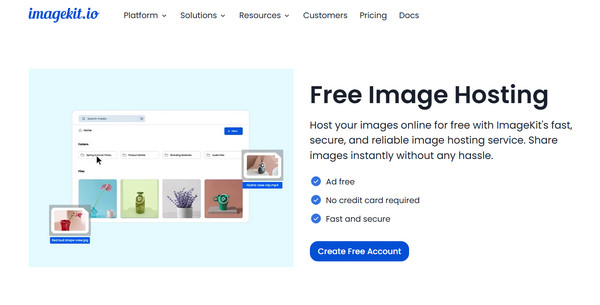
ImageKit er et robust værktøj til medieoptimering og realtidstransformation, der også fungerer som din pålidelige billedhostingplatform. Det, der gør det unikt, er dets evne til at optimere billeder til hurtigere indlæsning uden at miste kvalitet.
2.ImgBB
ImgBB er den følgende billedhostingtjeneste på denne liste. Det er en brugervenlig og gratis platform, der hjælper med at omdanne et skærmbillede til et link, perfekt til hurtig upload og øjeblikkelig deling. Den understøtter direkte HTML- og BBCode-links, hvilket er fantastisk til blogs, fora og sociale medier.
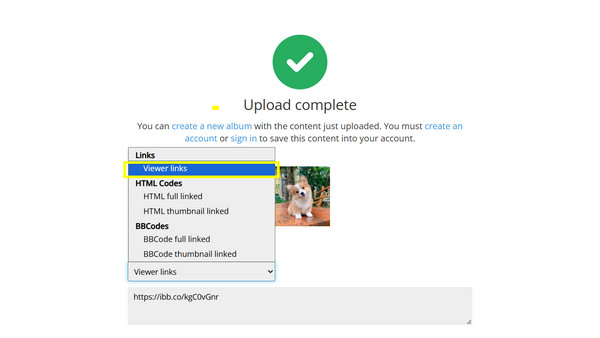
Trin 1. Gå til ImgBB's officielle hjemmeside. Start med at klikke på knappen "Start upload" og vælg dit skærmbillede fra din computer.
Trin 2. Klik på knappen "Upload" for at fortsætte. Her kan du se muligheder for links (Direkte link, HTML og BBCode); kopier "Direkte link-URL" for at bruge skærmbilledet hvor som helst online.
3. Postbillede
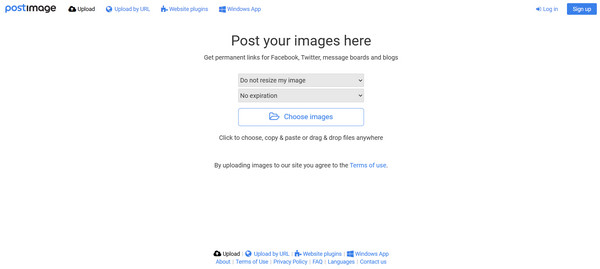
Postimage er en anden berømt gratis billedhostingplatform. Den giver dig mulighed for at importere flere billeder samtidigt, indstille udløbsdatoer og vælge specifikke billedstørrelser i uploadprocessen.
Upload skærmbilleder til Cloud Storage og få links
I denne metode med cloud-lagringstjenester skal du uploade et skærmbillede og få links, som du kan sende til andre! Derudover tilbyder disse platforme fordelen af backup og synkronisering; lær dem at kende nedenfor.
1. Google Drev
En af de mest populære cloud-lagringsmuligheder til desktop og mobil er Google Drive. Det tilbyder 15 GB gratis lagerplads, og når du har uploadet, kan du se, kommentere eller redigere det ved hjælp af links, der kan deles. Det er virkelig fantastisk til personlig brug og samarbejdsopgaver, da det hjælper dig med at få en URL fra et skærmbillede!
Trin 1. Gå til Google Drive-webstedet, og log ind på din konto. Klik der på "Ny" for at få adgang til "Filupload", og vælg dit skærmbillede fra din computer.
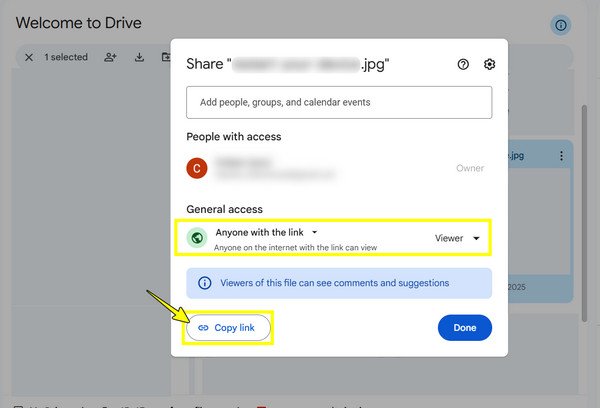
Trin 2. Højreklik derefter på filen og vælg "Del". Sørg for, at den er indstillet til "Alle med linket", klik derefter på "Kopier link", og del den hvor du vil.
2. Dropbox
En anden velkendt fillagringstjeneste i skyen, der udmærker sig ved filorganisering, er Dropbox. Udover at give dig mulighed for at uploade skærmbilleder og få et link til brug på nettet eller i en mobilapp, understøtter den også automatisk upload af skærmbilleder, hvis desktop-appen er installeret.
3. Jumpshare
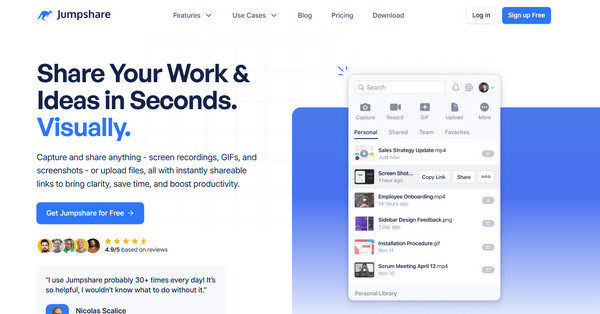
Den sidste er Jumpshare. Den er lavet til hurtig visuel deling, hvor den kombinerer cloud-lagringstjenester med skærmbilledeværktøjer. Når billedet er uploadet, genererer værktøjet straks et link, der kan deles.
Skærmbillede og send med indbygget deling
Derefter tilbyder screenshot-værktøjer indbyggede delingsfunktioner, der genererer et link! Det er den hurtigste metode til at oprette et link til et websted i et screenshot uden at importere dem manuelt til platformen. Så hvis du prioriterer hastighed og bekvemmelighed, så tjek følgende screenshot-værktøjer:
1. Fantastisk skærmbillede
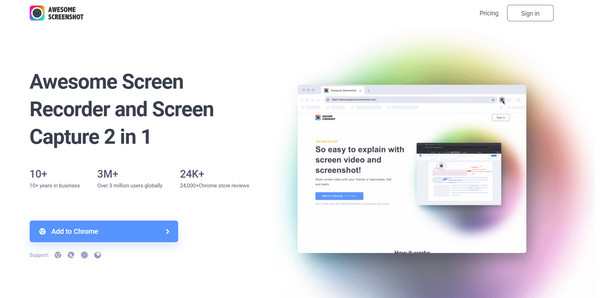
Awesome Screenshot fungerer som en browserudvidelse, der tager et skærmbillede af din skærm og tillader annoteringer før deling. Når du er færdig med alt, uploades billedet til skyen sammen med et link, der kan deles.
2. Lysskud
Hvad angår denne lette løsning til at lave et skærmbillede som et link, fungerer Lightshot på tværs af platforme. Det giver dig mulighed for at vælge et område af din skærm, der skal optages, derefter redigere det hurtigt og uploade det til serveren med blot et klik med en unik URL til deling.
Trin 1. Start Lightshot ved at trykke på "Print Screen"-tasten på tastaturet; ellers kan du køre det fra proceslinjen.
Trin 2. Bestem derefter optagelsesområdet og klik på knappen "Upload til skyen". Du vil straks modtage linket til skærmbilledet, som du kan dele.
3. Snagit-skærmoptagelse
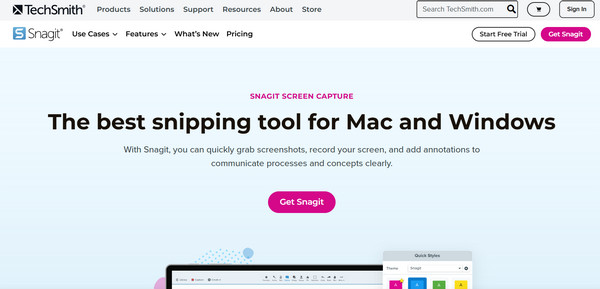
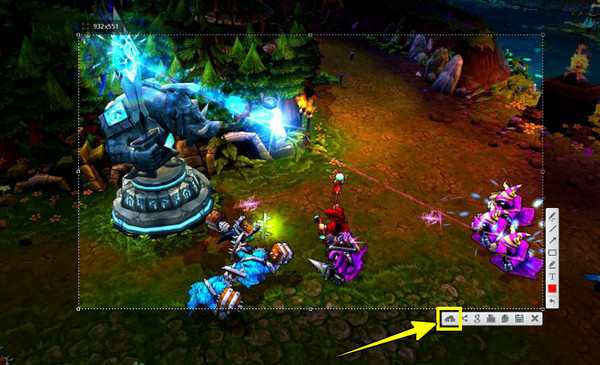
Snagit er derimod et førsteklasses skærmoptagelsesværktøj til professionelle. Det giver dig mulighed for at annotere, optage video og dele den via link gennem sin Screencast-tjeneste eller cloud-upload.
Lav et skærmbillede som et link via beskeder
Lige nu vil du se, hvordan du laver et billede om til et link med beskedplatforme. Følgende apps hoster billedet for dig og giver dig mulighed for at kopiere billedlinket i chats, hvilket gør det nemt for teamkommunikation.
1. Slap
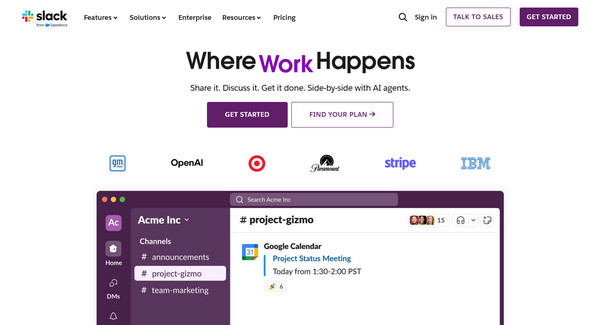
I Slack kan du øjeblikkeligt trække og slippe et billede ind i en hvilken som helst chat eller kanal. Når det er gjort, kan billedet ses af alle i arbejdsområdet, og du kan højreklikke på det for at få det offentlige link.
2. Disharmoni
Næste: Discord. Den indeholder billeduploads i DM'er og servere, hvor du kan indsætte dem. Discord skærmbilleder direkte og derefter straks få linket. Til hurtig kommunikation, primært mellem spilfællesskaber, er Discord perfekt.
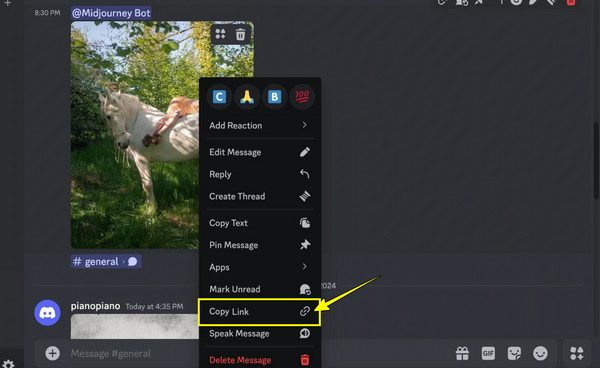
Trin 1. Når du har åbnet Discord-serveren eller DM-chatten, skal du trække og slippe skærmbilledet i beskedfeltet.
Trin 2. Derefter skal du højreklikke på det og vælge "Kopier link" (Kopier billedadresse). På denne måde laver du et skærmbillede om til et klikbart link og indsætter derefter linket på det sted, hvor du vil dele skærmbilledet.
3. Trello
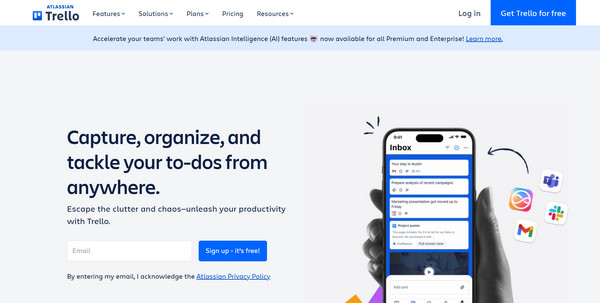
Trello tillader, at skærmbilleder klippes til kort for at spore opgaver og til visuel reference. Når du har gjort det, kan alle teammedlemmer se et eksempel og få linket. Selvom det ikke er et offentligt link som standard, skal du først aktivere offentlig deling på en tavle eller et kort.
Skærmbillede af hele websider til deling
Efter at have prøvet forskellige måder at omdanne dine skærmbilleder til links, kan du støde på scenarier, hvor et simpelt skærmbillede ikke er nok, som f.eks. at indfange alle detaljer. Til dette er det tid til at skinne for AnyRec Screen RecorderDet er mere end bare et skærmoptagelsesværktøj, det leveres med en Snapshot-funktion, der giver dig mulighed for at tage et helsides-, vindues- eller rulleskærmbillede med blot et klik. Endnu bedre? Du kan tilpasse det med tekst, callouts, linjer og mere og nyde resultatet uden vandmærker eller irriterende pop op-vinduer.

Optag skærmbilledet i rullende bevægelse, fuld skærm, menuer eller et hvilket som helst andet område, du vælger.
Brugerdefinerbare genvejstaster til hurtigere kontrol ved optagelse og skærmbilleder.
Juster opløsning, format og andre outputindstillinger efter dine behov.
Ingen reklamer eller afbrydelser under sessionen, hvilket sikrer et rent resultat.
Sikker download
Sikker download
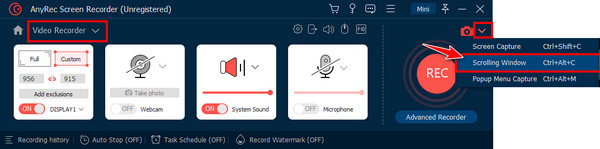
Trin 1. Start AnyRec Screen Recorder, og gå til "Videooptager". Klik på knappen "Opdel" ved siden af kameraet, og vælg "Rulningsvindue" for at Skærmbillede af den primære websideDu kan også trykke på "Ctrl + Alt + C" i det aktive vindue som en genvej.
Trin 2. Derefter kan du i "Forhåndsvisning"-vinduet beskære, fremhæve eller tegne direkte på dit skærmbillede via Paint-værktøjet.
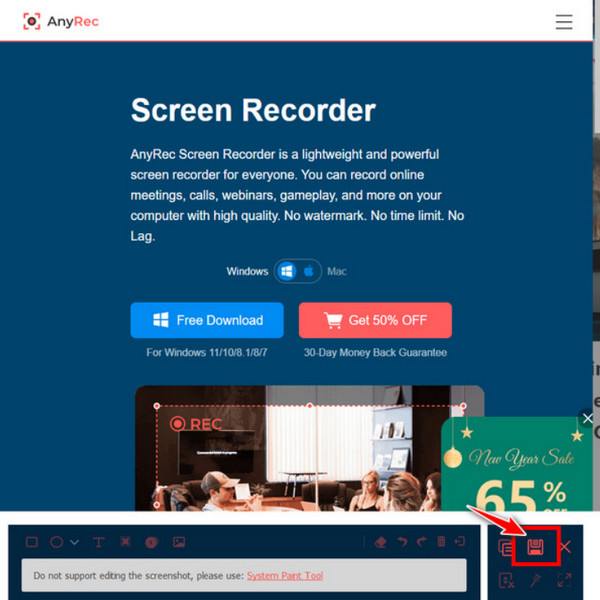
Trin 3. Færdig med det? Klik på knappen "Gem", og vælg derefter stien til dit billede og det format, du vil bruge. Klik til sidst på knappen "Gem" for at downloade det.
Konklusion
Det er nemt at dele skærmbilleder som links med de 12 bedste værktøjer, du lige har set i dag. Det kan være cloud-lagring, billedhosting eller messaging-platforme; hver har en unik måde at hjælpe dig med at lave et skærmbillede som et link. Men til et helt webside-skærmbillede eller at rulle indhold uden besvær er AnyRec Screen Recorder dit bedste bud i denne kategori! Det understøtter optagelse og optagelse af alt med blot et klik, ingen vandmærker, ingen pop op-vinduer, bare rene resultater af fremragende kvalitet.
Sikker download
Sikker download



