
Overfør beskeder fra Android til iPhone før/efter opsætning

Selvom det at skifte fra Android til iPhone gør dig så begejstret, bekymrer du dig om at miste vigtige beskeder under overgangen. Heldigvis har Apple løsninger til det. overføre beskeder fra Android til iPhone, såsom personlige minder, koder og vigtige samtaler. I denne guide ser du tre praktiske måder at flytte SMS'er fra Android til iPhone: under opsætningen, efter opsætningen og uden computer. Vælg den metode, der fungerer bedst for dig.
Vejledningsliste
Overfør alle eller flere beskeder fra Android til iPhone efter opsætning [Selektivt] Flyt tekstbeskeder fra Android til iPhone under opsætning Eksportér beskeder fra Android til iPhone uden en computer FAQsOverfør alle eller flere beskeder fra Android til iPhone efter opsætning [Selektivt]
Lad os antage, at din iPhone allerede er konfigureret og klar til brug. Du behøver ikke at nulstille den bare for at eksportere beskeder fra Android til iPhone. Til dette skal du bruge en dedikeret telefonoverførsel som f.eks. AnyRec PhoneMover, som lader dig overføre beskeder selektivt uden at påvirke andre filer. Den understøtter direkte overførsel mellem enheder. Du kan flytte udvalgte tekstbeskeder fra Android til iPhone sikkert efter opsætningsprocessen. Dens brugervenlige grænseflade og brugervenlige kontroller gør den velegnet til selv ikke-tekniske brugere, mens dens avancerede muligheder appellerer til mere erfarne brugere.

Selektiv overførsel af tekstbeskeder fra Android til iPhone uden tab.
Bevarer det oprindelige beskedindhold og vedhæftede filer under overførslen.
Se et eksempel på de valgte beskeder for at sikre, at du flytter præcis det, du har brug for.
Hurtig hastighed til at flytte alt på én gang uden at påvirke andre data.
Sikker download
- Fordele
- Lader dig overføre beskeder selektivt; ingen grund til at nulstille iPhone; hurtig proces.
- Ulemper
- Betalt version nødvendig for at få alle funktioner.
Trin 1.Tilslut både Android- og iPhone-enheden til din computer. Start AnyRec PhoneMover, og vent på, at den registrerer de to enheder. Hvis du bliver bedt om det, skal du trykke på "Tillad" på din iPhone for at tillade adgang.
Indstil Android-telefonen som kildeenhed, mens iPhone er målenheden.

Trin 2.Fra listen over datatyper skal du vælge "Beskeder". Marker den samtaletråd, du vil overføre; du kan forhåndsvise den først, hvis du ønsker det.
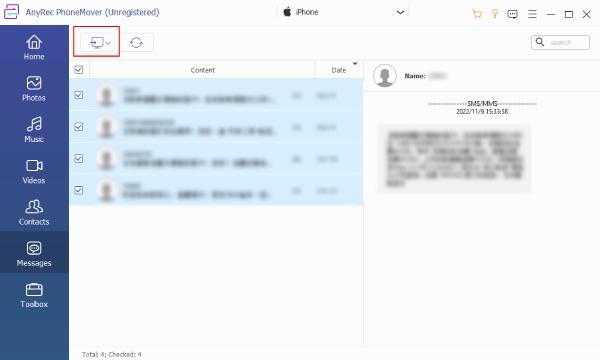
Trin 3.Klik derefter på knappen "Eksporter til enhed" og vælg din iPhone som destination. Vent på, at processen er færdig, og hold begge enheder forbundet.
Sikker download
Flyt tekstbeskeder fra Android til iPhone under opsætning
For alle, der ikke er færdige med at konfigurere deres iPhone endnu, har Apple en officiel løsning til at importere tekstbeskeder fra Android til iPhone. Her finder du Move to iOS, som er lavet specifikt til førstegangsopsætning af iPhone og hjælper dig med at flytte vigtige data fra Android problemfrit. Selvom det kun fungerer under den indledende opsætning og har begrænset kontrol over, hvilke beskeder der overføres, er denne metode perfekt til en gratis og trådløs løsning. Og Move to iOS kan hjælpe dig. synkroniser beskeder fra iPhone til iPad også under opsætningen.
- Fordele
- Nem proces for førstegangsbrugere af iPhone; understøttelse af trådløs overførsel; officielt understøttet af Apple.
- Ulemper
- Dens hastighed afhænger af Wi-Fi-stabilitet; den fungerer kun under opsætningen.
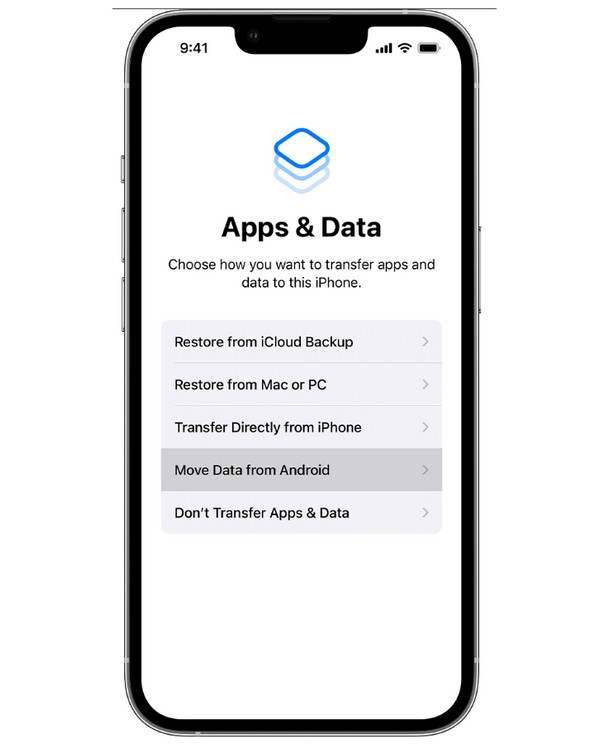
Trin 1.Start med opsætningsprocessen på din nye iPhone. Når du når skærmen "Apps og data", skal du trykke på "Flyt data fra Android" og vente på, at en cifferkode vises.
Trin 2.Start appen Flyt til iOS på din iPhone. Indtast derefter den kode, der vises på din iOS-enhed. Opret forbindelse til et midlertidigt netværk, der er oprettet af iPhone, og vælg "Beskeder", når du bliver bedt om det.
Trin 3.Vent venligst med at flytte SMS/MMS fra Android til iPhone helt.
Eksportér beskeder fra Android til iPhone uden en computer
Hvis du ikke har adgang til en computer, kan du bruge en cloudbaseret tilgang til Overfør SMS-beskeder fra Android til en ny iPhoneMed Google Drev kan du sikkerhedskopiere SMS-data online og få adgang til dem senere på din iPhone. Denne metode kræver dog ekstra trin, da beskederne først skal konverteres til et iPhone-kompatibelt format. Det er dog en praktisk mulighed, hvis du er afhængig af din mobilenhed for at få en overførsel.
- Fordele
- Ingen computer nødvendig; bruger cloud-lagring for tilgængelighed.
- Ulemper
- Kan kræve tredjepartsværktøjer; kompliceret og kan være tidskrævende.
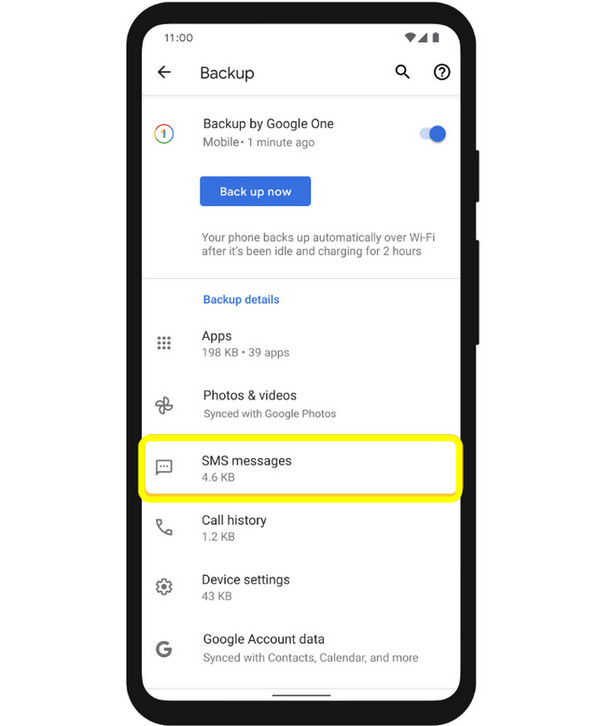
Trin 1.På din Android-enhed skal du åbne "Indstillinger", derefter gå til "Google" for at finde "Sikkerhedskopiering" og sørge for at aktivere SMS-sikkerhedskopiering. Tryk på "Sikkerhedskopier nu", og vent, indtil dine beskeder er uploadet.
Trin 2.Brug derefter en app eller tjeneste, der kan eksportere SMS-sikkerhedskopier til et iPhone-kompatibelt format. Log ind med den samme Google-konto på din iPhone, og download de konverterede filer.
Trin 3.Brug en beskedapp eller et gendannelsesværktøj til at flytte chats fra Android til iPhone. Bekræft, at alle beskeder er blevet overført korrekt i iPhone Beskeder-appen.
FAQs
-
Hvorfor kan iPhone ikke gendanne SMS direkte fra Google Drev?
Google Drive-sikkerhedskopier er primært til Android-enheder og er ikke indbygget kompatible med iOS. iPhones har et andet system, så SMS skal først konverteres til et iPhone-kompatibelt format før gendannelse.
-
Vil alle mine vedhæftede filer blive overført fra Android til iPhone?
Dette afhænger af, hvilken metode du bruger. Et dedikeret telefonoverførselsværktøj giver dig mulighed for at gemme sådanne detaljer, mens trådløse dataoverførselsløsninger kan have begrænsninger.
-
Har jeg brug for en computer for at overføre beskeder fra Android til iPhone?
Ikke altid. Du kan flytte alle beskeder trådløst med iOS-appen eller en cloudbaseret metode. Computerbaserede løsninger tilbyder dog normalt hurtigere overførselshastighed og stabilitet til at vælge og forhåndsvise beskeder.
Konklusion
Så længe du har den metode, der passer bedst til din situation, kan du Flyt tekstbeskeder fra Android til iPhone ubesværet. Uanset om det er under opsætningen, efter enhedens opsætning eller uden computeradgang, har hver metode her en måde, hvorpå du kan flytte samtaler, når du skifter til en ny iPhone. Blandt alle mulighederne giver et professionelt overførselsværktøj mere fleksibilitet, AnyRec PhoneMoverDenne telefonoverførselssoftware er pålidelig og tilbyder hurtig, sikker og nem overførsel uden at påvirke andre data. Så det er et smart valg at overveje til alle dine overførselssituationer mellem enheder.
Sikker download
Relateret artikel
Om vores forfatter




