
Oblíbený

AnyRec Video Repair
Rychlá oprava videí z dronů, GoPro a kamer.
Bezpečné stahování
Komplexní tutoriál - Proč se videa nepřehrávají

Žádné přehrávání videa Může být frustrující, když se pokoušíte přehrát video na počítači. Ať už se jedná o stažený soubor nebo online video, problémy s přehráváním mohou narušit váš zážitek a ztrácet drahocenný čas. Naštěstí má většina problémů s přehráváním videa jasné příčiny a účinná řešení. V této příručce se dozvíte, proč se videa na počítači nepřehrávají a jak problém rychle vyřešit.
Seznam průvodců
Možné důvody, proč se videa na vašem počítači nepřehrávají Praktické řešení pro rychlou opravu problému s nefunkčními videi Často kladené otázky o tom, proč se videa nepřehrávajíMožné důvody, proč se videa na vašem počítači nepřehrávají
Před vyřešením problému je důležité pochopit, co může způsobovat, že se videa nepřehrávají správně. Identifikace hlavní příčiny vám může pomoci vybrat nejúčinnější řešení.
Nepodporovaný formát videa: Některé přehrávače médií nepodporují určité formáty videa nebo kodeky. Pokud váš přehrávač nedokáže rozpoznat formát souboru, video se nemusí správně otevřít nebo přehrát.
Poškozený video soubor: Videa se mohou během stahování, přenosu nebo úprav poškodit. Je to běžná chyba a jen těžko se jí vyhnete, protože se vyskytuje i bez jakýchkoli příznaků. Poškozený soubor může způsobit chyby při přehrávání, zamrznutí nebo úplné zablokování přehrávání videa.
Zastaralý přehrávač médií nebo systém: Používání zastaralého přehrávače médií nebo operačního systému může vést k problémům s kompatibilitou. Novější formáty videa nebo kodeky nemusí být staršími verzemi softwaru podporovány.
Chybějící nebo poškozené kodeky: Kodeky, běžně používané v Přehrávač médií VLCatd. jsou nezbytné pro dekódování video souborů. Pokud požadovaný kodek chybí nebo nefunguje správně, počítač nemusí být schopen video přehrát.
Problémy s ovladačem grafické karty: Někdy může problém s nefunkčním videem pramenit z ovladače grafické karty. Zastaralé nebo vadné ovladače grafické karty mohou ovlivnit výkon přehrávání videa a dokonce vést k tomu, že se videa nepřehrají. Pravidelná kontrola vašeho
Nedostatek systémových zdrojů: Pokud váš počítač používá příliš mnoho programů nebo nemá dostatek paměti RAM či výkonu procesoru, může mít potíže s plynulým přehráváním videí ve vysokém rozlišení.
Praktické řešení pro rychlou opravu problému s nefunkčními videi
Pokud se vaše videa nepřehrávají kvůli poškození nebo poškození souboru, musíte k jejich opravě použít profesionální nástroj. Je určen k opravě poškozených nebo nepřehrávatelných video souborů. AnyRec Video Repair vám může pomoci dokončit práci rychle a efektivně, aniž byste museli kontaktovat odborníky. Podporuje širokou škálu video formátů a dokáže opravit problémy, jako jsou rozbité snímky, chybějící zvuk nebo chyby přehrávání.
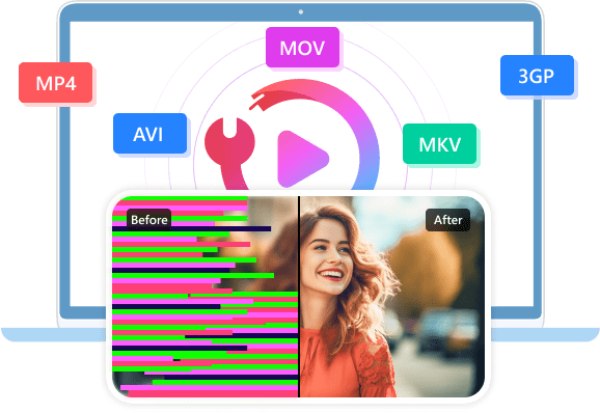
Díky jednoduchému rozhraní stačí nahrát poškozené video spolu s ukázkovým souborem a nástroj jej automaticky analyzuje a opraví: nejsou potřeba žádné odborné dovednosti ani související znalosti. I začátečník zvládne svá videa obnovit během chvilky. Můžete tak učinit podle níže uvedených podrobných kroků:

Opravte poškozená, nefunkční, blikající a rozmazaná videa.
Podpora oprav videa v rozlišení SD, HD, Full HD, 4K, 8K, 12K a 16K.
Opravy videí z kamer, dronů, GoPro kamer, telefonů, SD karet atd.
Místní opravy zajišťují, že vaše videa zůstanou v bezpečí a soukromá.
Bezpečné stahování
Bezpečné stahování
Krok 1.Spusťte AnyRec Video Repair, klikněte na tlačítka „Přidat“ pro import poškozeného videa a ukázkového videa pro přípravu.
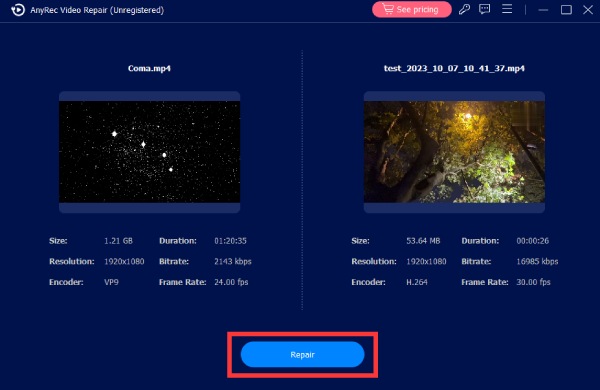
Krok 2.Chcete-li zahájit proces opravy, klikněte na tlačítko „Opravit“. Po dokončení klikněte na tlačítko „Náhled“ a ověřte, zda je video dobře opraveno.
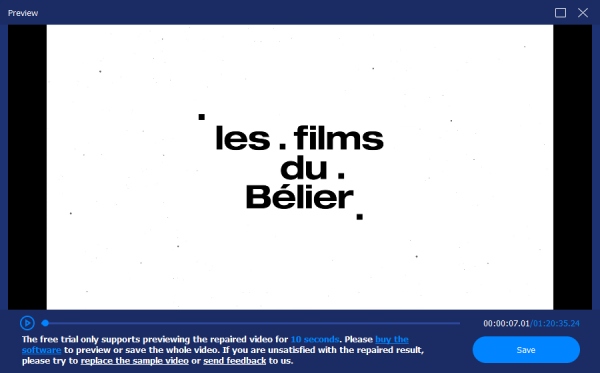
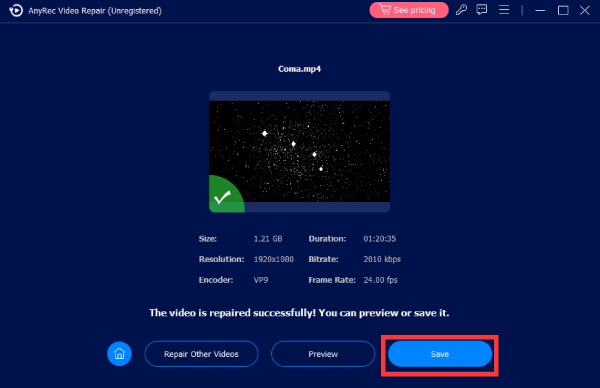
Krok 3Pokud výstup splňuje vaše požadavky, klikněte na tlačítko „Uložit“ a zkontrolujte, zda byl problém s přehráváním videa vyřešen.
Často kladené otázky o tom, proč se videa nepřehrávají
-
Proč se u videí přehrává zvuk, ale nezobrazuje se obraz?
Pokud se setkáte s podobnými problémy, často to znamená, že video kodeky nejsou vhodné. Přehrávač médií dokáže dekódovat zvukovou stopu, ale nedokáže zpracovat video stream. Problém s nepřehráváním videa může vyřešit aktualizace kodeků nebo přepnutí na jiný přehrávač médií.
-
Lze opravit poškozený video soubor?
Ano. V mnoha případech lze poškozené video soubory, pokud nejsou vážně poškozené, opravit pomocí profesionálních nástrojů pro opravu videa. Proces je snadný i pro začátečníky, pokud máte správný nástroj.
-
Proč se v mém prohlížeči nepřehrávají online videa?
Může to být způsobeno problémy s prohlížečem, zastaralými pluginy nebo problémy se sítí. Všechny tyto faktory mohou vést k tomu, že se videa ve vašem prohlížeči nepřehrávají. opravit, že se video nepřehrává v Safari a podobných prohlížečích je nejběžnějším řešením vymazání mezipaměti.
Závěr
Na závěr, videa se nepřehrávají na vašem počítači může být způsobeno různými faktory. Ruční použití možných oprav jednu po druhé sice chvíli trvá, AnyRec Video Repair vám může pomoci vyřešit problémy s přehráváním jedním kliknutím bez námahy.
Bezpečné stahování
Bezpečné stahování
Související článek
O našem autorovi




