
12 nejlepších doporučených videoreversátorů pro vytváření populárních videí

Když procházíte svým newsfeedem a něco upoutá vaši pozornost; chcete zkusit skočit do trendu. Natočení úctyhodného videa je přesně to, co potřebujete, a vždy přináší nějaké vtipné efekty. Potřebujete tedy nejlepší video reverzor na trhu, aby vám pomohl. V tomto příspěvku se chystáte znát nejlepší videoreverze pro Windows a Mac. Prostřednictvím nabízených funkcí si můžete vybrat ty nejlepší. Pojďme do toho.
Seznam průvodců
Porovnání 12 video reverzátorů na PC/online Výkonný video reverzátor pro plynulé couvání na PC/Mac iClooPlayer – Snadné přehrávání videí v přehrávači videa Videopad Video Editor - Komplexní, ale složitý způsob, jak obrácet video VSDC Bezplatné obrácení videa s technologií sledování pohybu Pinnacle Studio – Kreativní obraceč videa s možností obrácení jedním kliknutím iMovie - Zpětné přehrávání funguje dobře s iPhonem 6 praktických online reverzátorů videa, které stojí za vyzkoušení Časté dotazy o Video Reversers pro přehrávání videí pozpátkuPorovnání 12 video reverzátorů na PC/online
Existují některé nástroje pro obracení videa, které jsou zdarma a dostatečně dobré. Pokud ale chcete pro své video dosáhnout nejlepšího výsledku, měli byste zvážit, zda je nástroj pro obracení videa dostupný pro vaše zařízení nebo zda obsahuje sady s cennými funkcemi. Rychlý přehled jejich funkcí naleznete v této tabulce.
| Software | Podporované systémy | Funkce | Omezení velikosti souboru |
| AnyRec Video Converter | Windows, Mac | Reverzní video během několika sekund ve vysoké kvalitě. | Bez omezení velikosti souboru. |
| iCloo Player | Windows | Poskytujte vysokorychlostní analýzu videokamerou. | 10sekundové přehrávání v bezplatné verzi. |
| Video Editor VideoPad | Windows, Mac | Profesionální funkce pro úpravu videa. | Bez omezení velikosti souboru. |
| VSDC Free Video Editor | Windows | Poskytněte základní funkce, jako je Chromakey pro odstranění pozadí. | Bez omezení velikosti souboru. |
| iMovie | Mac | Vestavěný editor videa pro zařízení Apple. | Délka videa 60 minut. |
| Studio Pinnacle | Windows | Umožňuje upravovat 4K a 360° videa. | Délka videa 10 minut. |
| Ezgif | Windows, Mac | Podpora klíčových formátů jako MP4, AVI, WebM atd. | Maximální velikost souboru je 100 MB. |
| Kapwing | Windows, Mac | Dostupné nástroje, jako je zesílení hlasitosti, plynulé přechody atd. | Limit souboru 250 MB. |
| Online Video Reverser – Media.io | Windows, Mac | Zpětná rychlost poskytuje vysokou a pomalou rychlost videa. | Limit souboru 100 MB. |
| Powtoon | Windows, Mac | Skvělé pro úpravu vysoce kvalitních videí. | Délka videa 45 sekund pro bezplatnou verzi. |
| Kizoa | Windows, Mac | Schopnost sloučit videoklipy, obrázky a další do jednoho klipu. | Limit souboru 100 MB. |
| ClipChamp | Windows, Mac | Snadno sdílejte video soubory na YouTube a dalších sociálních platformách. | Bez omezení velikosti souboru. |
Výkonný video reverzátor pro plynulé couvání na PC/Mac
AnyRec Video Converter je all-in-one nástroj, který obsahuje mnoho funkcí pro úpravu videa. Jako video reverzor vám umožňuje nahrávat soubory v libovolném formátu. Podporuje mnoho důležitých video formátů jako MOV, MKV, WMV, HEVC, MP4 a další. Pouhými několika kliknutími budete moci vrátit videa a sdílet je na platformách sociálních médií.

Podporuje více video formátů pro výstup a vstup, jako například MP4, MOV a další.
Náhled v reálném čase je k dispozici po přehrávání v opačném směru s exportem bez vodoznaku.
Dodává se se sadou editačních nástrojů pro okamžité ořezávání nebo aplikaci filtrů.
Upravte parametry videa, jako je snímková frekvence a bitrate, abyste zajistili vysoce kvalitní výstup.
Bezpečné stahování
Bezpečné stahování
Jak použít AnyRec Video Converter k obrácení videa:
Krok 1.Nainstalujte a spusťte software na svém zařízení. Na hlavní obrazovce klikněte na tlačítko „Nástroje“. Poté vyhledejte „Video Reverser“.

Krok 2.Klikněte na „Přidat soubory“ pro import video souboru. Videoklip můžete obrátit úpravou počáteční a koncové pozice časového pruhu nebo přímo použít „Nastavit začátek/konec“.

Pokud hledáte další nástroje pro úpravy, klikněte na „Nástroje“, „MV“ a „Koláž“. Můžete přidat hudbu na pozadí, použít efekty nebo filtry a vytvořit si vlastní vodoznak. Navíc můžete zvýšit rozlišení, snížit chvění videa, optimalizovat jas a provést další úpravy.

Krok 3Jakmile budete se změnami spokojeni, klikněte na tlačítko „Uložit do“ a vyberte cílovou složku. Nakonec klikněte na tlačítko „Exportovat“ a spusťte obrácení videa.
Bezpečné stahování
Bezpečné stahování
iClooPlayer – Snadné přehrávání videí v přehrávači videa
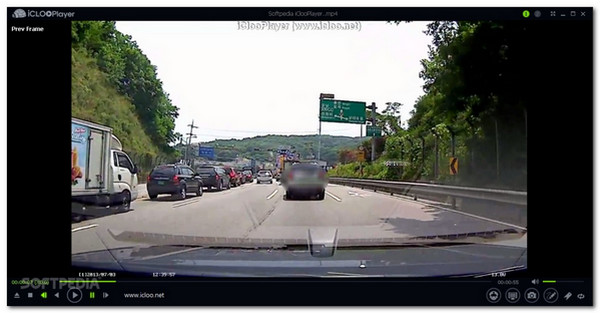
Nejlepší na tomto nástroji je, že je to jak videopřehrávač, tak videorevertor. Jeho prodejní místo je přehrát video obráceně aniž byste jej převedli. Tento nástroj funguje dobře s lidmi, kteří chtějí něco ve videu analyzovat. Nezklame to, když chcete video uložit obráceně.
- Profesionálové
- Obrácení videoklipu snímek po snímku bez konverze.
- Když nástroj ukončíte, přidejte si video do záložek.
- Nevýhody
- Vodoznak na obrácený videoklip.
Videopad Video Editor - Komplexní, ale složitý způsob, jak obrácet video
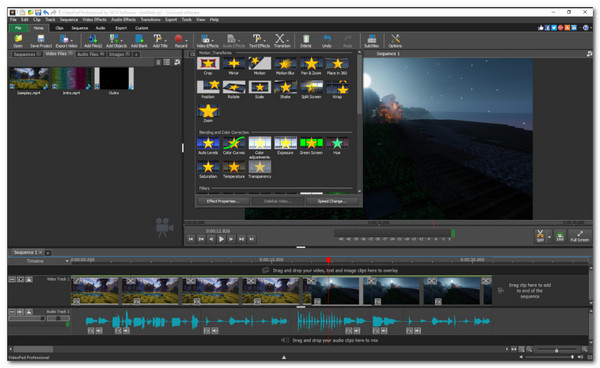
Můžete vyzkoušet bezplatnou verzi VideoPad Video Editor na Windows nebo Mac. Chcete-li zažít jeho velikost, musíte si zakoupit verzi Pro, která je pouze $39.95 (Home Edition). Když odemknete profesionální verzi, budete moci snadno reverzní videoklipy, upravovat zvuk a upravovat 2D nebo 3D videa na tomto videoreverzoru.
- Profesionálové
- Dolaďte barvu dalších vizuálních efektů.
- Přímé sdílení na YouTube a další sociální platformy.
- Nevýhody
- Pro začátečníky příliš složité.
VSDC Bezplatné obrácení videa s technologií sledování pohybu
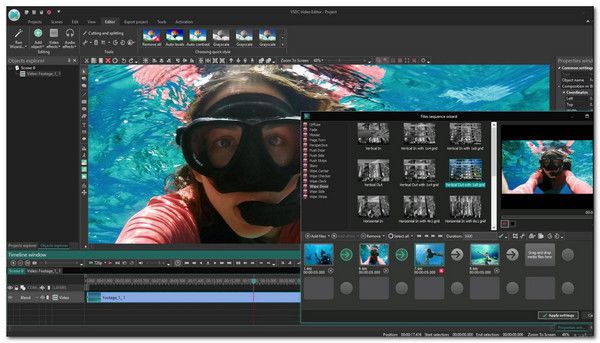
Pokud nechcete utrácet peníze za předplatné videoreverze, vyzkoušejte VSDC Free Video Editor. Nástroj je vybaven funkcemi, které jistě vylepší a zkrášlí vaše převrácené video. Přestože rozhraní videoreverze vypadá složitě, je jednodušší, než se zdá, takže se v něm naučíte orientovat během okamžiku.
- Profesionálové
- Použijte sledování pohybu pro trajektorii pohybu objektu.
- Nahrávejte hlasové komentáře v reálném čase.
- Nevýhody
- Žádná hardwarová akcelerace na bezplatné verzi.
Pinnacle Studio – Kreativní obraceč videa s možností obrácení jedním kliknutím
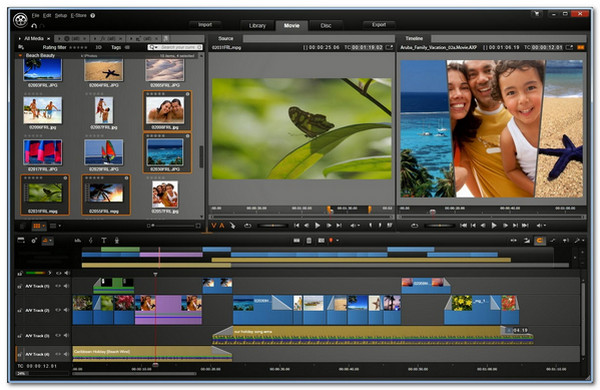
Tento videorevertor existuje již velmi dlouho a je aktualizován o výkonné funkce. Dobrým důvodem pro výběr tohoto videoreverzoru je, že má tři verze: Studio, Studio Plus a Studio Ultimate. Můžete se rozhodnout upgradovat na jednu z těchto verzí poté, co vyzkoušíte jeho fantastický reverzní nástroj ve zkušební verzi zdarma.
- Profesionálové
- Vyberte klipy na časové ose pro zpětné přehrávání jediným kliknutím.
- Podpora úpravy rychlosti přehrávání během přehrávání vzad.
- Záběry s reverzním renderováním zůstávají plynulé s minimálním zasekáváním nebo audiovizuální desynchronizací.
- Nevýhody
- Ovládání reverzace na úrovni snímku je omezené.
- Obrácený zvuk může způsobovat šum, což vyžaduje samostatné zpracování zvukové stopy.
- Reverzní logika je opravena bez složitého časového zkreslení nebo fluidních algoritmů.
iMovie - Zpětné přehrávání funguje dobře s iPhonem
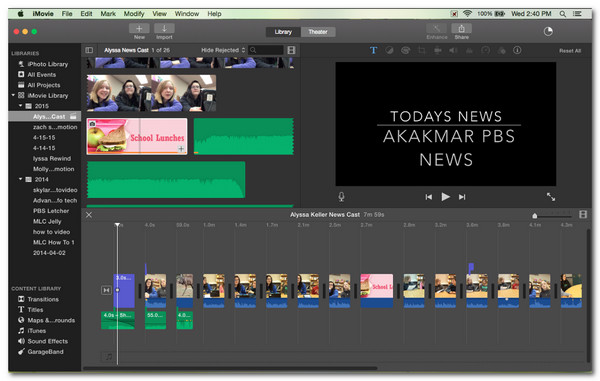
Tento video editor je výchozí video reverzor pro uživatele Mac. Pokud používáte Mac, nemusíte chodit daleko a hledat dobrý videorevertor. Stačí importovat videoklip, který chcete zvrátit, a k dosažení toho, co potřebujete, bude trvat pouze několik kliknutí. Navíc můžete ořezávat, otáčet a oříznout videa v iMovie.
- Profesionálové
- Funguje bez problémů s funkcemi, jako je ořezávání, rozdělení a přidávání hudby na pozadí.
- Běží stabilně s vynikající kompatibilitou na zařízeních iOS.
- Nevýhody
- Nepodporuje pokročilé funkce, jako například křivky rychlosti přehrávání vzad.
- Zpracovává speciálně kódovaná videa s nízkou efektivitou.
- Podporuje omezený rozsah formátů souborů.
Další čtení
 Zrychlete a zpomalte video pomocí iMovie
6 praktických online reverzátorů videa, které stojí za vyzkoušení
1. Ezgif
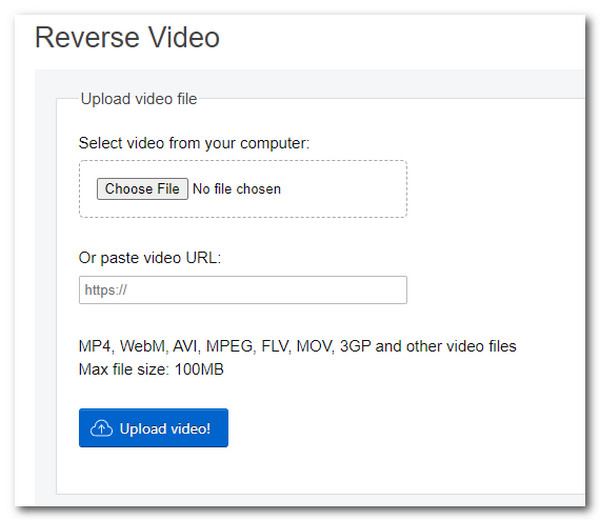
Ezgif je online videorevertor, který vám umožňuje zvrátit video YouTube vložením adresy URL. Umožňuje importovat video ve formátech jako MPEG, MOV, 3GP, WebM (get Video editor WebM), AVI a další. Musíte si však být vědomi toho, že online videorevertor je při zpracování obráceného videa velmi pomalý. Při každém použití Ezgif se ujistěte, že máte stabilní připojení.
- Profesionálové
- Jednoduché rozhraní.
- Nabídka mnoha nástrojů pro úpravu videa.
- Nevýhody
- Zdlouhavý proces.
2. Kapwing
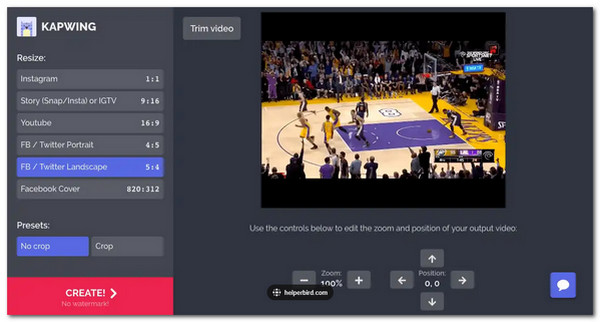
Podobně jako Ezgif je Kapwing online video reverzor vybavený užitečnými nástroji. Po přihlášení můžete používat online videorevertor a budete si moci užívat jeho fantastických funkcí pro zpětný chod nebo úpravu videa. Kromě toho můžete v Kapwingu vytvářet animace GIF nebo memy. Můžete však nahrávat pouze klipy o velikosti souboru 250 MB (snížit velikost velkého videa online).
- Profesionálové
- Rychlý proces exportu.
- Vysoce kvalitní obrácené video.
- Nevýhody
- Vodoznak byl použit.
3. Online Video Reverser – Media io
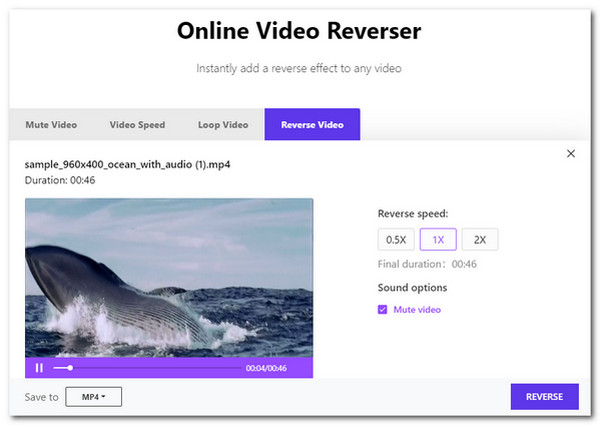
Tento online video reverzor vytvořený společností Media je dalším přímočarým nástrojem. Tento nástroj je určen pouze pro reverzní video s některými základními editačními nástroji, jako je rychlost, možnosti zvuku, změna formátu a další. Pokud se vám nelíbí složitě vypadající videoreverzor, tento online videorevertor je pro vás.
- Profesionálové
- Reverzní video na pár kliknutí.
- Uživatelsky přívětivý.
- Nevýhody
- Pomalý proces ukládání a exportu.
4. Powtoon
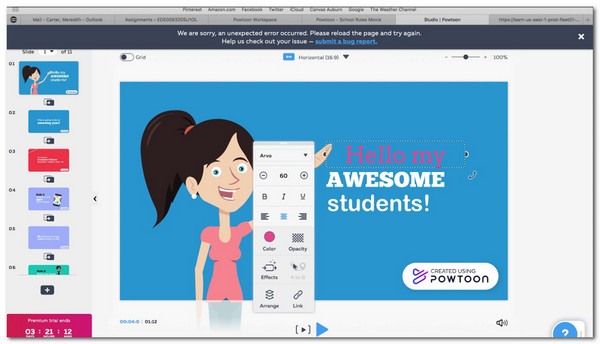
Přizpůsobte si své video, než jej přetočíte pomocí Powtoon. Tento online video reverzor funguje dobře se začátečníky a neztrácí čas jeho učením. Čekají na vás vynikající funkce pro přetáčení videa a přímé sdílení na Facebook, Instagram, Snapchat a další. Vytvářejte více vysoce kvalitních obrácených videí s Powtoon.
- Profesionálové
- Intuitivní rozhraní.
- Vytvářejte vysoce kvalitní obsah, jako jsou výukové programy a reverzní videa.
- Nevýhody
- Umožňuje pouze délku videa 45 sekund.
5. Kizoa
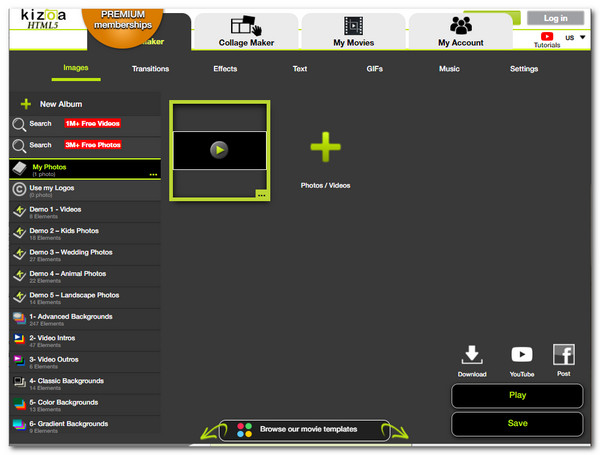
Výkonný online videorevertor, jako je Kizoa, by měl mít miliony videí a fotografií, které lze přidat do obráceného videa. Fotografie můžete volně používat pouhým vyhledáváním na webu. Poskytuje také nastavení pro zlepšení kvality videa až na 4K (upscale 1080p na 4K). A co víc, můžete se zkrášlit aplikací efektů a filtrů.
- Profesionálové
- Obrovská sbírka funkcí a efektů.
- Sloučit video, obrázky a další média do jednoho souboru.
- Nevýhody
- Rozhraní vypadá zastarale.
6. ClipChamp
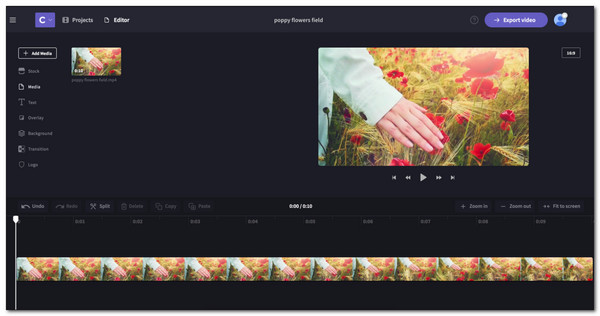
ClipChamp je profesionální online video reverzor poskytující speciální funkce pro tisíce uživatelů. Můžete použít bezplatnou zkušební verzi ClipChamp a zjistit, jak je ideální pro couvání videa. Samozřejmě můžete stále převracet video pomocí základních editačních nástrojů, jako je ořezávání, řezání a přímé sdílení na platformy sociálních médií.
- Profesionálové
- Pracujte dobře s jakýmkoli zařízením.
- Uživatelsky přívětivý.
- Nevýhody
- Vodoznak součástí.
Časté dotazy o Video Reversers pro přehrávání videí pozpátku
-
Jaký je nejlepší obraceč videa pro Android?
Existují aplikace pro převracení videa můžete zvážit vyzkoušení, jako je PowerDirector, VivaVideo, Reverse Movie Reverse Backwards, Reverse Video Player a další.
-
Je možné převrátit titulky s videem?
Bohužel ne. Pokud se jedná o externí CC titulky, nelze je vrátit zpět. A u vložených titulků to můžete úplně obrátit pouze se špatným pořadím.
-
Jak funguje zpětný chod videa?
Je to jednoduché: Videorevertor vymění počáteční a koncový bod videoklipu a přehraje jej snímek po snímku. Pokud se tedy díváte na sklenici vody a ta se vrátí do sklenice, obrácené video vypadá jako kouzlo.
Závěr
Nyní, když jste zkontrolovali nejlépe doporučené videoreverzory, můžete jeden z nich použít jako primární nástroj nebo alternativu. Mezi 12 nejlepších video reverzorů vás AnyRec Video Converter dostal do zad. Jeho výkonné funkce lze vidět i na bezplatné zkušební verzi. Žádné omezení velikosti souboru a vysoce kvalitní obrácená videa lze nalézt pouze v AnyRec Video Converter.
Bezpečné stahování
Bezpečné stahování



