
5 způsobů, jak zrychlit/zpomalit video v iMovie (všechna zařízení)

Manipulace s časem je jedním z nejsilnějších nástrojů v sadě nástrojů editora. Pro uživatele Apple, jako jste vy, iMovie umožňuje přesně tohle dělat zdarma, ale jak? zrychlení nebo zpomalení videa v iMovie, ať už na Macu, iPhonu nebo iPadu, je neuvěřitelně jednoduché. Můžete se však setkat s tím šedým tlačítkem. Naštěstí zde nabízíme nejen 5 způsobů, jak zrychlit film v iMovie, ale také alternativu, pokud tato možnost nefunguje. Přečtěte si celý návod níže.
Seznam průvodců
Jak zrychlit video v iMovie na Macu Jak zpomalit video v iMovie na Macu Jak zrychlit nebo zpomalit video v iMovie na iPhonu a iPadu Jak zrychlit pouze část videa v iMovie Jak vytvořit efekt časosběrného snímání v iMovie Jak vytvořit zpomalený záběr v iMovie Je možnost Rychlost v iMovie neaktivní? Pořiďte si tuto alternativu pro iMovieJak zrychlit video v iMovie na Macu
Ať už chcete svůj dlouhý záznam obrazovky proměnit v rychlý časosběrný záběr, nebo jen chcete přidat trochu rychlého tempa, zrychlení videa v iMovie na Macu je velmi jednoduché. Editor vám dává přesnou kontrolu nad tím, jak rychle chcete, aby vaše video uběhlo.
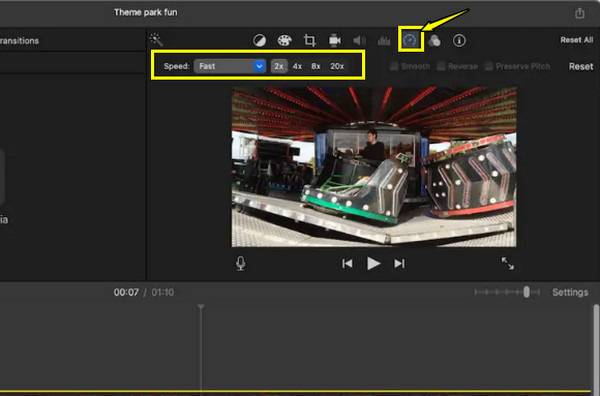
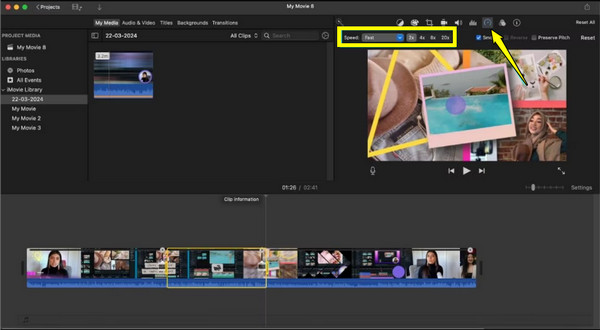
- 1. Otevřete projekt a vyberte videoklip na časové ose v dolní části obrazovky iMovie. Podívejte se do okna náhledu v rohu a poté klikněte na ikonu „Rychloměr“ na panelu nástrojů.
- 2. Z rozbalovací nabídky vyberte rychlost a vyberte možnost „Rychle“. Vyberte požadovaný multiplikátor od 2x do 20x.
- 3. Chcete-li nastavit vlastní rychlost, vyberte v nabídce Rychlost možnost „Vlastní“ a zadejte požadované procento.
Jak zpomalit video v iMovie na Macu
Zpomalení dodá vašemu videu dramatičnost a důraz. Pokud chcete vytvořit filmový záběr, který si zaslouží bližší pohled, zpomalení videa v iMovie na Macu umožní divákům vychutnat si daný okamžik.
Podívejte se, jak zpomalit video v iMovie a vytvořit tak plynulý efekt zpomaleného záběru:
- 1. Na časové ose iMovie klikněte na videoklip, který chcete zpomalit, a zvýrazněte ho žlutým okrajem.
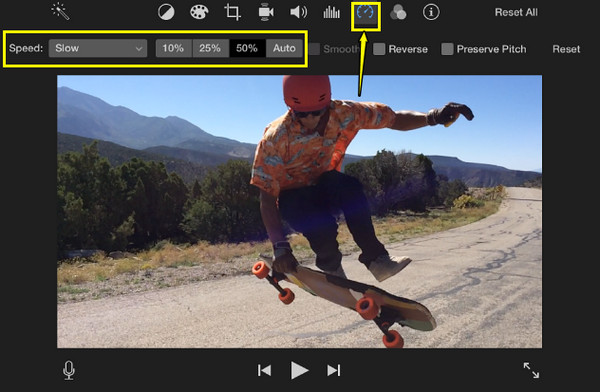
- 2. Přejděte na panel nástrojů nad přehrávačem náhledu a klikněte na ikonu „Rychloměr“.
- 3. Dále otevřete rozbalovací nabídku „Rychlost“ a přepněte nastavení na „Pomalu“.
- 4. V nabídce vedle vyberte předvolbu pro snížení rychlosti.
Nebo můžete potáhnout posuvník a vizuálně tak získat přesné požadované tempo.
Jak zrychlit nebo zpomalit video v iMovie na iPhonu a iPadu
Ne vždycky máte čas sednout si a upravovat video v iMovie na Macu. Naštěstí vám Apple umožňuje upravit rychlost videa v iMovie na iPhonu a iPadu. Vezměte si zařízení, otevřete projekt a upravte své mobilní video pomocí tohoto nástroje. regulátor rychlosti videa jen pár klepnutími:
- 1. Klepněte na videoklip na časové ose projektu. Kolem něj se zobrazí žluté zvýraznění; klepněte na ikonu „Rychloměr“ dole.
- 2. Chcete-li video zrychlit, přetáhněte posuvník k ikoně „Králík“. Chcete-li video posunout dolů, přetáhněte posuvník směrem k ikoně „Želva“.
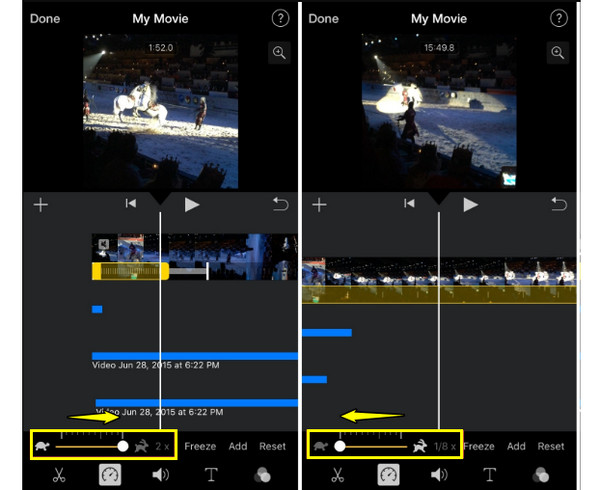
- 3. Podívejte se na číslo multiplikátoru vedle posuvníku, abyste se ujistili, že dosáhnete přesně požadovaného tempa. Klepnutím kamkoli mimo panel nástrojů uložíte úpravy.
Jak zrychlit pouze část videa v iMovie
Ne vždycky chcete, aby vám celé video uteklo jako voda nebo se zpomalilo. Abyste se v iMovie odklonili od zrychlování nebo zpomalování videa, potřebujete k zvládnutí selektivního tempa malý editační trik: rozdělení.
Zde je návod, jak změnit rychlost klipu v iMovie, a to pouze pro jeden konkrétní okamžik:
- 1. Umístěte přehrávací hlavu přesně na snímek, kde chcete, aby se změna rychlosti začala. Klikněte pravým tlačítkem myši na klip (nebo na něj klepněte, vyberte ikonu „Nůžky“ a klepněte na „Rozdělit“) a vyberte „Rozdělit klip“.
- 2. Poté posuňte přehrávací hlavu dále dolů na místo, kde chcete, aby se efekt rychlosti zastavil. Tím jste daný okamžik izolovali do samostatného klipu.
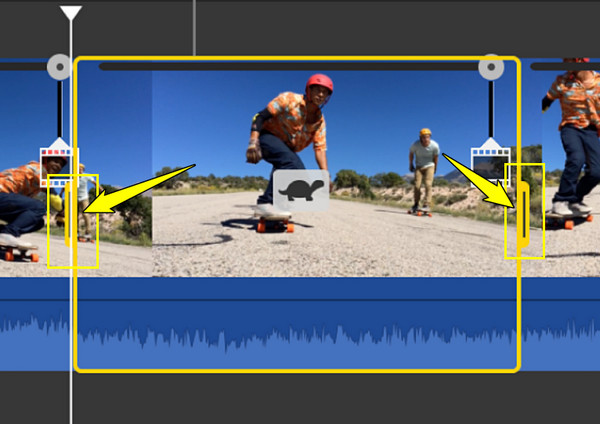
- 3. Jednoduše na něj klikněte a pomocí nástroje „Rychloměr“ jej zrychlete, aniž by to ovlivnilo zbytek videa.
Jak vytvořit efekt časosběrného snímání v iMovie
Už jste někdy natočili dvouhodinovou malířskou seanci, kterou jste si přáli... změnit rychlost videa v iMovie, hlavně vytváření časosběrného efektu? Zatímco jste se právě dívali na izolovaný konkrétní okamžik, vytvoření časosběrného záběru nyní vyžaduje plnou rychlost až do maximálního limitu.
- 1. Vložte video na časovou osu iMovie. Na Macu klikněte na ikonu „Rychloměr“, nastavte rozbalovací nabídku na „Rychle“ a vyberte 8x nebo 20x. Na mobilním zařízení přetáhněte posuvník doprava.
- 2. Musíte ztlumit zvuk, protože po zrychlení videa bude znít pronikavě.
- 3. Klikněte na ikonu „Hlasitost“ nad náhledem nebo klepněte na ikonu „Hlasitost“ v dolní části obrazovky iPhonu.
Jinak přidejte na časovou osu hudební překryv, například optimistickou hudební skladbu, pro nastavení atmosféry.
Jak vytvořit zpomalený záběr v iMovie
Pokud se předchozí část zaměřovala na kompresi videa s vysokou energií, zpomalený záběr se zaměřuje na to, aby se vašemu videu dodala filmová emoce. Zpomalení videa v iMovie prodlužuje čas, takže si diváci všimnou detailů, které v reálném životě plynou příliš rychle.
- 1. Pro dosažení plynulého zpomaleného záběru je nejlepší video nahrávat s vyšší snímkovou frekvencí.
- 2. Začněte výběrem klipu na časové ose, kliknutím na ikonu „Rychloměr“ a snížením rychlosti na 50% nebo 25% (nebo přetažením posuvníku na mobilním zařízení).
- 3. Poté, pokud je video po zpomalení trochu trhané, zaškrtněte políčko „Plynulé“ vedle nastavení rychlosti pro uživatele Mac.
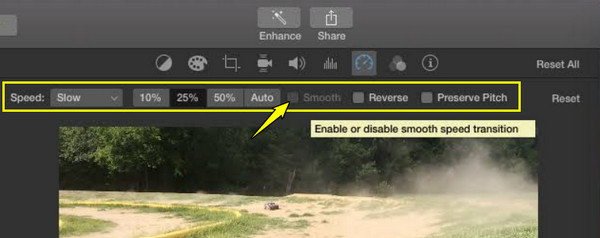
- 4. Pokud jde o zvuk, aby zněl přirozeně, ujistěte se, že je v panelu nástrojů pro rychlost zaškrtnuto políčko „Zachovat výšku tónu“.
Je možnost Rychlost v iMovie neaktivní? Pořiďte si tuto alternativu pro iMovie
iMovie se nemusí vždycky chovat dobře. Může se stát, že ikona rychloměru je šedá. Místo toho, abyste ztráceli čas jejím opravováním, abyste zrychlili/zpomalili video v iMovie, přejděte na nejlepší alternativu, AnyRec Video Converter, vám umožní změnit rychlost videa během chvilky! Tento desktopový nástroj zcela obchází chyby časové osy úpravou rychlosti videa ve svém specializovaném měniči rychlosti, od 0,125x do 8x. A co je ještě lepší, používá pokročilé algoritmy, které udržují vaše video ostré a plynulé bez ztráty původní kvality. V této alternativě žádné stresující závady při editaci.

Vyhrazený regulátor rychlosti, který mění rychlost od super pomalé po bleskově rychlou.
Před exportem si přesně sledujte, jak se mění rychlost videa.
Zvládá MP4, MOV, MKV, AVI a další formáty, které mohou způsobit zamrznutí iMovie.
Exportujte upravené video v požadované kvalitě, snímkové frekvenci, rozlišení atd.
Bezpečné stahování
Bezpečné stahování
Krok 1.Spusťte AnyRec Video Converter. Klikněte na záložku „Nástroje“ v horní části a z dostupných sad nástrojů vyberte „Řadič rychlosti videa“.

Krok 2.Nahrajte video kliknutím na tlačítko „Přidat“. Poté vyberte požadovaný multiplikátor rychlosti z uvedených možností. Zvolte nižší multiplikátor, například 0,5x, nebo vyšší, například 2x.

Krok 3Nakonec si prohlédněte záběry v přehrávači náhledu. Pokud jste s tempem spokojeni, vyberte výstupní složku a kliknutím na tlačítko „Exportovat“ uložte perfektně načasované video.
Závěr
iMovie je skvělé místo pro změnu rychlosti videa. Ať už chcete zrychlení nebo zpomalení videa v iMovie, jeho zvládnutí umožní vašemu publiku užít si filmové vyprávění. Díky tomu jste viděli, jak to funguje na Macu, iPhonu a iPadu, dokud vás nezastaví šedé tlačítko rychlosti. Pokud se to stane, zachraňte se a nechte to být AnyRec Video Converter udělám to za vás. Od 0,125x až po 8x si můžete upravit rychlost videa podle svých představ, plynule a bezchybně, jen pár kliknutími. Přejděte na oficiální webové stránky a stáhněte si ji ještě dnes!
Bezpečné stahování
Bezpečné stahování
O našem autorovi




