




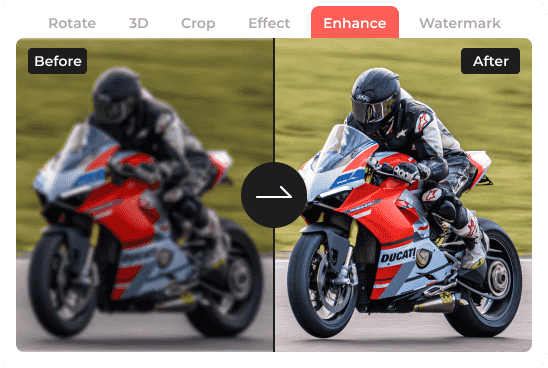






 Převádím své 480p video pomocí AnyRec Video Enhancer a výsledek je ohromující! Nyní se ukázalo, že jde o HD video. Skvělé zlepšení.



Zlepšení kvality videa a upgrade videa na 4K
Vylepšete rozmazaná, zašuměná, tmavá nebo videa s nízkým rozlišením ve Windows a Macu. Před exportem můžete zvýšit rozlišení, zaostřit detaily, snížit šum, upravit jas a stabilizovat roztřesené záběry.
- Upscale rozlišení
- Zaostření videa
- Odstraňte šum videa
- Omezte chvění videa
-



Zvýšení rozlišení videa
Videa s nízkým rozlišením mohou na větších obrazovkách vypadat měkce nebo pixelovaně. Záběry z rozlišení 360p, 720p nebo 1080p můžete převést na vyšší rozlišení, a to až do 4K. Před exportem porovnejte výsledek a zkontrolujte, zda zvýšené rozlišení vaše záběry vylepší.
-


Zaostření videa
Pomocí tlačítka „Optimalizovat jas a kontrast“ můžete vylepšit videa za slabého osvětlení, zlepšit ostrost videa a zesvětlit tmavá videa. Software pro korekci barev videa dokáže nočním nahrávkám, podexponovaným videím nebo vybledlým záběrům dodat živý a přirozený vzhled. Stručně řečeno, v nástroji pro vylepšení videa za slabého osvětlení můžete upravit jas, kontrast, sytost a ostrost.
-

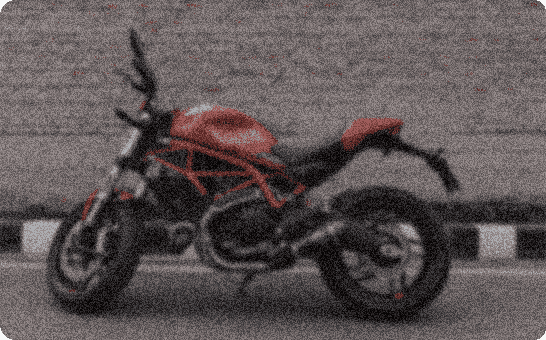
Odstraňte šum videa
Staré kamery a nahrávky při slabém osvětlení často způsobují zrnitá videa. Chcete-li odstranit šum na pozadí a vyčistit video, zaškrtněte políčko před možností „Odstranit šum videa“. Algoritmus pro redukci šumu videa analyzuje každý snímek, aby snížil zrnitost, pixelizaci a barevné artefakty a zároveň zachoval původní detaily. Chcete vyčistit staré videozáznamy a získat vylepšená videa? Vyzkoušejte AnyRec Video Enhancer hned teď!
-


Omezte chvění videa
Pokud natáčíte cestovní vlog nebo akční scény pomocí mobilního telefonu, můžete skončit s videem, které bude mít rozmazání pohybem a chvění. Žádné obavy. AnyRec Video Enhancer poskytuje pokročilou technologii proti chvění, která stabilizuje roztřesené videozáznamy. Můžete snadno omezit chvění kamery a odstranit chvění/vibrace/mikrotřesení v tomto videu.



