



Převeďte jakékoli video do více než 1000 formátů/zařízení 120x rychlejší rychlostí bez ztráty kvality.
Bezpečné stahování
Bezpečné stahování
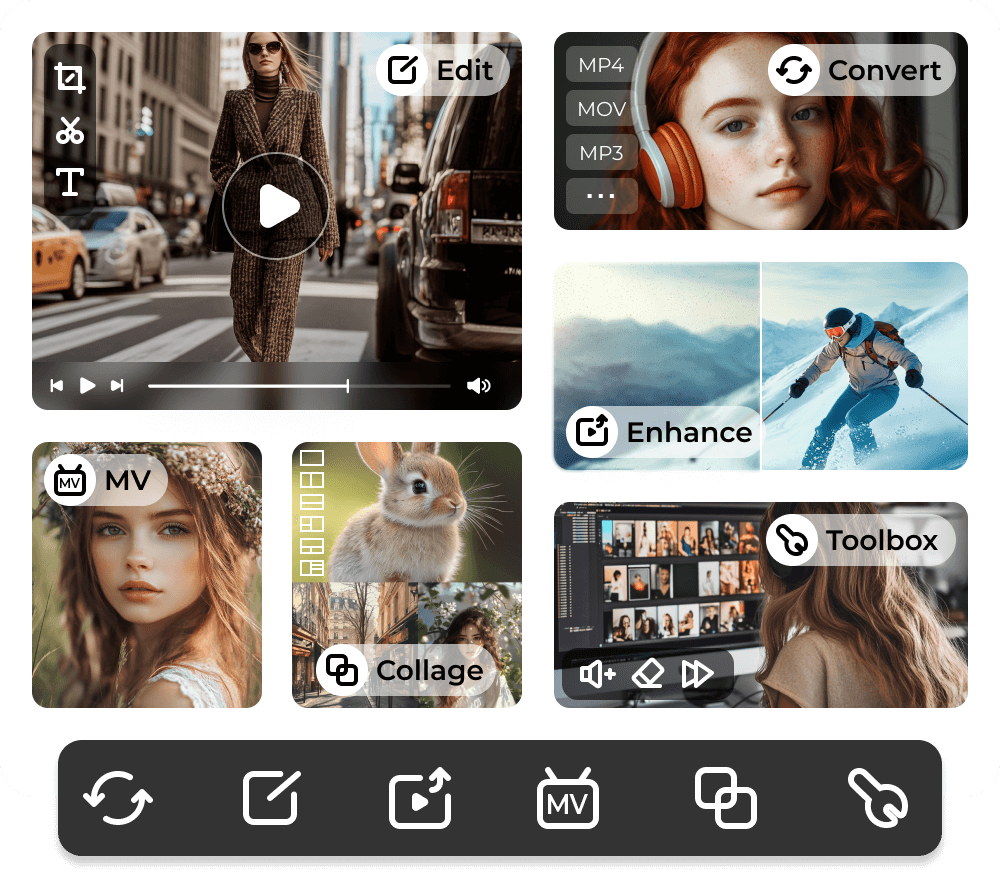
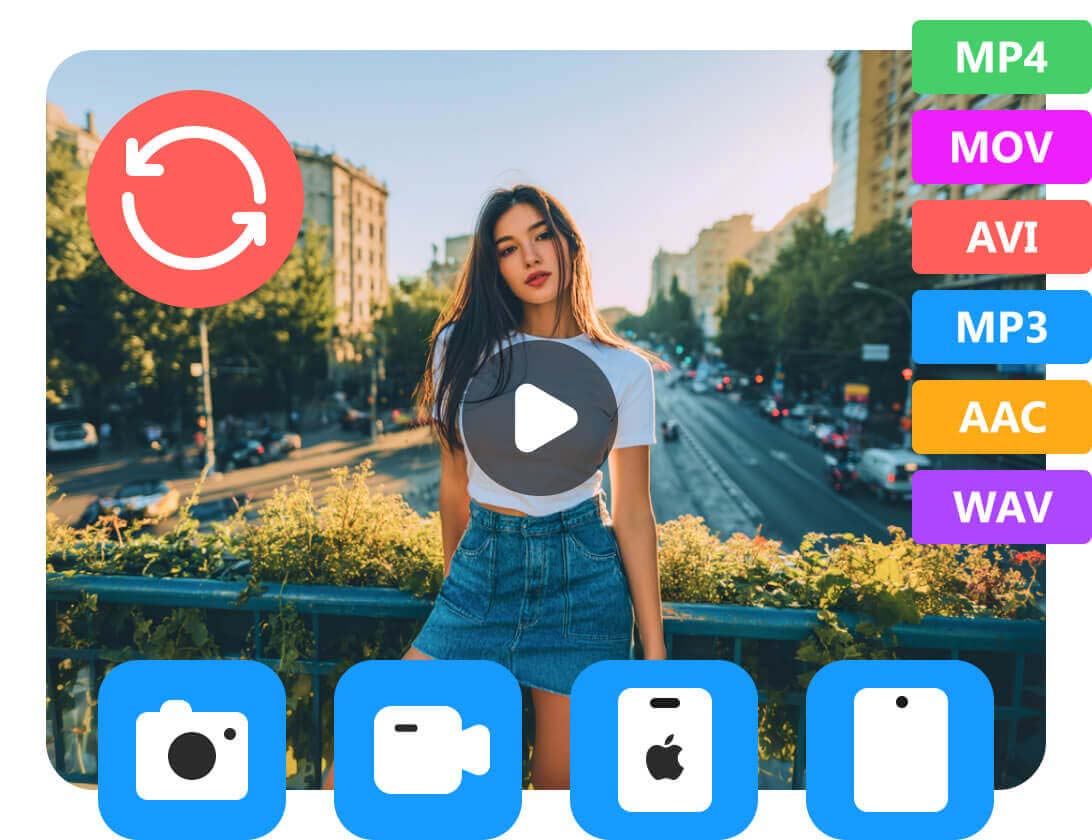
Převod videa do MP4, MP3 a více než 1000 formátů
Můžete převádět do a z více než 1000 populárních video a audio formátů, včetně MP4, MOV, AVI, MP3, WAV a dalších. Není třeba stahovat různé převodníky pro různé soubory. Stačí otevřít nástroj, vybrat formát a převést.
Změna videa pro jakékoli zařízení
Existují stovky hotových přednastavení pro iPhone, iPad, Android, Samsung, Xbox One X/S, Switch atd. Vyberte si své zařízení ze seznamu a převeďte ho. Výstup se na tomto zařízení bude plynule přehrávat. Můžete získat optimalizovaná nastavení přednastavení nebo si je přizpůsobit.
Dávková konverze videa
Ať už máte 10 nebo 100 souborů v různých formátech, proces je stejný. Stačí jednou nastavit výstupní formát a zbytek nechte na AnyRec Video Converteru. Žádné opakování kroků. Žádné dlouhé čekání.
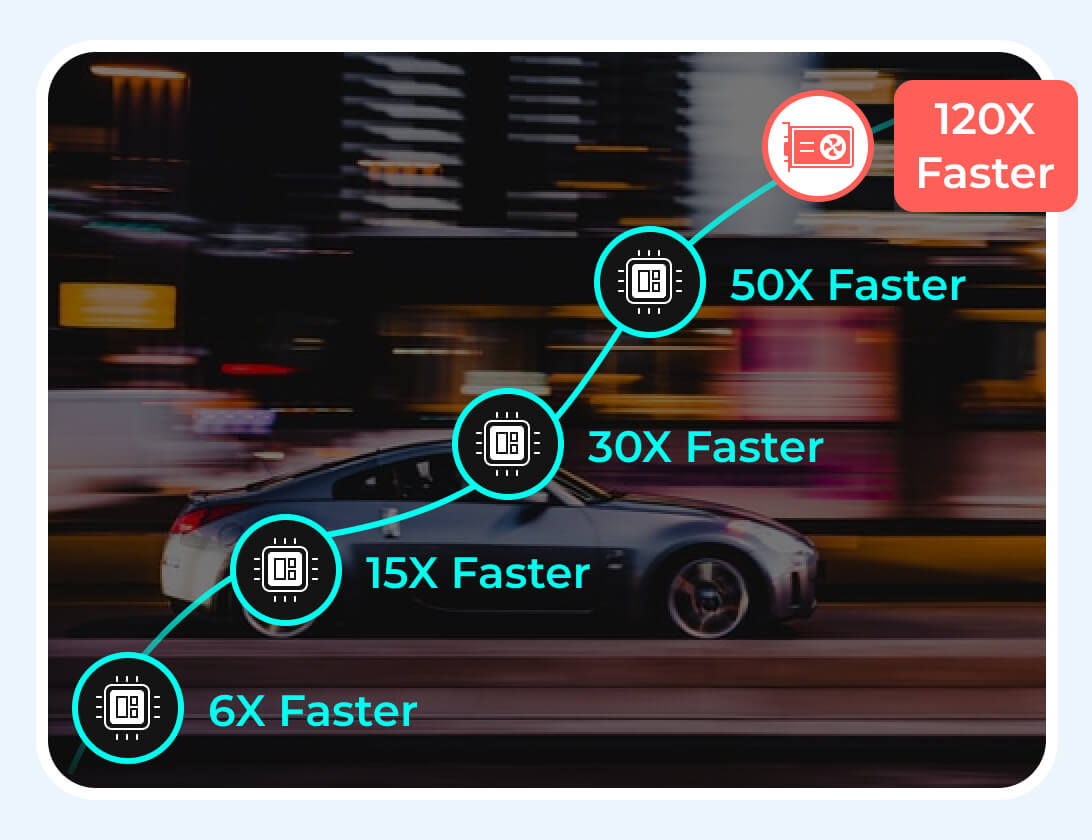
Hardwarová akcelerace
Díky akceleraci grafických karet NVIDIA, AMD a Intel můžete dávkově převádět video a audio soubory 120× rychleji než dříve. Váš počítač zůstane při převodu velkých souborů nebo úpravě 4K videí stále odezví.
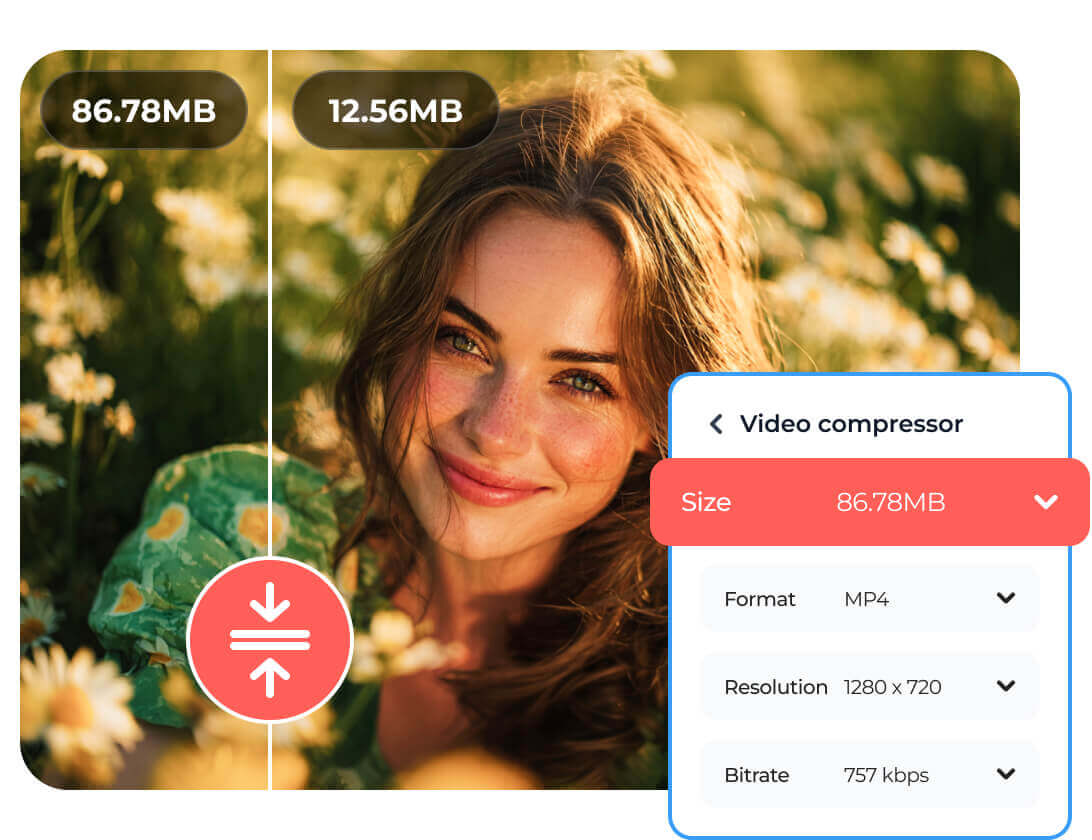
Ve většině případů je 4K video příliš velké pro sdílení nebo odesílání. Pokud chcete rychle zmenšit velikost videosouboru a zároveň zachovat dobrý vzhled videa, můžete použít AnyRec Video Converter. Přejděte do sekce Nástroje a vyhledejte Video kompresor. Později můžete velikost videosouboru flexibilně zmenšit.
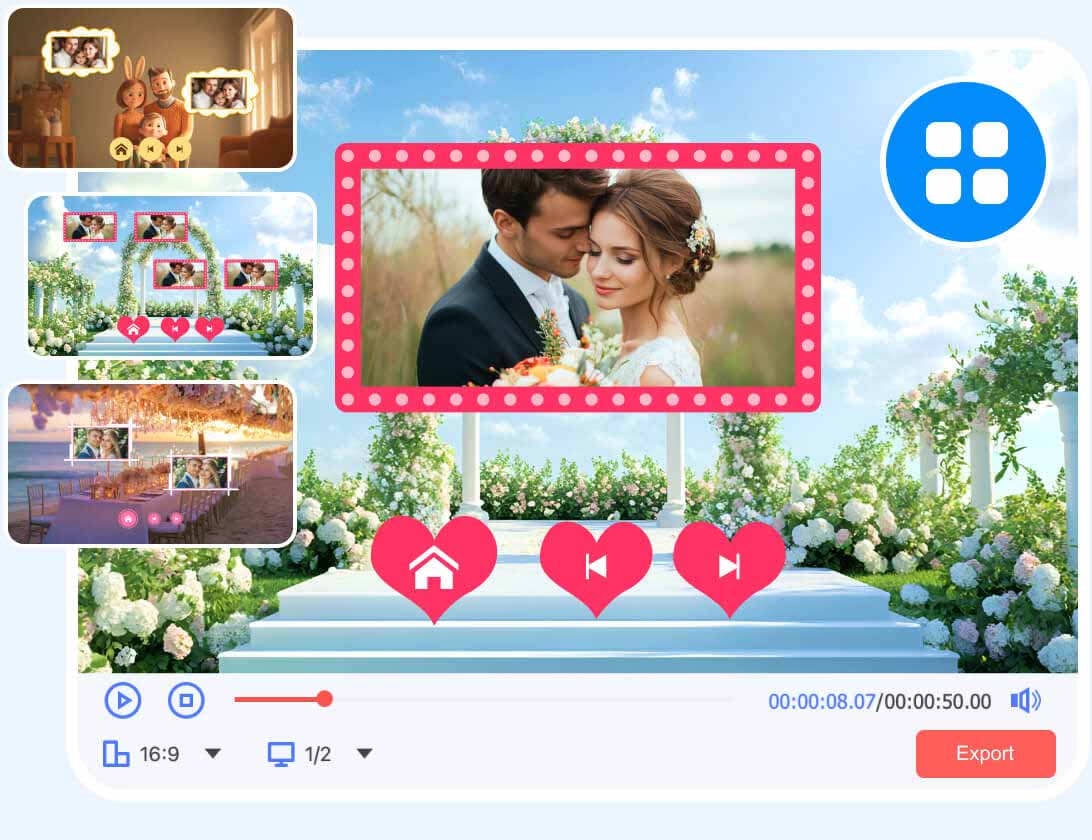
Pokud chcete proměnit stovky fotografií (narozeniny, výlety, rodinné chvíle a další) a souborů RAW ve skutečné video, vestavěný MV Maker vám s tím může pomoci. Přidejte své fotografie a videa, vyberte si z připravených témat a nahrajte hudbu na pozadí. Každý klip můžete upravovat, přidat filtr a změnit pořadí klipů, dokud vám to nebude vyhovovat.
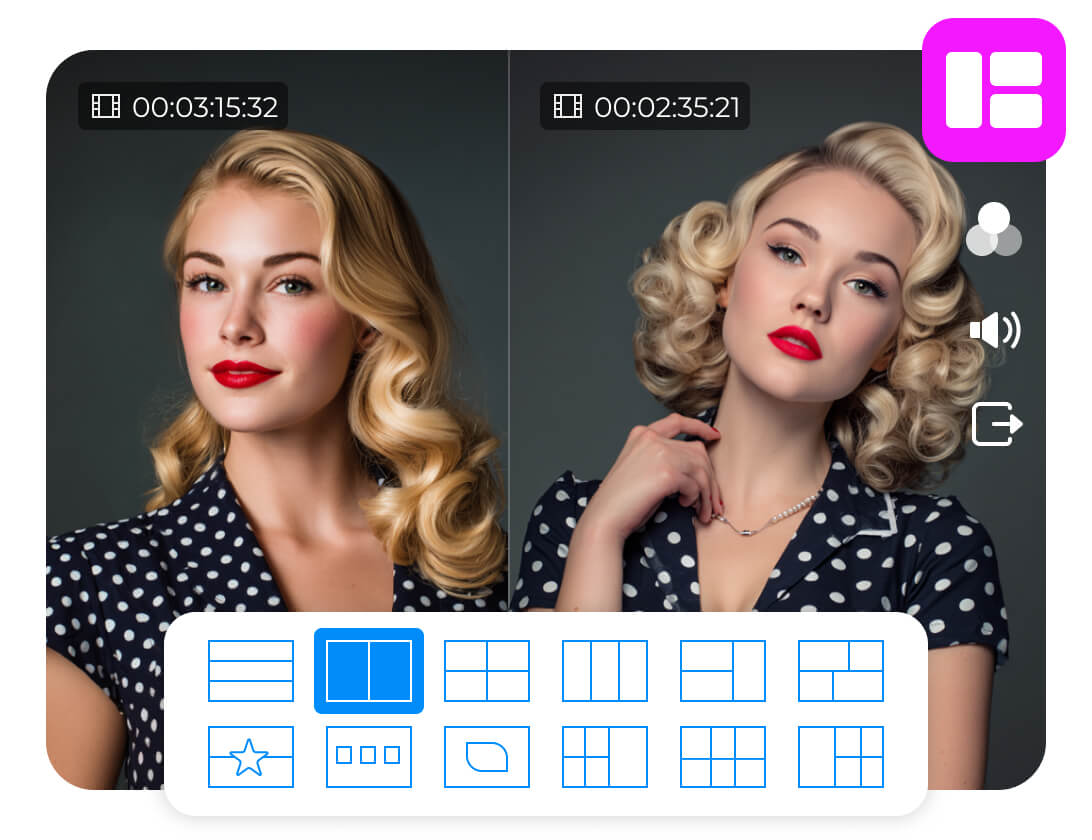
Umístění dvou videí vedle sebe zní jednoduše. Ale většina video editorů to komplikuje. Ve skutečnosti se nemusíte zabývat časovými osami, klíčovými snímky, nastavením pozice a dalšími nastaveními. Video editor s rozdělenou obrazovkou tohle všechno přeskakuje. Vyberte šablonu rozvržení, importujte videa nebo fotografie a máte hotovo.
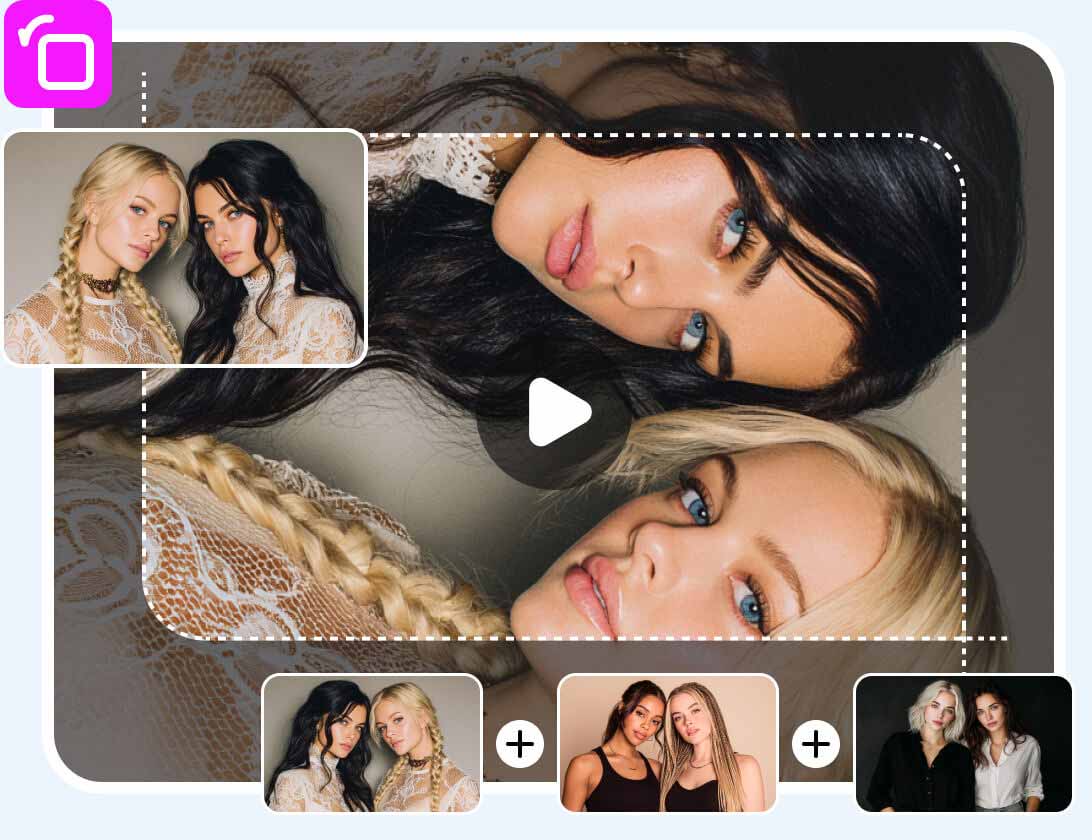
Otočení, oříznutí, zkrácení, sloučení videa
Otočte video do správné orientace, ořízněte snímek, zkrátte dlouhé video a sloučte více klipů do jednoho videa.
Přidání video efektů a filtrů
Filtry a efekty dokáží okamžitě změnit náladu vašeho videa. Vyberte si z řady vizuálních efektů a poté upravte jas a kontrast.
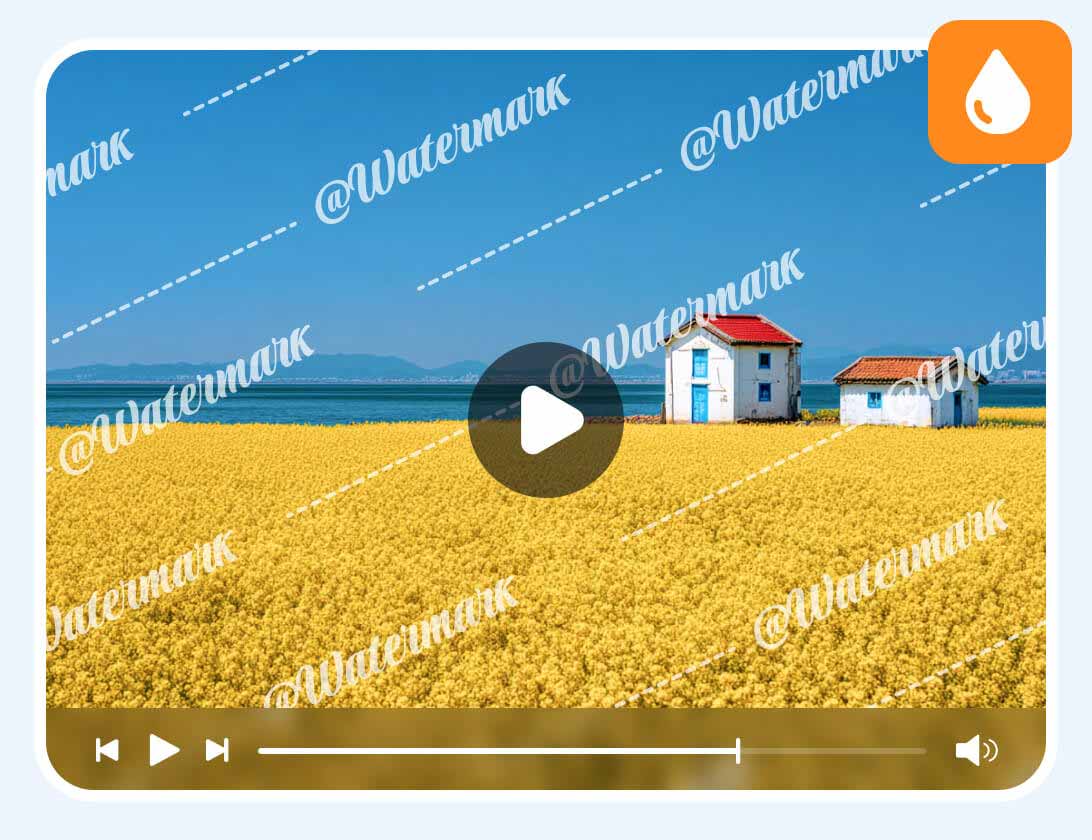
Přidání nebo odebrání vodoznaku z videa
Ať už chcete přidat vlastní logo nebo z videa odstranit nežádoucí vodoznaky, vodoznaky ve videu můžete flexibilně zvládat.
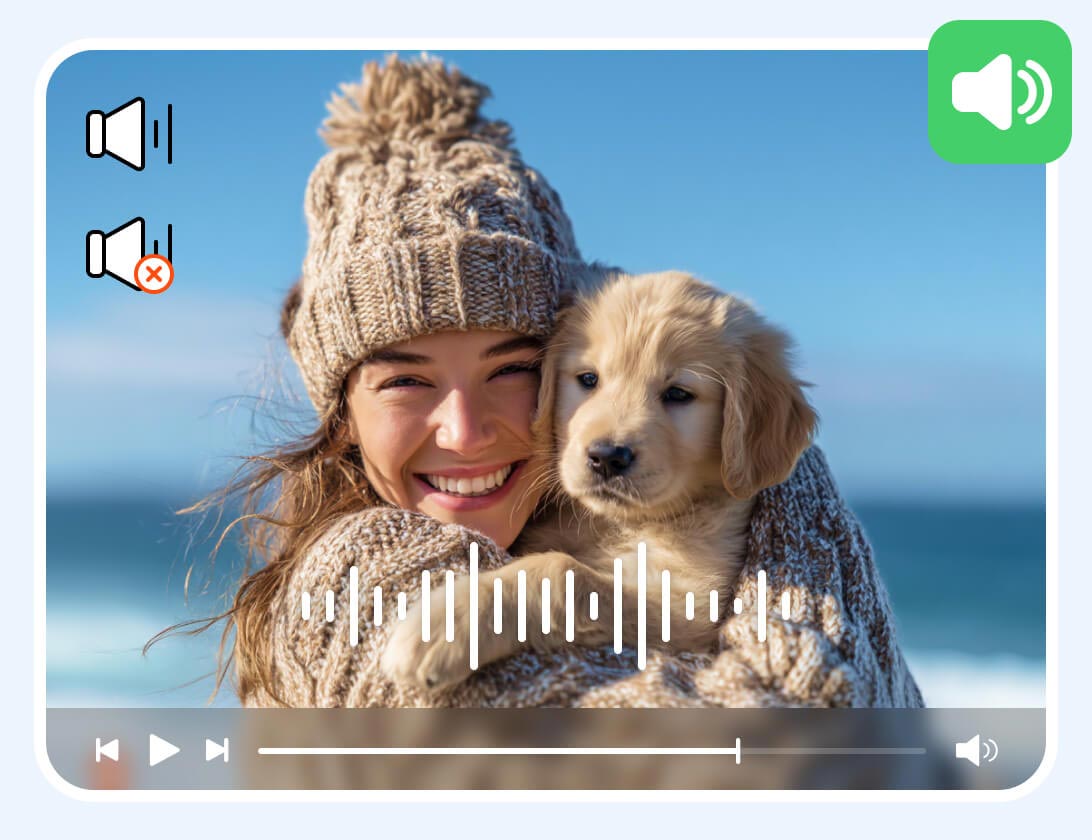
Vložení nebo odstranění zvukových stop
Ne každé video má správný zvuk. Původní zvukovou stopu můžete přidat, nahradit nebo zcela smazat.
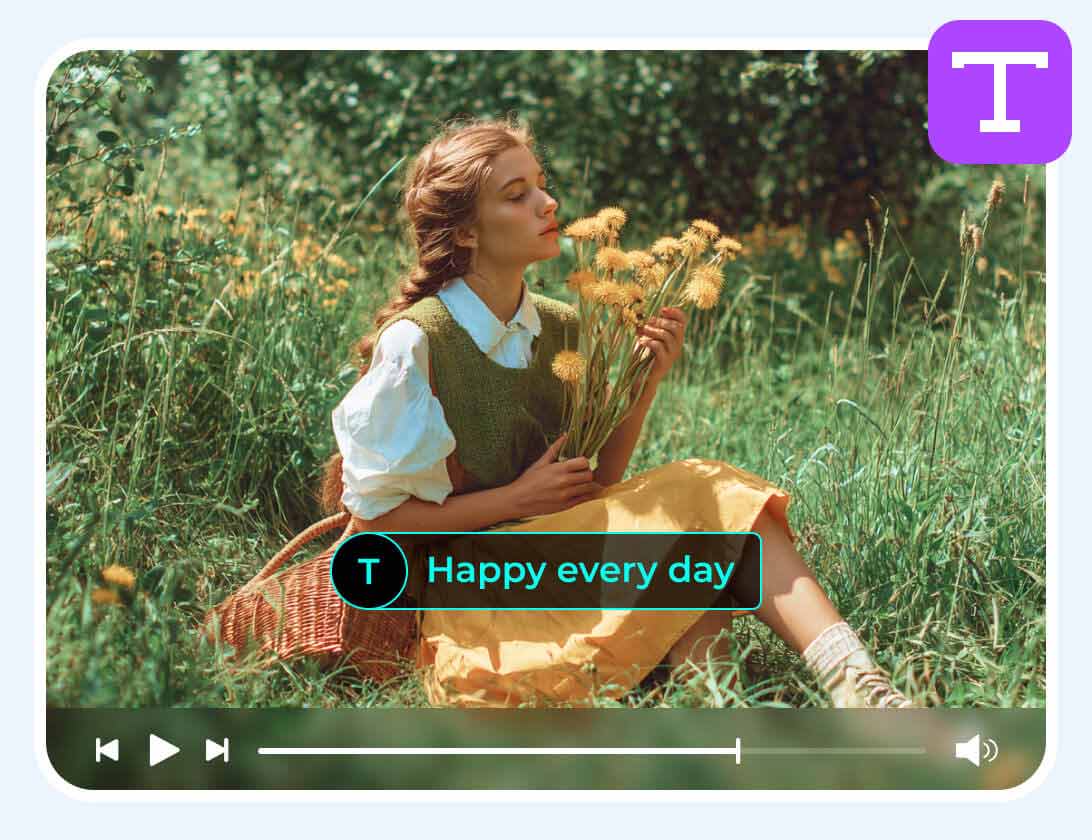
Přidání titulků k videím
Video s titulky získává více zhlédnutí a interakcí. Ať už chcete přidat titulky nebo texty titulků, tento nástroj to usnadní.
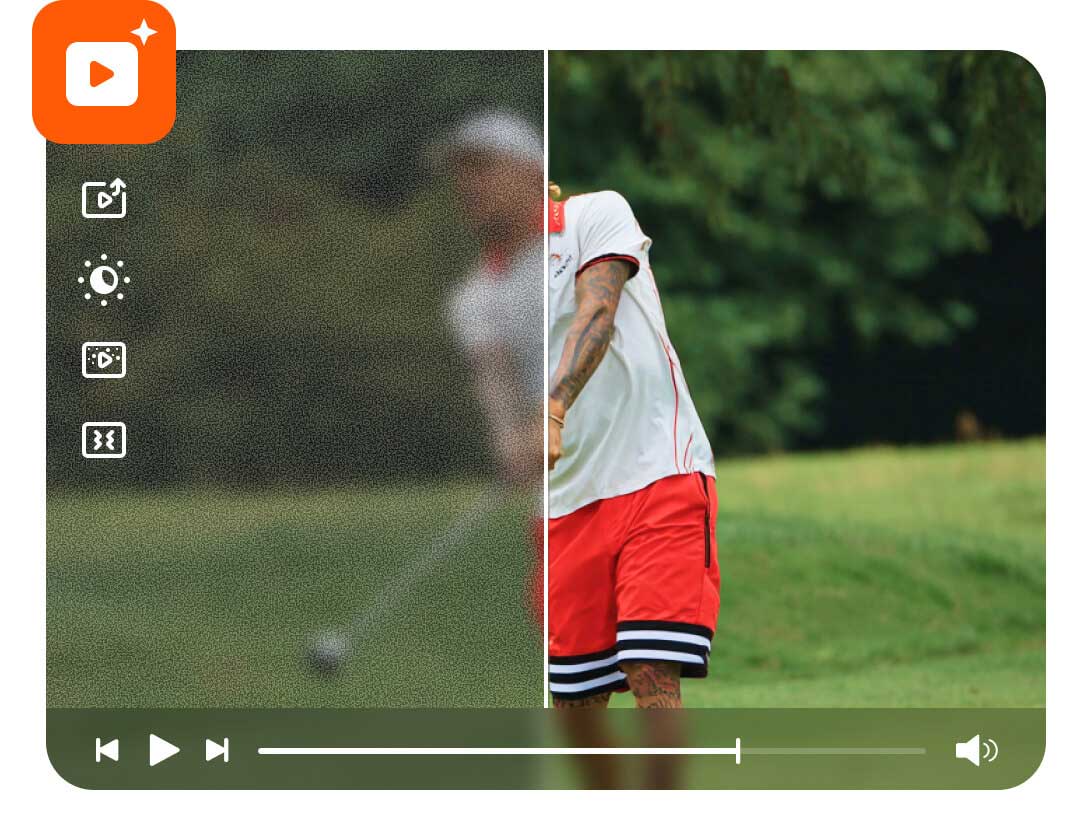
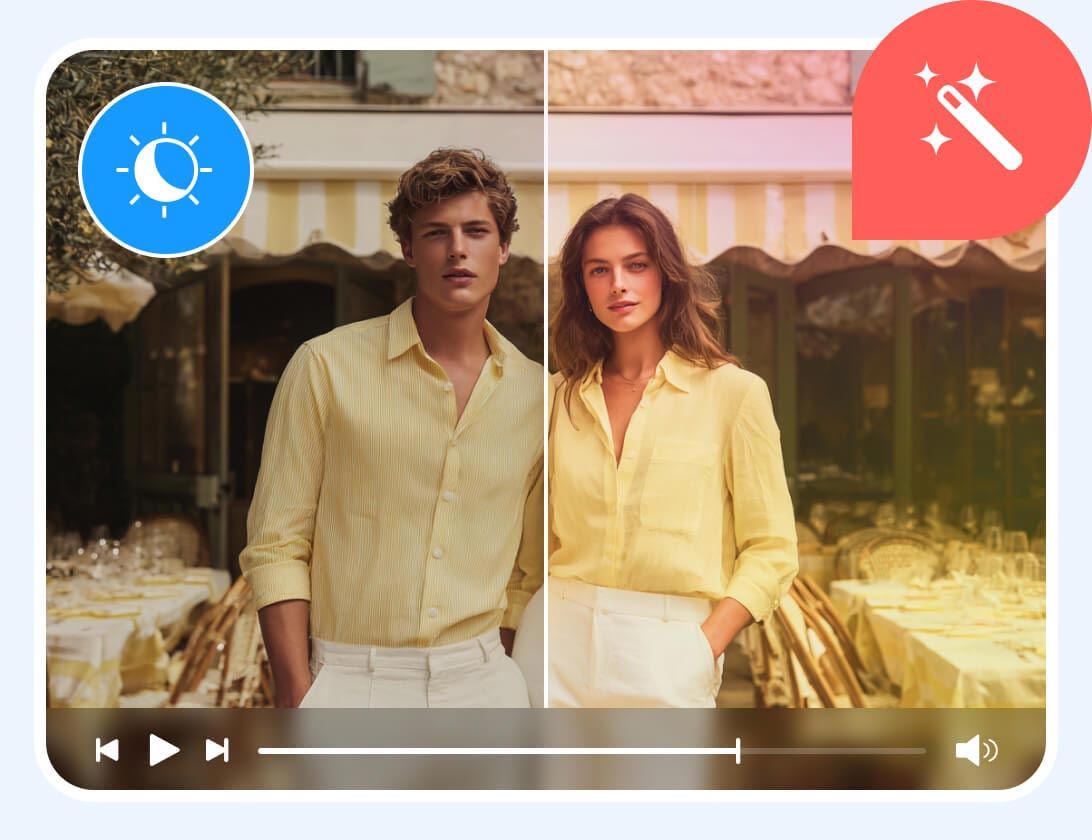
Video natočené na starém telefonu nebo v tmavé místnosti často vypadá nesledovatelně. Existuje nějaký způsob, jak opravit video, které je příliš zrnité, příliš tmavé, příliš rozmazané nebo příliš roztřesené? Odpověď zní ano. Pomocí nástroje Vylepšení videa můžete v několika krocích opravit barvy videa, zostřit detaily, snížit chvění videa a vyčistit šum.
Přeskakování mezi různými programy pro úpravu videa je ztráta času. Proto AnyRec Video Converter shromažďuje populární video editory v sekci Nástroje. Vše, co potřebujete, je na jednom místě. Žádné učení. Žádné přepínání mezi programy.
Editor metadat médií
Upravte metadata svého video a zvukového souboru.
Odstraňovač hluku
Odstraňte z videa šum na pozadí a nežádoucí zvuky.
GIF Maker
Převeďte, upravte nebo přidejte GIF do jakéhokoli videa bez jakýchkoli potíží.
3D Maker
Přidejte 3D efekty a vygenerujte 3D video.
Ovladač rychlosti videa
Zrychlete nebo zpomalte video z 0,125x na 8x.
Video Reverser
Vytvořte jakékoli video pozpátku pomocí softwaru pro převracení videa.
Posilovač hlasitosti
Snižte nebo zvyšte hlasitost videa. Nebo zvyšte hlasitost MP3.
Korekce barev
Barevně korektní video s ohledem na kontrast, sytost, jas a odstín.
Měnič data souboru
Změňte podrobnosti o datu vytvoření a úpravě souboru dávkově nebo jednotlivě.
Synchronizace zvuku
Proveďte synchronizaci zvukové stopy s videem.

100% Bezpečný
Chraňte se 256bitovým SSL certifikátem. Žádné viry ani reklamy.
K vyzkoušení zdarma
Desktopový software pro úpravu videa je zdarma ke stažení a vyzkoušení.
Rychlé a snadné
Intuitivní uživatelské rozhraní a hardwarová akcelerace pro střih videa.
Řešení vše v jednom
Převádějte, upravujte a komprimujte videa a audio na jednom místě.

Melissa Hughes


 Vyzkoušel jsem spoustu převodníků, které tvrdily, že podporují všechny formáty, ale vždy selhaly u souborů MKV nebo HEVC. Tenhle skutečně funguje. Převedl 200 souborů bez jediné chyby. Kvalita výstupu byla také čistá.

Bruce Etchison
Potřeboval jsem převést audio soubory pro podcastový projekt. Soubory WAV do MP3, všechny najednou. Dávková konverze zvládla 60 souborů během několika minut. Kvalita zvuku na výstupu byla přesně taková, jakou jsem potřeboval. Jednoduché a rychlé.

Shonda Espinosa
Měl jsem video s opravdu špatnou hudbou na pozadí, kterou jsem nemohl vystát. Smazal jsem zvukovou stopu, přidal vlastní hudbu a exportoval ji. Trvalo to méně než 3 minuty. Už jen díky této funkci se mi to celé vyplatilo.

Roger Dean
Funkce rozdělené obrazovky je užitečná. Pro své klienty dělám videa před a po a nastavení rozvržení vedle sebe mi v jiných editorech dříve trvalo věčnost. Tady si vyberu šablonu, vložím klipy a hotovo.

Fern Marshall
Měl jsem stará domácí videa z let, která vypadala opravdu špatně. Zrnitá a tmavá. Vylepšovač videa je znatelně vyčistil. Nejsou dokonalá, ale vypadají mnohem lépe než předtím. Jsem s nimi opravdu spokojený.




Bezpečné stahování
Bezpečné stahování
 Sledujte nás na Facebooku
 Sledujte nás na X (Twitter)
 Sledujte nás na YouTube
Autorská práva © 2026 AnyRec Studio. Všechna práva vyhrazena.
Všeobecné obchodní podmínky | Zásady ochrany osobních údajů | Licenční smlouva



