
Přidejte do svého videa barvy pomocí 5 nejlepších offline a online nástrojů

S pomocí kolorizér videa, můžete snadno přidat zářivé barvy do černobílých nebo šedotónových videí. Prostřednictvím nich můžete obnovit stará rodinná videa a historické záběry, zlepšit zapojení do historického obsahu na sociálních sítích, vylepšit dokumenty a mnoho dalšího. A tady je háček: z tolika dostupných možností jen několik z nich nabízí skvělé zbarvení videa a zde jich najdete pět! Tak se do toho pusťte a zjistěte, který nástroj pro zbarvení videa je pro vás ten pravý.
Seznam průvodců
Na co se zaměřit ve Video Colorizeru 5 nejlepších programů pro barvení videa [online i offline] Jak obarvit černobílá videa Nejčastější dotazy k programu Video ColorizerNa co se zaměřit ve Video Colorizeru
Než si vyberete jeden z pěti nejlepších nástrojů pro barvení videa, je důležité vědět, na jaké funkce se zaměřit. To vám může pomoci najít nástroj, který splňuje vaše potřeby a poskytuje požadovaný výstup.
- 1. Přirozené barevné výsledky - Ujistěte se, že kolorizátor videa dokáže přidat přirozeně vypadající barvy. Barvy by měly odpovídat původní scéně, aniž by video působilo příliš uměle.
- 2. Zlepšení kvality videa - Barevný editor videa by měl zachovat původní kvalitu nebo vylepšit video do rozlišení HD nebo 4K a po úpravě barvy by měl video udržet v čistotě.
- 3. Možnosti zpracování - Zkontrolujte, jaké možnosti zpracování nástroj nabízí. Některé nástroje vám mohou umožnit upravit barvu, zlepšit rozlišení videanebo jiná nastavení k dosažení požadovaných výsledků.
- 4. Snadné použití - Nástroj s jednoduchým rozhraním usnadňuje celý proces, zejména pokud s editací videa začínáte. Hledejte nástroj, který nabízí pouze několik kroků.
- 5. Podporované formáty videa - Ujistěte se, že nástroj podporuje formát videa, který chcete použít, například MP4, MOV nebo AVI. To vám může ušetřit konverzi videa před jeho zbarvením.
5 nejlepších programů pro barvení videa [online i offline]
Nyní, když víte, jaké funkce hledat u nástroje pro korekci barev videa, je čas zkontrolovat, zda je má pět kolorizátorů v tomto příspěvku. Prozkoumejte je nyní každý z nich.
1. AnyRec Video Enhancer – Nejlepší pro vylepšení a vylepšení starých videí a barev
Pokud hledáte software pro barvení videa na počítači, který zároveň zlepšuje kvalitu videa, zkuste to AnyRec Video EnhancerTento nástroj obsahuje vylepšovač videa s umělou inteligencí, který automaticky zlepšuje celkovou kvalitu vašeho videa. Zvýrazňuje barvy a přidává detaily starým nebo černobílým videím. Kvalitu videa můžete také vylepšit zvýšením rozlišení na 4K, snížením šumu a odstraněním chvění videa. Navíc díky jednoduchému rozhraní můžete videa snadno a rychle obarvit!
Funkce Upscale Resolution (Zvýšení rozlišení), která přidává detaily a vylepšuje barvy rozmazaného videa.
Schopný zachovat původní kvalitu videa a vylepšit ji na HD nebo 4K výstup.
Nabízí možnosti pro optimalizaci jasu a kontrastu a odstranění šumu ve videu.
Umožňuje upravit sytost a odstín pro jemné doladění barev videa.
Bezpečné stahování
Bezpečné stahování
Omezení: Pro plný zážitek je nutné předplatné.
2. UniFab AI Video Colorizer – Nejlepší pro barvení a obnovu starých a archivních videí
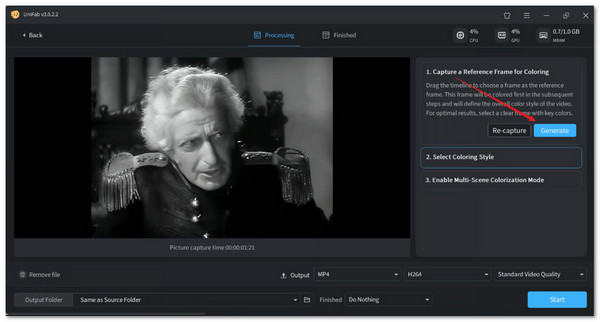
Dalším desktopovým nástrojem, který můžete použít k obarvení černobílých video souborů, je UniFab AI Video Colorizer. Totéž platí pro první nástroj; tento nástroj také využívá umělou inteligenci k přidání realistických barev lidem, objektům a scénám a zároveň zachovává původní kvalitu videa. Podporuje také vícescénovou kolorizaci, která upravuje barvy podle změn scény a nabízí styly jako živé kino, tlumený dokument a vřelá nostalgie pro 8mm, 16mm a archivní záběry.
Omezení: Bezplatná zkušební verze má omezený počet výstupních kreditů.
3. HitPaw VikPea AI Video Colorizer – Nejlepší pro dávkové barvení videa
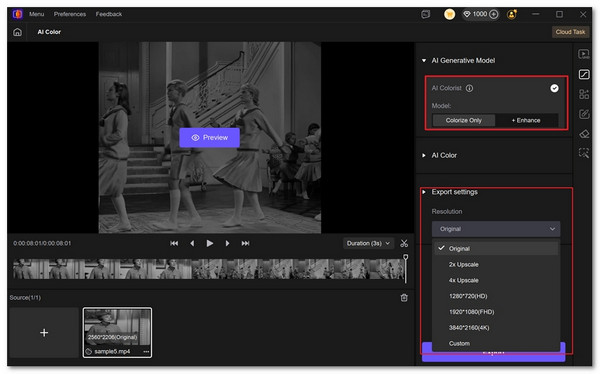
Kromě těchto nástrojů je HitPaw VikPea dalším AI kolorizátor videa pro stolní počítače pro Mac a Windows, které dokáží obarvit černobílá videa. Využívá také umělou inteligenci k automatickému obarvení videí, přičemž zachovává tóny pleti, scenérii a další detaily natáčených objektů, aby vypadaly přirozeně. Kromě toho nabízí vylepšení barev, odšumování a vylepšení obrazu za slabého osvětlení pro zlepšení kvality videa. Navíc podporuje zpracování více starých videí a archivních záběrů najednou.
Omezení: Export výstupu vyžaduje předplatné a občas produkuje výstup s nesprávnými barvami.
4. Neutral.love – Nejlepší pro modely s umělou inteligencí v barvění
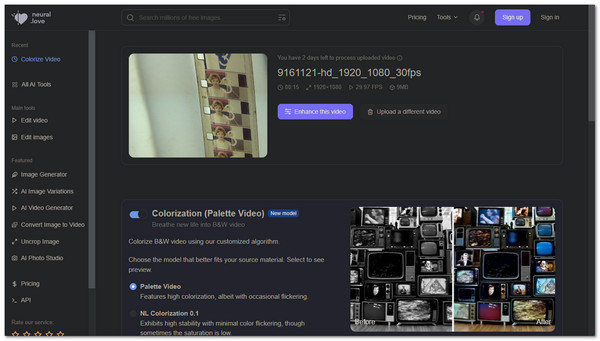
Kromě těchto desktopových nástrojů existují také webové nástroje, které můžete použít k bezplatnému obarvení videa online, a jednou z nejlepších možností je Neural.love AI Video Colorizer. Stejně jako výše uvedené desktopové nástroje používá umělou inteligenci k vylepšení a obnově digitálních médií z různých zdrojů. Podporuje různé modely pro různé záběry. Palette Video nabízí jasnější barvy, ale může blikat, zatímco NL Colorization 0.1 poskytuje stabilnější, ale méně syté barvy.
Omezení: Nabízí méně ovládacích prvků než ostatní nástroje.
5. Kolorize – Nejlepší pro přímočarou online barvu videa
Dalším webovým nástrojem, který byste měli vyzkoušet, je Kolorize. Tento online nástroj pro barvení videa dokáže pomocí umělé inteligence automaticky přidat barvu do černobílých videí. Analyzuje každý snímek a vytváří konzistentní barvy pro osoby, objekty a pozadí, přičemž zachovává původní vzhled videa. Můžete jej použít k obarvení historických záběrů, klasických filmů, rodinných videí a obsahu kulturního dědictví. Skvělou volbou tohoto nástroje je jeho přímočarost.
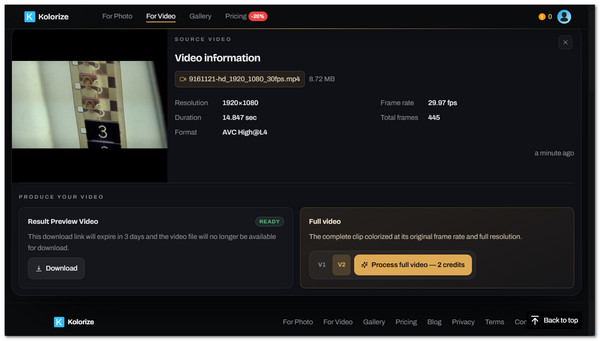
Omezení: Barevné zpracování videa vyžaduje čas, a to i u krátkých klipů, a není zcela zdarma.
Jak obarvit černobílá videa
Abychom vám poskytli ukázkový návod, jak obarvit černobílé video soubory, zde jsou jednoduché kroky, které můžete provést pomocí programu AnyRec Video Enhancer.
Krok 1.Nainstalujte a stáhněte si nástroj AnyRec Video Enhancer a poté jej spusťte. Poté importujte černobílé video, které chcete obarvit, kliknutím na „Přidat soubor“.

Krok 2.Poté v části „Vylepšit“ zaškrtněte políčka u jednotlivých možností v seznamu: Zvýšit rozlišení, Optimalizovat jas a kontrast, Odebrat šum videa a Snížit chvění videa. Po dokončení klikněte na „Použít“.

Krok 3Po dokončení uvidíte v náhledu vylepšenou verzi videa. Pokud jste spokojeni, klikněte na tlačítko „Zavřít“. V hlavním rozhraní klikněte na tlačítko „Převést“ a spusťte ukládání barevné a vylepšené verze videa.

Nejčastější dotazy k programu Video Colorizer
-
Které z nástrojů pro barvení videa jsou zdarma?
Mezi těmito nástroji pro barvení videa nabízí AnyRec Video Enhancer, HitPaw VikPea AI Video Colorizer a UniFab AI Video Colorizer bezplatnou zkušební verzi bez vodoznaku na výstupu, zatímco Kolorize a Neutral.Love vyžadují platbu za celý proces barvení.
-
Jaký je nejlepší AI video kolorizér pro stará videa?
Pokud chcete obnovit stará rodinná videa nebo archivní záběry, potřebujete nástroj, který vám pomůže zachovat jejich kvalitu a vytvořit přirozené barvy. Konečný výsledek může být také vylepšen rozlišením HD nebo 4K.
-
Je zbarvení videa pomocí umělé inteligence historicky přesné?
Ne. Barevné zbarvení videa pomocí umělé inteligence není vždy přesné. Předpovídá barvy na základě detailů v záběrech. V takovém případě, ačkoli výstup vypadá realisticky, neodpovídá původním barvám.
Závěr
Takže pokud máte stará rodinná videa, historické záběry, černobílá videa atd., vždy se můžete spolehnout na těchto pět nejlepších nástroje pro barvení videa! S jejich pomocí můžete nejen dosáhnout zářivých, přirozených barev, ale také zlepšit jejich celkovou kvalitu. Nyní je jen na vás, zda použijete stolní nebo online webový nástroj, který vyhovuje vašim preferencím, protože všechny nabízejí vše potřebné k obarvení a vylepšení videí. Pokud však hledáte nástroj, který nejen zvýrazní barvy ve vašich videích, ale také zlepší jejich kvalitu, AnyRec Video Enhancer je pro vás! Vyzkoušejte to ještě dnes.
Bezpečné stahování
Bezpečné stahování
Související články
O našem autorovi




