Oblíbený

AnyRec PhoneMover
Přesun dat mezi telefony jakékoli značky.
Bezpečné stahování
Žádný reset! Přenos textových zpráv z Androidu do Androidu

Rozbalování nového telefonu s Androidem může nabídnout nejen vzrušení, ale i trochu bolesti hlavy, pokud jde o celý váš digitální život. I když fotografie a aplikace mohou být tak snadné, zjišťování, jak importovat textové zprávy z Androidu do Androidu, vás může unavit. Pravdou je, že ne všechny textové zprávy jsou stejné. Abychom vám to tedy značně usnadnili, zde jsou 4 snadné způsoby, jak... přenos textových zpráv z Androidu na Android krok za krokem, bez ohledu na typ chatu.
Seznam průvodců
Co se vlastně snažíte přenést – Ne všechny „texty“ jsou stejné Přehled metod přenosu textových zpráv v systému Android Přeneste všechny textové zprávy z Androidu do Androidu pomocí AnyRec PhoneMover Import textových zpráv z Androidu do Androidu pomocí Zpráv Google + Zálohování na Disk Google Synchronizace zpráv z Androidu do Androidu pomocí Samsung Smart Switch Oprava běžných problémů s přenosem textových konverzací do nového systému AndroidCo se vlastně snažíte přenést – Ne všechny „texty“ jsou stejné
Možná si myslíte, že jen přenášíte textové zprávy. Ale v zákulisí jsou tyto „texty“ kombinací různých technologií. Než se tedy pustíme do přesunu textových zpráv z Androidu na Android, zde je stručný rozbor toho, co se vlastně snažíte přesunout:
- • SMS. Textový standard, klasika, která se téměř vždy snadno přenáší.
- • MMS. Jde o fotografie, videa nebo skupinová vlákna, která se během přenosu mnohem snáze ztratí.
- • Skupinové chaty. Jedná se o kombinované SMS a MMS zprávy, což znamená, že pokud jedna osoba odpoví nesynchronizovaně, může to vést k přerušení vláken.
- • RCS (Regulační systém). Tento moderní standard s potvrzeními o přečtení a bublinami při psaní je propojen s vaším síťovým profilem Google Jibe.
- • Pokročilé zprávy od Samsungu. To může být velmi tvrdohlavý problém, pokud přecházíte ze zařízení Samsung na jinou značku.
Přehled metod přenosu textových zpráv v systému Android
Nyní, když přesně víte, jaké typy zpráv přenášíte do svého nového telefonu s Androidem, dalším krokem je výběr správného nástroje pro jejich přesun. Neexistuje dokonalá metoda pro přenos textových konverzací do nového telefonu s Androidem, protože každý nástroj zpracovává jiné typy textu.
Pro usnadnění vyhledávání uvádíme přehled čtyř nejlepších metod pro přesun textových zpráv ze starého Androidu do nového:
| Metoda | Podporované typy textu | Přenosová rychlost | Nejlepší pro |
| AnyRec PhoneMover | Historie SMS, MMS, médií a skupinových chatů. | Bleskově rychlý s přímým přenosem přes USB/Wi-Fi. | Přímý a bezpečný přenos dat z počítače, který obchází omezení cloudového úložiště. |
| Zprávy Google + Disk Google | Zprávy SMS, MMS a RCS. | Střední až pomalé, záleží na vašem internetu. | Zařízení Android hledají bezdrátové cloudové řešení. |
| Chytrý přepínač Samsung | SMS, MMS, skupinové chaty a data pro pokročilé zprávy od Samsungu. | Rychlé při použití přímého kabelu USB-C na USB-C. | Každý, kdo přesouvá data z jiného telefonu s Androidem do nového Samsungu Galaxy. |
| Zálohování a obnovení SMS | Záznamy SMS, MMS a hovorů z lokálních nebo cloudových XML souborů. | Pomalé a vyžaduje dvoukrokový proces. | Pokročilí uživatelé, kteří chtějí mít kontrolu nad svými zálohovanými soubory. |
Přeneste všechny textové zprávy z Androidu do Androidu pomocí AnyRec PhoneMover
Kdo by nechtěl přenášet textové zprávy z Androidu, aniž by uprostřed přerušil připojení, že? AnyRec PhoneMoverTento správce telefonu pro stolní počítače je přímým mostem mezi starým a novým telefonem, aniž by se musel dotýkat jakéhokoli nastavení nebo stávajících souborů. Nabízí čisté a přímočaré rozhraní, které je dostatečné i pro úplné začátečníky, a zároveň nabízí dostatek kontroly i pro pokročilé uživatele. Kromě textových zpráv zahrnuje i obrázky, videa, kontakty a další.

Vyberte, která vlákna chatu chcete přenést, aniž byste vymazali data z nového telefonu Android.
Projděte si konverzace a přeneste pouze ty, které si chcete ponechat.
Přesouvá vše v původní podobě; všechna média jsou zahrnuta.
Přenášejte obrovské zprávy vysokou rychlostí, aniž byste riskovali ztrátu stávajících dat.
Bezpečné stahování
Krok 1.Spusťte na ploše aplikaci AnyRec PhoneMover a poté propojte starý i nový telefon s Androidem pomocí USB k počítači. Ujistěte se, že jste udělili všechna oprávnění a nastavili starý telefon jako zdrojové zařízení, zatímco nový je cílové.
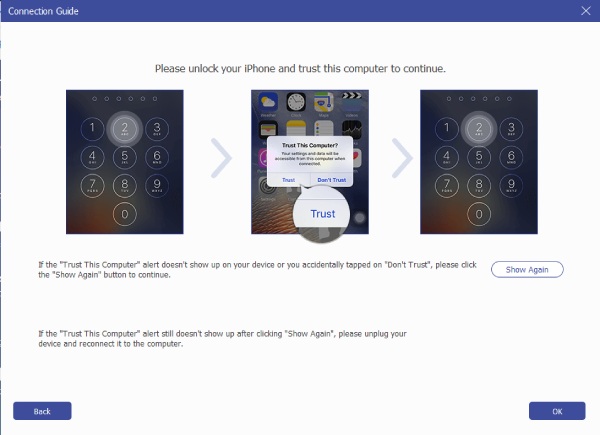
Krok 2.Podívejte se na kategorii vlevo a klikněte na „Zprávy“. Vaše vlákna se načtou na obrazovce, takže si je projděte a zaškrtněte políčka vedle konverzací, které chcete přenést.
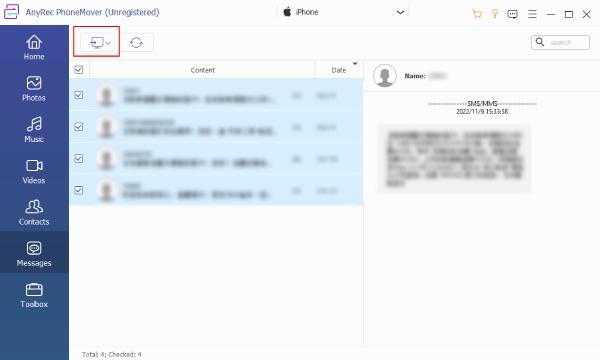
Krok 3Klikněte na tlačítko „Exportovat do zařízení“ v horní části a vyberte ze seznamu svůj nový telefon s Androidem. Během procesu nechte oba kabely USB zapojené.
Import textových zpráv z Androidu do Androidu pomocí Zpráv Google + Zálohování na Disk Google
Pro ty, kteří chtějí zcela bezdrátový zážitek, Google nabízí neuvěřitelně pohodlné řešení. Pokud již máte Google Messages jako hlavní aplikaci pro zasílání textových zpráv, je pro vás ideální, protože propojuje vaše chatovací protokoly přímo s vaším účtem Google. Můžete zálohování Androidu na Disk Google nejprve je a poté je obnovte do jiného zařízení Android.
Chcete-li přenést SMS z Androidu do Androidu pomocí řešení od Googlu, postupujte podle následujících kroků:
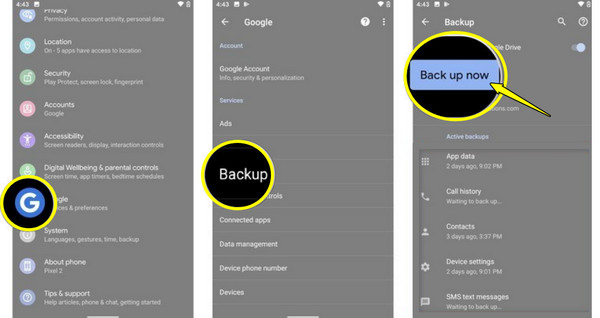
Krok 1.V Nastavení klepněte na „Google“, poté zvolte „Zálohování“ nebo jiné podobné možnosti a klepněte na „Zálohovat nyní“. Poté spusťte aplikaci „Zprávy Google“ ve svém starém telefonu a ujistěte se, že je nastavena jako výchozí obslužná rutina pro SMS.
Krok 2.Spusťte nové zařízení, vyberte jazyk, poté se připojte k silné síti a přejděte na obrazovku „Kopírovat aplikace a data“. Po zobrazení výzvy se přihlaste ke stejnému účtu Google.
Krok 3Poté vyberte možnost „Obnovit ze zálohy v cloudu“. Vyberte nedávnou zálohu telefonu, zaškrtněte políčko „Zprávy“ a spusťte bezdrátový přenos.
Synchronizace zpráv z Androidu do Androidu pomocí Samsung Smart Switch
Pokud je vaším novým upgradem nové zařízení Samsung Galaxy, máte Smart Switch pro krásný přenos textových zpráv z Androidu do Samsungu. Nástroj vytváří bezpečný přenos mezi dvěma telefony a zahrnuje veškerou vizuální stránku, vlastní motivy a přesné vlákno.
Krok 1. Spusťte Samsung Smart Switch na obou telefonech. Na starém telefonu klepněte na „Odeslat data“ a poté na novém Samsungu na „Přijmout data“. Na obou zařízeních vyberte možnost „Bezdrátové“ pro jejich spárování.
Krok 2.Jakmile starý telefon detekuje nový, klepněte na starém telefonu na tlačítko „Povolit“.
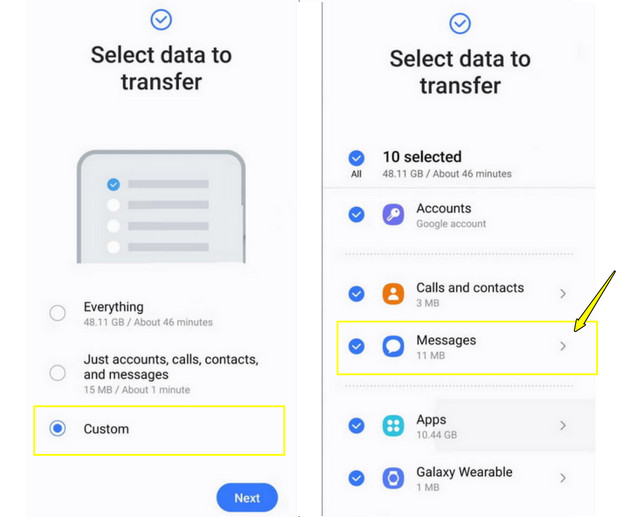
Krok 3Na nové obrazovce Samsungu vyberte možnost „Vlastní“ nebo „Nechte mě vybrat“ a zaškrtněte políčko „Zprávy“.
Krok 4.Klepněte na tlačítko „Přenést“ a udržujte oba telefony v aktivním stavu a blízko sebe.
Kopírování textových zpráv z Androidu do Androidu pomocí zálohování a obnovení SMS (SyncTech)
Pro technicky zdatné uživatele, kteří chtějí mít úplnou kontrolu nad svými daty, je použití metody SyncText záchranou. SMS Backup & Restore uloží veškerý váš text do vysoce kompatibilního textového dokumentu XML. Zde je návod, jak kopírovat textové zprávy z jednoho Androidu do druhého:
Krok 1.Otevřete aplikaci Zálohování a obnovení SMS na obou telefonech a poté udělte všechna oprávnění pro SMS, úložiště a kontakty.
Krok 2.Na starém telefonu s Androidem klepněte na „Přenést“ a vyberte „Odeslat z tohoto telefonu“. Mezitím na novém telefonu klepněte na „Přenést“ a poté vyberte „Přijmout do tohoto telefonu“.
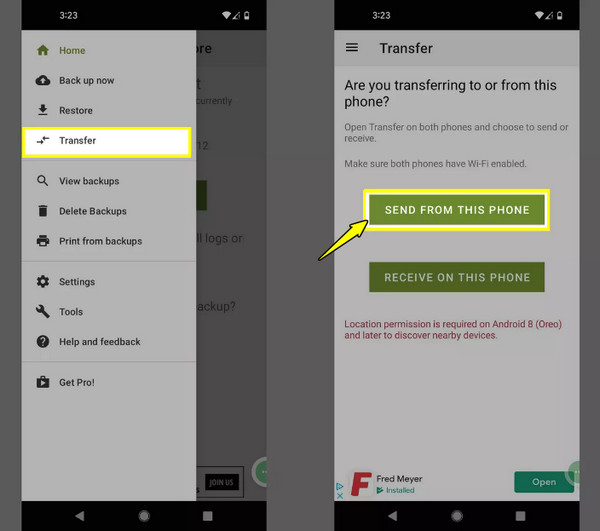
Krok 3Poté staré zařízení vyhledá nový telefon přes Wi-Fi. Vyberte telefon ze seznamu pro zahájení připojení a přenosu. Později klepněte na novém telefonu na „Obnovit“.
Oprava běžných problémů s přenosem textových konverzací do nového systému Android
I s těmi nejlepšími nástroji pro přesun textových zpráv do nového telefonu s Androidem se při tom mohou vyskytnout určité problémy. Naštěstí se obvykle jedná o drobné zádrhele, nikoli o trvalou ztrátu dat, takže zde je rychlý přehled běžných problémů a jejich řešení.
Chybí skupinové chaty po aplikaci Smart Switch. Přejděte do „Nastavení“ textové aplikace, poté do „Pokročilé“ a ujistěte se, že je povolena možnost „Skupinové zprávy (MMS)“.
Obrázky MMS přesunuté bez titulků. Vymažte mezipaměť aplikace tak, že přejdete do „Nastavení“ > „Aplikace“ a vyberete aplikaci pro zasílání zpráv. Klepněte na „Úložiště“ a vyberte „Vymazat mezipaměť“.
Přeneseny pouze částečné zprávy. Ujistěte se, že má telefon dostatek baterie. Připojte jej k Wi-Fi a nechte ho přes noc, protože přenos hlubokých historií trvá nějakou dobu.
Historie zpráv Samsung se nezobrazuje ve Zprávách Google. Ujistěte se, že máte jako výchozí systémovou aplikaci nastavenou aplikaci Google Messages. Po spuštění vyhledejte výzvu „Synchronizovat s databází zařízení“ nebo „Aktualizovat historii chatu“ a nechte ji spustit.
Stav připojení RCS Chats Trvalý. Zapněte starý telefon, přejděte do nastavení zpráv a přepněte „RCS Chats“ do polohy VYPNUTO. Poté zapněte nový telefon, znovu zapněte RCS a ověřte své telefonní číslo.
Závěr
Přesun historie chatu do nového telefonu s Androidem už není digitální hazard. Jakmile pochopíte, že vaše zprávy jsou směsicí různých typů, od SMS až po RC vlákna, výběr správného nástroje pro… přenos SMS z Androidu na Android se to stane snadným. Ale abyste se vyhnuli všem těm frustrujícím omezením a přesouvali zprávy bez obav o další data, AnyRec PhoneMover je dokonalým řešením. Je to váš přímý most mezi vašimi zařízeními, který vám umožňuje zobrazit náhled, vybrat a bezpečně vložit zprávu do vašeho nového zařízení během chvilky. Vyzkoušejte to, vše zachováte beze změny a váš nový Android se bude okamžitě cítit jako doma.
Bezpečné stahování
Související články:
O našem autorovi