
Přenos zpráv z Androidu do iPhonu před/po nastavení

I když vás přechod z Androidu na iPhone tak nadchne, máte obavy, že během něj ztratíte důležité zprávy. Naštěstí má Apple řešení, jak… přenos zpráv z Androidu do iPhone, jako jsou osobní vzpomínky, kódy a důležité konverzace. V této příručce uvidíte tři praktické způsoby, jak přesunout SMS z Androidu do iPhonu: během nastavení, po nastavení a bez počítače. Vyberte si metodu, která vám nejlépe vyhovuje.
Seznam průvodců
Přenos všech nebo více zpráv z Androidu do iPhone po nastavení [selektivně] Přesun textových zpráv z Androidu do iPhonu během nastavení Export zpráv z Androidu do iPhonu bez počítače FAQsPřenos všech nebo více zpráv z Androidu do iPhone po nastavení [selektivně]
Předpokládejme, že váš iPhone je již nastavený a připravený k použití; nemusíte jej resetovat jen proto, abyste exportovali zprávy z Androidu do iPhonu. K tomu potřebujete specializovaný přenos dat z telefonu, jako je AnyRec PhoneMover, který umožňuje selektivně přenášet zprávy bez ovlivnění jiných souborů. Podporuje přímý přenos mezi zařízeními. Po nastavení můžete bezpečně přesunout vybrané textové zprávy z Androidu do iPhonu. Jeho uživatelsky přívětivé rozhraní a snadno použitelné ovládání ho činí vhodným i pro netechnické uživatele, zatímco jeho pokročilé možnosti osloví zkušenější uživatele.

Selektivní přenos textových zpráv z Androidu do iPhone bez ztráty.
Během přenosu zachová původní obsah zprávy a přílohy.
Prohlédněte si vybrané zprávy, abyste se ujistili, že přesunete přesně to, co potřebujete.
Vysoká rychlost pro přesun všeho najednou bez ovlivnění ostatních dat.
Bezpečné stahování
- Profesionálové
- Umožňuje selektivní přenos zpráv; není třeba resetovat iPhone; rychlý proces.
- Nevýhody
- Pro kompletní funkce je nutná placená verze.
Krok 1.Připojte k počítači zařízení Android i iPhone. Spusťte aplikaci AnyRec PhoneMover a počkejte, až obě zařízení rozpozná. Pokud se zobrazí výzva, klepněte na iPhonu na tlačítko „Důvěřovat“ a povolte přístup.
Nastavte telefon Android jako zdrojové zařízení, zatímco iPhone je cílové zařízení.

Krok 2.Ze seznamu datových typů vyberte „Zprávy“. Zaškrtněte vlákno konverzací, které chcete přenést; v případě potřeby si ho můžete nejprve prohlédnout.
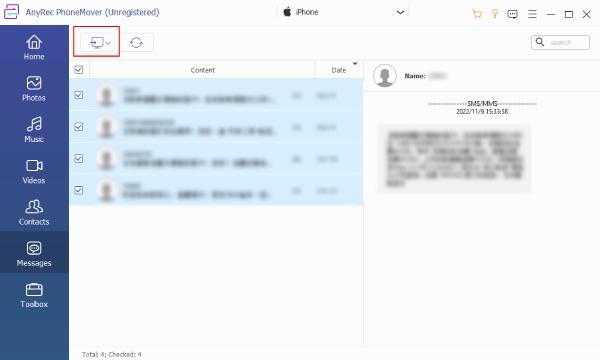
Krok 3Poté klikněte na tlačítko „Exportovat do zařízení“ a vyberte svůj iPhone jako cíl. Počkejte na dokončení procesu a ponechte obě zařízení připojená.
Bezpečné stahování
Přesun textových zpráv z Androidu do iPhonu během nastavení
Pro všechny, kteří ještě nedokončili nastavení svého iPhonu, má Apple oficiální řešení pro import textových zpráv z Androidu do iPhonu. Máte tu Move to iOS, které je vytvořeno speciálně pro první nastavení iPhonu a pomáhá vám s plynulým přesunem důležitých dat z Androidu. I když funguje pouze během počátečního nastavení a má omezenou kontrolu nad tím, které zprávy se přenášejí, je tato metoda ideální pro bezplatnou a bezdrátovou variantu. A Move to iOS vám s tím může pomoci. synchronizace zpráv z iPhonu do iPadu i během nastavení.
- Profesionálové
- Snadný proces pro začínající uživatele iPhonu; podpora bezdrátového přenosu; oficiálně podporováno společností Apple.
- Nevýhody
- Jeho rychlost závisí na stabilitě Wi-Fi; funguje pouze během nastavení.
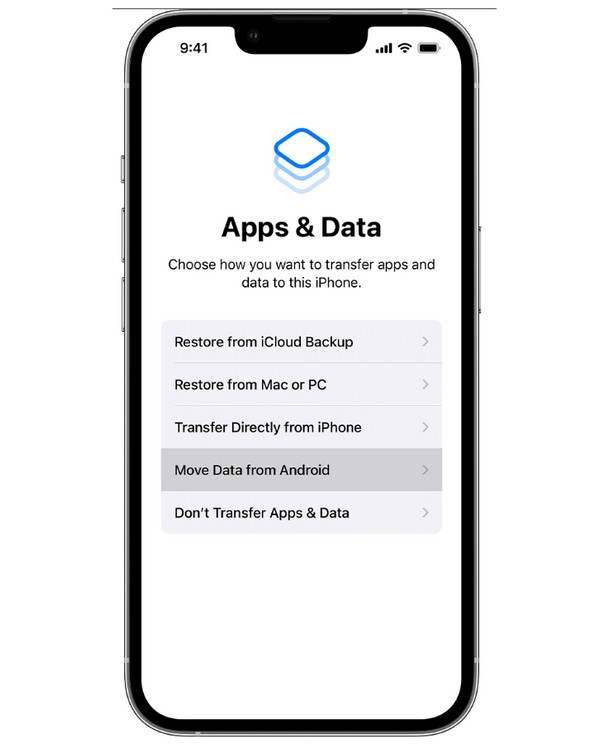
Krok 1.Začněte s procesem nastavení na svém novém iPhonu. Jakmile se dostanete na obrazovku „Aplikace a data“, klepněte na „Přesunout data z Androidu“ a počkejte, až se zobrazí číselný kód.
Krok 2.Na iPhonu spusťte aplikaci Přesunout do iOS. Poté zadejte kód zobrazený na vašem zařízení iOS. Připojte se k dočasné síti vytvořené iPhonem a po zobrazení výzvy vyberte „Zprávy“.
Krok 3Počkejte prosím s úplným přesunem SMS/MMS z Androidu do iPhonu.
Export zpráv z Androidu do iPhonu bez počítače
Pokud nemáte přístup k počítači, můžete využít cloudový přístup přenos SMS zpráv z Androidu do nového iPhonuPomocí Disku Google si můžete zálohovat data SMS online a později k nim přistupovat na svém iPhonu. Tento způsob však vyžaduje další kroky, protože zprávy je nutné nejprve převést do formátu kompatibilního s iPhonem. Přesto je to praktická možnost, pokud se pro přenos spoléháte na své mobilní zařízení.
- Profesionálové
- Není potřeba počítač; pro přístupnost využívá cloudové úložiště.
- Nevýhody
- Může vyžadovat nástroje třetích stran; složité a může být časově náročné.
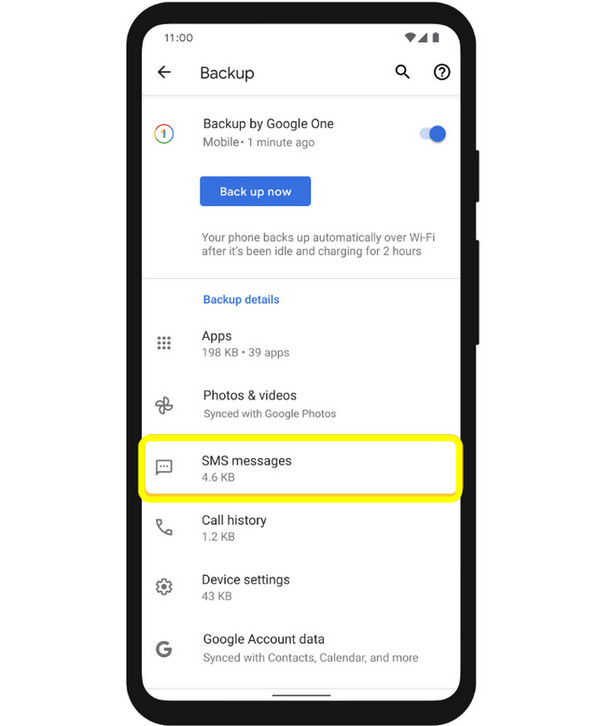
Krok 1.V zařízení Android otevřete „Nastavení“, poté přejděte do sekce „Google“ a vyberte „Zálohování“ a nezapomeňte povolit zálohování SMS. Klepněte na „Zálohovat nyní“ a počkejte, až se vaše zprávy nahrají.
Krok 2.Poté použijte aplikaci nebo službu, která dokáže exportovat zálohy SMS zpráv do formátu kompatibilního s iPhonem. Přihlaste se na svém iPhonu se stejným účtem Google a stáhněte si převedené soubory.
Krok 3Pro přesun chatů z Androidu do iPhonu použijte aplikaci pro zasílání zpráv nebo nástroj pro obnovení. V aplikaci Zprávy pro iPhone ověřte, zda byly všechny zprávy správně přeneseny.
FAQs
-
Proč iPhone nemůže obnovit SMS přímo z Disku Google?
Zálohy Disku Google jsou určeny hlavně pro zařízení Android a nejsou nativně kompatibilní s iOS. iPhone má jiný systém, takže před obnovením je nutné SMS nejprve převést do formátu kompatibilního s iPhonem.
-
Budou všechny přílohy mých zpráv přeneseny z Androidu do iPhonu?
Záleží na tom, jakou metodu budete používat. Specializovaný nástroj pro přenos dat z telefonu vám umožní tyto údaje uchovat, zatímco bezdrátová řešení pro přenos dat mohou mít určitá omezení.
-
Potřebuji počítač k přenosu zpráv z Androidu do iPhonu?
Ne vždy. Všechny zprávy můžete bezdrátově přesouvat pomocí aplikace pro iOS nebo cloudovou metodou. Počítačová řešení však obvykle nabízejí rychlejší přenosovou rychlost a stabilitu při výběru a prohlížení náhledu zpráv.
Závěr
Pokud máte metodu, která nejlépe vyhovuje vaší situaci, můžete přesun textových zpráv z Androidu do iPhonu bez námahy. Ať už je to během nastavení, po nastavení zařízení nebo bez přístupu k počítači, každý ze zde uvedených způsobů nabízí způsob, jak přesunout konverzace při přechodu na nový iPhone. Mezi všemi možnostmi nabízí profesionální nástroj pro přenos větší flexibilitu, AnyRec PhoneMoverTento software pro přenos dat z telefonu je spolehlivý a nabízí rychlý, bezpečný a snadný přenos bez ovlivnění ostatních dat. Je tedy chytrou volbou, kterou je třeba zvážit pro všechny vaše situace s přenosem mezi zařízeními.
Bezpečné stahování



