
Zostření obrázků online: Webové nástroje, kterým můžete důvěřovat

Mnoho uživatelů hledá nástroje, které jim mohou pomoci zaostřování obrázků online zdarmaPokud však začnete hledat náhodně bez konkrétního cíle, zjistíte, že existuje příliš mnoho možností a bude pro vás těžké rozlišit, které z nich jsou důvěryhodné. Nebojte se. Tento příspěvek pro vás vybral sedm online nástrojů, které vám pomohou efektivně plnit úkoly. Nyní začněte číst a rychle se seznamte s ostřením obrázků online.
Seznam průvodců
Nejúčinnější způsob, jak online a zdarma zostřit obrázky pomocí umělé inteligence Dalších 6 důvěryhodných možností pro online a bezplatné zostření obrázků [Bonus] Jak online zaostřit rozmazaný obrázek pro více informacíNejúčinnější způsob, jak online a zdarma zostřit obrázky pomocí umělé inteligence
Pokud jde o nejlepší nástroj pro online doostření rozmazaných obrázků, AnyRec AI Image Upscaler se ukázala jako nejspolehlivější možnost. Díky podpoře pokročilé technologie umělé inteligence zjistíte, že celý pracovní postup se neuvěřitelně zjednoduší. Po nahrání obrázku umělá inteligence celý obrázek analyzuje a poté jej automaticky vylepší. Všimnete si, že konečný výsledek je nejen velmi čistý, ale také si zachovává původní přirozený vzhled.
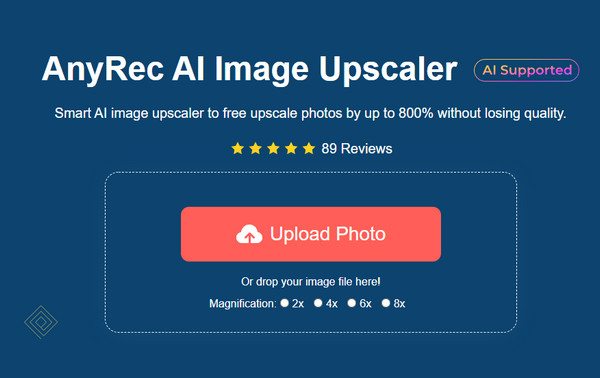
Proč se umístila na prvním místě
- • Použijte technologii umělé inteligence k zaostření obrázků od 200% do 800% bez ztráty textury.
- • Zvyšování rozlišení a vylepšení obrázků, aby pixelovaná kresba opět vypadala čistě a ostře.
- • Před tiskem, sdílením nebo archivací zaostřte snímky pro lepší zřetelnost detailů.
- • Podpora obrázků ve formátech JPG, JPEG, PNG, BMP, TIFF, TIF a dalších populárních formátech.
Dalších 6 důvěryhodných možností pro online a bezplatné zostření obrázků
Kromě nástroje AnyRec AI Image Upscaler existuje také několik spolehlivých nástrojů. I když vám mohou pomoci zostřit obrázky online, mají také určitá inherentní omezení. Než je použijete, můžete si nejprve přečíst tuto část, kde najdete stručný úvod, abyste pochopili silné a slabé stránky každého z nich. Tímto způsobem můžete co nejvíce ušetřit čas.
| Název nástroje | Úroveň ostření AI | Úroveň kontroly | Rychlost zpracování | Snadnost použití | Klíčové omezení |
| Pixlr | Střední | Vysoká (ruční nářadí) | Střední | Mírný | Složité rozhraní |
| BeFunky | Střední | Střední (posuvník) | Střední | Velmi snadné | Omezená přesnost |
| PineTools | Nízký | Střední (manuální) | Rychle | Velmi snadné | Žádné ostření pomocí umělé inteligence |
| Vylepšovač AVCLabs | Vysoký | Nízká (AI auto) | Střední | Snadný | Vyžadován kredit/přihlášení |
| CapCut online | Vysoký | Nízká až střední | Rychle | Velmi snadné | Omezený volný vývoz |
| Pixelované | Střední | Střední | Střední | Snadný | Vyžaduje účet |
1. Pixlr
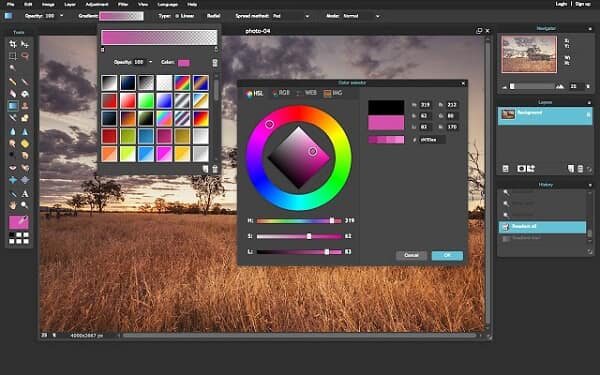
Když se řeknou nástroje pro zpracování obrazu, mnoho lidí si přirozeně představí Adobe Photoshop. Pixlr je podobný nástroj, který vám pomůže zostřit vaše obrázky online. I když jeho rozhraní může být pro začátečníky trochu složité, znamená to také, že umožňuje optimalizovat detaily obrazu úpravou různých parametrů. Tento druh optimalizace samozřejmě v podstatě vyžaduje ruční ovládání, nikoli automatické provádění umělou inteligencí.
- Profesionálové
- Nabízíme základní i pokročilé brusné nástroje
- Upravte každý detail a vylepšete si snímky tak, jak chcete
- Sdílejte podobný pracovní postup jako v Adobe Photoshopu
- Nevýhody
- Rozhraní se může začátečníkům zdát složité
- V bezplatné verzi se během procesu mohou zobrazovat reklamy.
- Žádná pomoc umělé inteligence pro automatické vylepšení
2. BeFunky
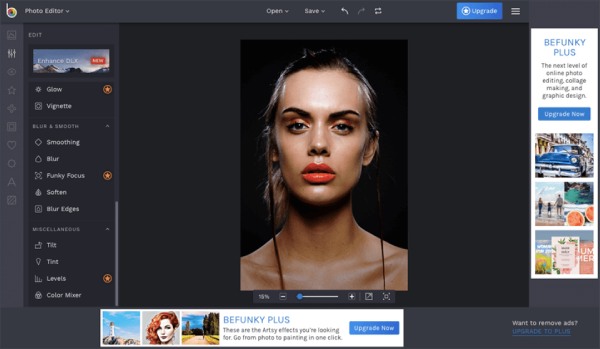
Pokud potřebujete pracovat s obrazovými soubory, jako jsou portréty, pak je BeFunky dobrou volbou. Tento nástroj vám umožňuje online zaostřit obrázky s přesným nastavením. Pokud máte neuspokojivý portrét obrázek pro rozmazání Ve svých rukou můžete pomocí BeFunky upravit určitou část obličeje, aby vypadal více podle vašich očekávání.
- Profesionálové
- Zvýraznění rysů obličeje je mimořádně vynikající.
- Nabízí řadu editačních nástrojů pro úpravy v postprodukci
- Ručně upravte, aby detaily splňovaly vaše požadavky
- Nevýhody
- Vodoznak bude na obrázku během procesu exportu zachován.
- Dokončeno zcela ručně bez pomoci umělé inteligence
- Pro odemknutí dalších funkcí je vyžadována verze Plus.
3. PineTools
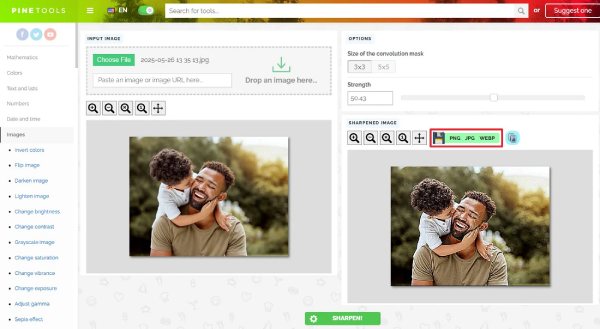
Mnoho lidí může zjistit, že ruční provádění úprav zabere značné množství času, a proto se obracejí na hledání přímějších a pohodlnějších nástrojů pro online zostření obrázků. V této situaci se doporučuje PineTools. Stačí nahrát obrázek na web a poté počkat, až nástroj automaticky dokončí vylepšení obrázku za vás. Celý proces je pohodlný a rychlý. Jedinou nevýhodou je, že PineTools zvládne pouze relativně malé obrazové soubory.
- Profesionálové
- Rychlý a lehký pro rychlý pracovní postup
- Ovládejte stupeň ostření přímo pomocí posuvníku
- Pro přístup ke všem funkcím není nutné přihlášení
- Nevýhody
- Žádné vylepšení umělé inteligence, které by vám pomohlo s procesem
- Omezená funkce pro postprodukci
- Základní výstupní kvalita pro malé obrázky
4. Online vylepšovač obrazu AVCLabs
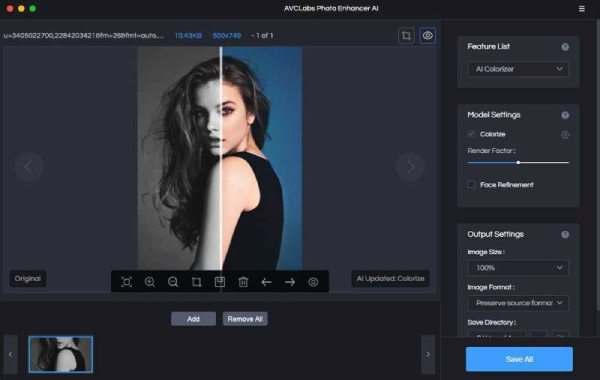
Pro uživatele, kteří hledají nástroje pro online ostření obrázků zdarma pomocí umělé inteligence, je AVCLabs Image Enhancer Online skvělou volbou. Po nahrání obrázku umělá inteligence analyzuje celkový tón obrazu a na základě této analýzy automaticky provede ostření v částech, které je třeba optimalizovat. Celý proces nevyžaduje žádné ruční úpravy z vaší strany. To je velmi snadné pro začátečníky.
- Profesionálové
- Všechny nahrané obrázky slouží pouze pro vylepšení
- Zvětšit obrázky online automaticky s technologií umělé inteligence
- Pixely obrazu budou výrazně vylepšeny.
- Nevýhody
- Absence manuálního nastavení v postprodukční fázi
- Obrázek může vypadat trochu nepřirozeně
- Denní limit spotřeby je vždy omezený
5. Online ořezávač obrázků CapCut
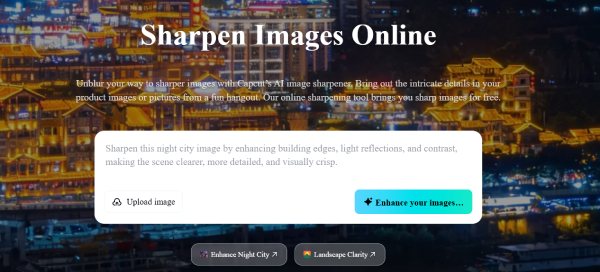
CapCut Online Image Sharpener je také nástroj, který využívá technologii umělé inteligence. Ačkoli se CapCut zaměřuje především na úpravu videí, stále nabízí nástroje, které vám umožňují zaostřovat obrázky online zdarma pomocí umělé inteligence. S jeho pomocí můžete do jednoho pracovního postupu začlenit proces zostřování obrázků a provádění rozsáhlejších editačních operací. To je velmi praktické pro uživatele, kteří mají denní potřeby v oblasti obrázků. Tato poptávka však také znamená, že budete muset zaplatit značný poplatek za upgrade svého účtu.
- Profesionálové
- Zaostřené snímky lze použít pro editaci videa v CapCutu
- Nabízí širokou škálu editačních nástrojů
- Rozhraní je jednoduché a intuitivní pro každého
- Nevýhody
- Vyžaduje přihlášení k účtu i pro bezplatnou verzi
- Omezené možnosti bezplatného exportu
- Rychlost zpracování může být trochu pomalá
6. Pixelizováno
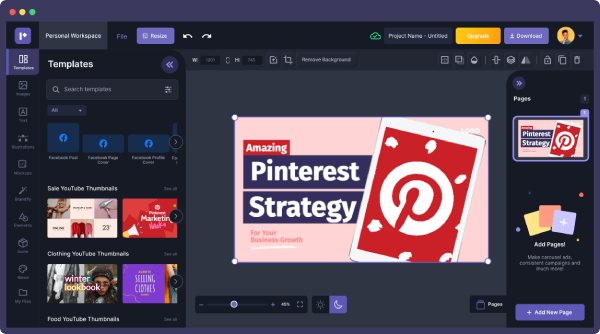
Mnoho uživatelů ostří obrázky online, pravděpodobně pro propagační nebo obchodní účely. V tomto okamžiku už jednoduché vylepšení nemusí stačit. Pixelied nabízí nejen výkonné funkce pro vylepšení obrazu, ale také opravit pixelované obrázky, ale ve své knihovně má také velkou sbírku praktických a esteticky příjemných šablon, které vám pomohou s vytvářením různých stylů s využitím vašich stávajících obrázků.
- Profesionálové
- Interaktivní a snadno použitelné rozhraní
- Vhodné pro designové a marketingové obrázky
- Uložte si svou produkci kdykoli během procesu
- Nevýhody
- Při používání bude docházet k určitému zpoždění
- Pro plný přístup je vyžadován účet s prémiovým tarifem
- Ne příliš pokročilé ostření pomocí umělé inteligence
[Bonus] Jak online zaostřit rozmazaný obrázek pro více informací
Pokud chcete zaostřit rozmazané obrázky online s lepšími výsledky, nestačí mít jen dobrý nástroj. Stále je třeba věnovat pozornost několika klíčovým bodům. Tato část vám nabízí několik cenných tipů. Po pochopení těchto bodů můžete s online obrázky pracovat efektivněji.
1. Začněte se správnou kvalitou obrazu
Ujistěte se prosím, že nahrávané obrázky jsou v původní kvalitě. Fotografie, které pořídíte sami, jsou obecně v pořádku. Některé obrázky, například ty, které si stáhnete z X nebo jiných platforem, však nemusí mít původní kvalitu. Při ukládání se prosím ujistěte, že je ukládáte v nekomprimované původní kvalitě, abyste předešli ztrátě mnoha detailů, než začnete s doostřováním.
2. Vyhněte se nadměrnému ostření
Přestože online ostření obrázků znamená přidání více pixelů v každé oblasti pro zobrazení více detailů, neznamená to, že čím větší stupeň ostření, tím lépe. Když některé nástroje provádějí nadměrné úpravy, můžete zjistit, že vaše obrázky zcela ztratí svůj přirozený vzhled.
3. Kombinujte ostření s redukcí šumu
Kromě zvětšení počtu pixelů můžete při online ostření rozmazaných obrázků věnovat zvláštní pozornost také šumovým bodům v obrázku. Některé nástroje vám nabízejí dodatečnou redukci šumu. Nezapomeňte tuto funkci zaškrtnout pro dosažení lepšího vylepšení.
4. Pro lepší výsledky zvolte nástroje založené na umělé inteligenci
Pro většinu začátečníků je kromě složitosti největší překážkou při ručním nastavování parametrů určení vhodných hodnot. Začátečníci obvykle mívají potíže s určením vhodného rozsahu. V tomto okamžiku použití nástrojů umělé inteligence celý proces zjednoduší a ušetří čas.
Závěr
Ostření obrázků online se stal praktickým a efektivním způsobem, jak zlepšit vizuální kvalitu vaší práce bez náročné instalace. Mnoho online nástrojů však nedokáže najít správnou rovnováhu mezi stupněm ostření a přirozeným vzhledem obrazu. V tomto bodě, AnyRec AI Image Upscaler je zcela důvěryhodný. Můžete ho používat zdarma k dosažení ideálního výsledku.
Související články
O našem autorovi





