
Oblíbený

AnyRec Screen Recorder
Nahrajte a pořiďte snímek obrazovky libovolného videa ve Windows a Macu.
Bezpečné stahování
Jak nahrávat pouze fanoušky: Vše, co potřebujete vědět

Díky exkluzivnímu obsahu a interakci mezi tvůrcem a fanouškem možná budete chtít nahrávat OnlyFans, aby si je mohli užít i ostatní. Ať už jsou důvody jakékoli, otázkou je, zda to lze udělat nebo ne, protože jde o složitou síť autorských zákonů a práv tvůrců. Naštěstí se tento článek dnes ponoří do světa, jak promítat záznam na OnlyFans, zkoumá různé metody, problémy týkající se OnlyFans a řešení. Ponořte se nyní a podívejte se, co vám OnlyFans nabízí.
Seznam průvodců
Můžete v roce 2026 nahrávat pouze obrazovky fanoušků? Pouze záznam obrazovky Fanoušci úspěšně na všech zařízeních Nelze nahrávat obrazovku pouze ventilátory? Důvody a řešení FAQsMůžete v roce 2026 nahrávat pouze obrazovky fanoušků?
OnlyFans je platforma, kde fanoušci platí za přístup k obsahu tvůrců, a otázka, zda je možné v roce 2026 nahrávat obrazovku OnlyFans, zní technicky vzato ano. Díky nahrávacímu softwaru můžete zachytit obsah zobrazený na obrazovce, včetně obsahu OnlyFans.
I když možnost záznamu existuje, právní prostředí, které ji obklopuje, se vyvíjí. Autorská práva chrání dílo tvůrců a neoprávněné nahrávání může vést k právním problémům. Jde o to respektovat snahu tvůrců o jejich obsah. Platforma také vylepšuje svá protipirátská opatření, takže díky těmto ochranám můžete vidět pouze prázdnou nahrávku. Nicméně, právě proto, že můžete na obrazovce nahrávat OnlyFans, je hezké porozumět právním rizikům toho.
Pouze záznam obrazovky Fanoušci úspěšně na všech zařízeních
Máte potíže s problémem „OnlyFans blokuje nahrávání“? Podívejte se, co a jak fungují následující videorekordéry OnlyFans. V prohlížečích a různých zařízeních můžete nahrávat obsah OnlyFans následovně:
Jak nahrávat pouze fanoušky obrazovky na Windows a Mac
Pro zachycení aktivit na obrazovce v systémech Windows a Mac máte k dispozici nahrávací software s bohatými funkcemi: AnyRec Screen Recorder. Je to všestranný a snadno použitelný nástroj pro nahrávání obsahu OnlyFans. Oblast snímání můžete upravit tak, aby zachytila buď celou obrazovku, nebo určitou část obrazovky, což vám umožní zaměřit se pouze na části, které chcete zachytit. Zahrnuje také nahrávání zvuku, a to jak systémový zvuk, tak mikrofonní vstup, stejně jako webovou kameru, pro úplnější zážitek. Je také vybaven intuitivním rozhraním a jednoduchými ovládacími prvky nahrávání, např. snímání jedním kliknutím, lehký design atd., ideální pro všechny úrovně dovedností; Tento rekordér je tedy kompletním řešením pro zachycování schůzek, webinářů, hlasových komentářů a dalšího online obsahu, jako jsou OnlyFans.

Zachyťte videa OnlyFans v rozlišení HD až 4K, abyste získali jasný obraz
Přidejte text, kreslete na obrazovku a zvýrazňujte části během procesu nahrávání.
Upravte výstupní formát videa, kvalitu, snímkovou frekvenci a další nastavení nahrávání.
Můžete také snadno pořizovat snímky obrazovky na OnlyFans pomocí přizpůsobených klávesových zkratek.
Bezpečné stahování
Bezpečné stahování
Krok 1.Zapněte „Videorekordér“. AnyRec Screen Recorder. Poté můžete buď zvolit „Full“ pro zachycení celé obrazovky, nebo kliknout na „Custom“ a zaměřit se na konkrétní oblast. Změňte velikost přetažením okrajů rámečku.

Krok 2.Klikněte na tlačítko "Nastavení", poté přejděte na kartu "Výstup" a změňte formát, kvalitu a další nastavení. Klepnutím na tlačítko "OK" uložíte změny.

Krok 3Pokud jste připraveni, je čas kliknout na tlačítko „REC“! Během nahrávání použijte panel nástrojů k anotaci obrazovky nebo pořizovat snímky obrazovky na OnlyFans přes tlačítko "Kamera".

Krok 4.Zabalte jej kliknutím na tlačítko "Stop". V náhledu můžete provádět libovolné úpravy nebo úpravy nahraného obsahu OnlyFans. Jakmile jste s ním spokojeni, klikněte na tlačítko „Uložit“ a exportujte jej.

Jak nahrávat pouze fanoušky na iPhone
- 1. Přidejte funkci nahrávání do Ovládacího centra tak, že přejdete na „Nastavení“, poté „Ovládací centrum“ a vyberete „Přizpůsobit ovládací prvky“. Odtud klepněte na tlačítko "Přidat" vedle "Nahrávání obrazovky".
- 2. Přejděte do aplikace OnlyFans a přejděte k obsahu, který chcete nahrát. Poté přejděte do „Ovládacího centra“ přejetím prstem dolů z pravého horního rohu (na iPhonech bez tlačítka Domů) nebo přejetím zespodu nahoru (na iPhonech s tlačítkem Domů).
- 3. Začněte klepnutím na tlačítko „Nahrávání obrazovky“. Po dokončení klepněte na „Červený stavový řádek“ a vyberte „Zastavit nahrávání“. Vaše video se uloží do aplikace Fotky.
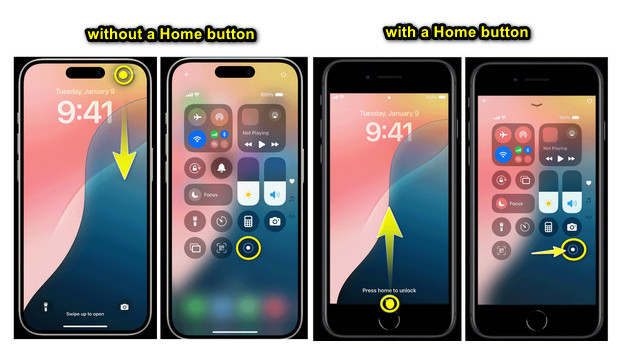
Streamování FairPlay na iPhonu konkrétně zabraňuje snímání obrazovky chráněného videa na úrovni systému. Implementace od Applu blokuje vrstvu videa, když je aktivní DRM, a to i s nativním nahráváním obrazovky v iOS 11. Můžete tak získat záznam černé obrazovky se stále zachyceným zvukem.
Jak nahrávat pouze fanoušky obrazovky na Androidu
- 1. Chcete-li začít, otevřete aplikaci OnlyFans a přejděte na obsah, který chcete nahrát. Poté přejeďte prstem z horní části obrazovky dolů a zobrazte nabídku „Rychlá nastavení“. Hledejte tlačítko "Záznam obrazovky" nebo něco podobného.
- 2. Jakmile na něj klepnete, možná budete muset v případě potřeby udělit povolení k nahrávání zvuku. Ovládací prvky se objeví na vaší obrazovce, a když budete hotovi, jednoduše klepněte na tlačítko "Stop" pro ukončení nahrávání.
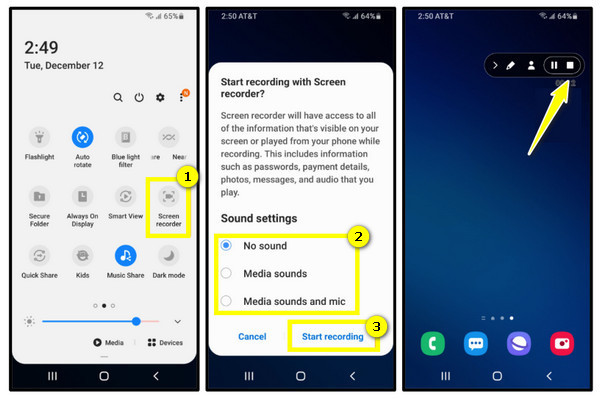
Nahrávání videa OnlyFans v systému Android může mít za následek černou obrazovku kvůli úrovni Widevine ve vašem zařízení. Většina vlajkových telefonů (například řada Samsung Galaxy S, Google Pixel, OnePlus a další) používá Widevine L1, což může způsobit nahrávání s černou obrazovkou. Stejně jako u mnoha telefonů střední a levné třídy (například některé modely Motorola, starší Xiaomi a některé modely Realme), které podporují Widevine L3, je DRM řešeno softwarově. Můžete nahrávat videa OnlyFans v nízkém rozlišení nebo zachytit pouze částečný obsah na starším obsahu.
Jak zobrazit záznam pouze fanoušků na Loom Online
Cloudový nástroj pro nahrávání, který se snadno používá, s rychlým procesem nahrávání a sdílení, Tkalcovský stav je ideální pro snadné zachycení obrazovky nebo webové kamery. Zde je návod, jak to funguje pro nahrávání obrazovky OnlyFans:
Loom nemá funkce obcházení DRM. Je to univerzální rekordér. Aby se předešlo nežádoucímu... chyba nahrávání na černé obrazovce, můžete před nahráváním vypnout hardwarovou akceleraci v Chromu nebo Edge.
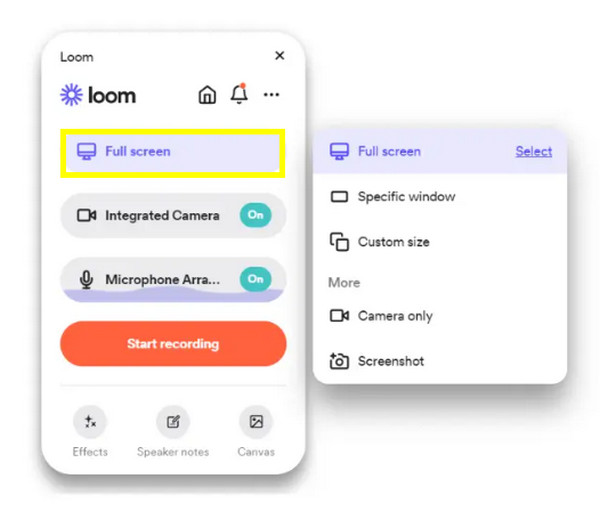
- 1. Nejprve si do prohlížeče Google Chrome přidejte rozšíření Loom. Poté se přihlaste nebo si vytvořte účet, pokud jej ještě nemáte. Chcete-li začít, vyberte „Celá obrazovka“ nebo „Specifické okno“ pouze pro záznam obsahu OnlyFans.
- 2. Nyní klikněte na "Start Recording" a Loom začne vše nahrávat. Později klikněte na „Loom“ a na panelu nástrojů klikněte na „Stop“. Poté můžete záznam zobrazit, uložit a sdílet.
Jak nahrávat pouze fanoušky na Screencastify
Dalším rozšířením prohlížeče, které se může pochlubit jednoduchým způsobem záznamu obrazovky, je Screencastify. Má také základní nástroje pro úpravy a snadnou integraci s Diskem Google pro ukládání a sdílení. Níže jsou uvedeny kroky, jak jej používat:
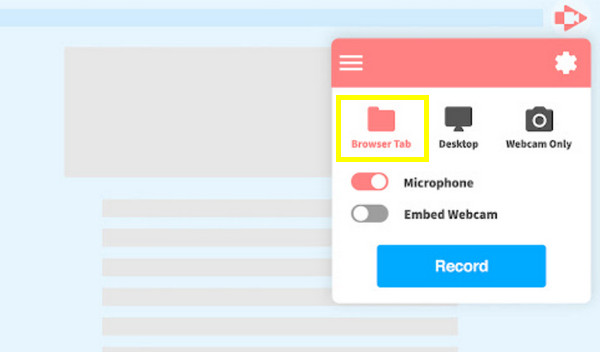
- 1. Nejprve začněte přidáním rozšíření Screencastify z Internetového obchodu Chrome; po dokončení se přihlaste ke svému účtu. Z možností nahrávání vyberte možnost „karta prohlížeče“.
- 2. Dále začněte kliknutím na „Záznam“. Po chvíli klikněte na "Stop" na panelu nástrojů a otevřete okno náhledu. Můžete jej uložit na Disk Google, stáhnout do počítače nebo vygenerovat odkaz.
Nelze nahrávat obrazovku pouze ventilátory? Důvody a řešení
Po všech těch způsobech, jak nahrávat OnlyFans, můžete stále narážet na potíže před dosažením záznamu videa. Než tedy uzavřete celý tento příspěvek, zde je rozpis důvodů a možných řešení:
1. Ochrana DRM.
OnlyFans zavedl DRM (Správa digitálních práv) jako možnost ovládanou tvůrci v roce 2023. Od té doby se stalo výchozím nastavením pro většinu nově nahraných videí. Tvůrci OnlyFans jej technicky mohou vypnout, ale většina ho nechává zapnutý, zejména u placeného obsahu. Je to dobrý způsob, jak chránit obsah OnlyFans před neoprávněným kopírováním a zabránit nahrávání videa a zvuku pomocí rekordérů. Výsledkem je tedy pouze černá obrazovka, zkreslený obraz nebo žádný záznam.
Řešení: Bohužel, pokud platforma zablokovala nahrávání, nemusí existovat řešení, takže je nejlepší respektovat jejich podmínky služby. Stále však můžete zkusit oslovit tvůrce a zeptat se, zda můžete zachytit jeho obsah.
2. Omezení zařízení.
Některá zařízení mají výkonnější opatření na ochranu soukromí a mohou blokovat nahrávání při prohlížení konkrétního obsahu.
Řešení: Pro uživatele iOS zkuste deaktivovat některá omezení nahrávání v nastavení vašeho zařízení. U zařízení Android zajistěte, aby funkci nahrávání neblokovala žádná nastavení na ochranu soukromí.
3. Nekompatibilita nahrávacího softwaru.
Většina rekordérů nemusí být kompatibilní s určitými webovými stránkami nebo službami z důvodu omezení přehrávání videa.
Řešení: Nejlepší věc, kterou můžete udělat, je použít alternativní záznamník určený pro zachycování aktivit na obrazovce, ale mějte na paměti, že používáním aplikací, jako je tato, může dojít k porušení smluvních podmínek platformy.
4. Omezení prohlížeče.
Pokud ve webovém prohlížeči používáte Only Fans, mohou určité prohlížeče bránit nahrávání obrazovky jako součást bezpečnostních opatření platformy.
Řešení: Zkuste použít jiný prohlížeč nebo aktualizujte svůj aktuální prohlížeč, aby to nebyl problém s kompatibilitou.
FAQs
-
Proč už nemůžu nahrávat obrazovku z OnlyFans?
Nemožnost nahrávat obrazovky na OnlyFans je způsobena omezeními DRM nebo ochranou videa WebRTC/HTML5. V současné době je nejlepší metodou pro nahrávání živých streamů na OnlyFans použití softwaru pro nahrávání obrazovky třetích stran.
-
Upozorňuje OnlyFans ostatní, když jsou pořízeny snímky obrazovky?
Ne. OnlyFans nemá vestavěnou funkci „upozornění na snímek obrazovky“. Platforma automaticky nezasílá upozornění ani oznámení tvůrcům ani odběratelům, když někdo pořídí snímek obrazovky nebo uloží stránku. Systém OnlyFans dokáže identifikovat diváka po sdílení nahraného obsahu. Stručně řečeno, OnlyFans nedokáže detekovat samotný akt nahrávání v reálném čase, ale sdílený záznam může vést zpět k účtu odběratele.
-
Je legální nahrávat videa OnlyFans?
Samotný čin neporušuje zákon. Ve většině jurisdikcí je nahrávání obsahu, za který jste zaplatili, a jeho soukromé prohlížení šedou zónou. Samotný akt nahrávání není ve většině zemí výslovně trestný. Pokud však nahraná videa OnlyFans dále šíříte, jedná se o porušení autorských práv podle zákona DMCA v USA a podle ekvivalentních zákonů ve většině ostatních zemí.
Závěr
Abych to shrnul, dnes jste viděli, že pokud si přejete záznam obrazovky na OnlyFans bez černé obrazovky, musíte být připraveni čelit jeho bezpečnostním ochranám a omezením, protože se jedná pouze o ochranu práce tvůrců. I když jsou zde zmíněny způsoby nahrávání na jakémkoli zařízení, je zásadní respektovat práva tvůrců. Pokud však potřebujete spolehlivý nástroj pro zachycení obsahu pro osobní použití, AnyRec Screen Recorder je pro vás vynikající volbou. Tento nástroj nabízí vysoce kvalitní nahrávací možnosti, uživatelsky přívětivé funkce a velkou flexibilitu. Zajišťuje plynulý záznam obsahu, a to vše bez složitých kroků.
Bezpečné stahování
Bezpečné stahování
Související články
O našem autorovi




