
Oblíbený

AnyRec Screen Recorder
Zachyťte každý okamžik. Nahrávejte jako profesionál.
Bezpečné stahování
Můžete nahrávat hovory FaceTime legálně? Postupujte podle našich 4 způsobů

Pokud nemůžete nahrávat zvuk FaceTime z obou stran, můžete použít AnyRec Screen Recorder. Vyberte režim Videozáznam nebo Záznam telefonu pro úspěšné nahrávání hovoru FaceTime se zvukem.
Bezpečné stahování
Bezpečné stahování
Jak nahrávat hovory FaceTime se zvukem z vaší i jiné strany? Možná budete chtít ušetřit drahocenný čas se svými přáteli, některými obchodními schůzkami nebo online rozhovory, které si můžete kdykoli prohlédnout. Přestože FaceTime neposkytuje vestavěný záznamník, váš Mac, iPhone a zařízení Android jej mají. A co víc, jak nahrávat hovory FaceTime ve vysoké kvalitě, existuje pro vás ještě jeden dokonalý způsob! Pokračujte ve čtení, abyste se o tom dozvěděli více.
Seznam průvodců
2 způsoby, jak nahrát FaceTime hovor na Macu Nahrávejte hovory FaceTime na iPhone/iPad Nahrávejte hovory FaceTime na Androidu Upravte své zaznamenané hovory FaceTime pomocí těchto nástrojů Nahrávání videa FaceTime nefunguje? Vyzkoušejte tato řešení Je legální nahrávat hovory FaceTime Časté dotazy k nahrávání hovorů FaceTimeJak nahrát FaceTime hovor na Macu [2 bezplatné metody]
Řešení 1: Nahrajte FaceTime hovor na Mac se zvukem [Vysoká kvalita]
AnyRec Screen Recorder může tajně nahrávat FaceTime hovory na Windows/Mac/Android/iPhone s vysoce kvalitním výstupem. Můžete si vybrat, zda chcete nahrávat video FaceTime pomocí mikrofonu, systémového zvuku nebo webové kamery podle svých potřeb. Navíc můžete samostatně nastavit hlasitost, změnit velikost webové kamery a dokonce přidávat poznámky během nahrávání. Podpora pro pozastavení a obnovení nahrávání hovorů FaceTime je dostupná prostřednictvím klávesových zkratek, díky čemuž můžete celé nahrávání hovorů FaceTime flexibilně ovládat.

Nahrávejte hovor FaceTime se zvukem z jakékoli strany, což je také volitelné.
Přizpůsobená oblast pro záznam obrazovky požadovaných částí a webové kamery bez upozornění.
Poskytněte další editační funkce pro přidání anotace a klip nahrávek.
Schopnost upravit formát, kvalitu a snímkovou frekvenci výstupních nahrávek FaceTime.
Bezpečné stahování
Bezpečné stahování
Krok 1.Zdarma ke stažení a spuštění AnyRec Screen Recorder na Windows/Mac. Poté klikněte na tlačítko „Videorekordér“ nebo „Telefonní záznamník“ pro váš mobil.

Krok 2.Po zahájení hovorů FaceTime můžete libovolně nastavit oblast snímání. Můžete také aktivovat možnosti „Mikrofon“ a „Systémový zvuk“ s požadovanou hlasitostí.

Krok 3Před nahráváním můžete také přejít do „Nastavení“ a nastavit výstupní formát videa a kvalitu. Poté klikněte na tlačítko „REC“ a nahrajte hovor FaceTime se zvukem.

Řešení 2: Nahrajte hovor FaceTime na Mac pomocí výchozí aplikace
Vestavěný záznamník obrazovky na Macu může také pomoci nahrát FaceTime hovor se zvukem a ostatní nebudou dostávat upozornění. Kroky k tomu jsou jednoduché s následujícím průvodcem.
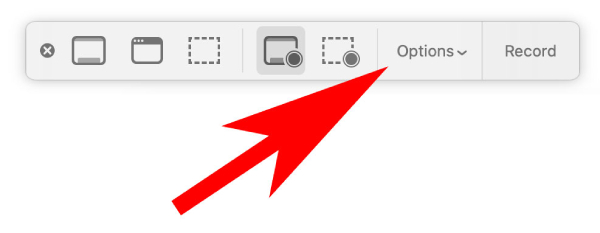
Krok 1.Když voláte přátelům pomocí FaceTime na Macu, stisknutím kláves „Command“, „Shift“ a „5“ aktivujte nástroj pro nahrávání. Klikněte na rozbalovací tlačítko „Možnosti“.
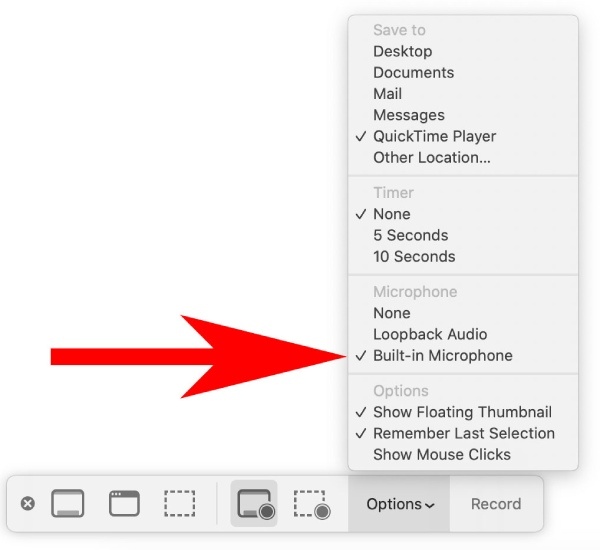
Krok 2.Nastavte cestu Uložit do. Záznam můžete uložit na plochu, dokumenty, poštu nebo zprávu. Poté klikněte na položku nabídky „Built-in Microphone“ pro nahrávání.
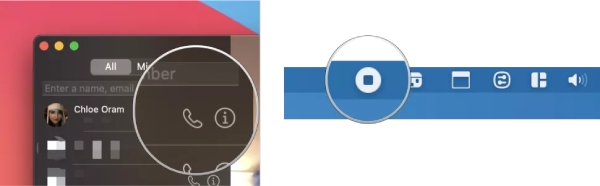
Krok 3Vyberte si režim záznamové oblasti podle svých potřeb. Poté kliknutím na tlačítko „Nahrát“ spusťte nahrávání a zahajte hovor FaceTime. Klikněte na tlačítko „Stop“ a váš FaceTime hovor se uloží do dříve zvoleného cíle.
Nahrávejte hovory FaceTime na iPhone/iPad bez upozornění ostatních
Uživatelé iOS 11 a novějších verzí (včetně nejnovějšího iOS 26) mohou nahrávat hovory FaceTime na iPhone 17/16/15/14 nebo iPadu 10 pomocí výchozí funkce nahrávání obrazovky. Do telefonu není třeba instalovat nic dalšího. Stačí aktivovat nahrávání obrazovky. Později můžete nahrávat hovor FaceTime na iPadu a iPhonu. Níže je uveden příklad nahrávání hovoru FaceTime na iPhone 17, který je vhodný i pro iPad 10 nebo iPhone 17/16/15. (Řešení si můžete prohlédnout zde) opravit nahrávání obrazovky nefunguje na iPhone tady.)
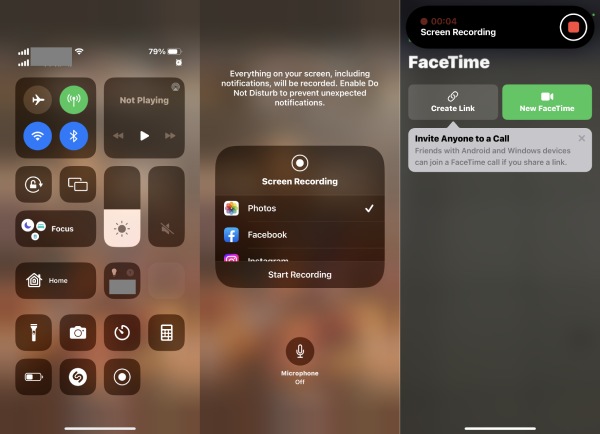
Krok 1.Otevřete Ovládací centrum přejetím prstem z pravého horního rohu iPhonu. Najděte tlačítko nahrávání. Poté tlačítko stiskněte a podržte, dokud se nezobrazí další možnosti.
Krok 2.Klepnutím na tlačítko "Mikrofon" jej zapněte. Tímto způsobem můžete nahrávat zvuk během hovoru FaceTime. Poté klepněte na tlačítko „Spustit nahrávání“ a zahajte hovor FaceTime.
Krok 3Chcete-li nahrávání ukončit, můžete se vrátit do Ovládacího centra a klepnout na tlačítko „Nahrávání“. Nahrané video bude uloženo do aplikace Fotografie.
Videoprůvodce nahráváním hovorů FaceTime
Bezpečné stahování
Bezpečné stahování
Jak používat a nahrávat hovory FaceTime na Androidu
1. Jak používat FaceTime na Androidu
Uživatelé Androidu mohou také využít službu FaceTime k videochatu s přáteli, kteří používají iPhony. Poté můžete také nahrát hovor FaceTime na svém telefonu Android. Ačkoli nemůžete zahájit FaceTime hovor na Androidu, můžete se připojit k FaceTime hovoru se svými přáteli prostřednictvím odkazů. Než přejdou k přesným krokům vytváření takových odkazů, musí si uživatelé Androidu nainstalovat Google Chrome, protože je to jediný prohlížeč, který podporuje FaceTime volání na Androidu.
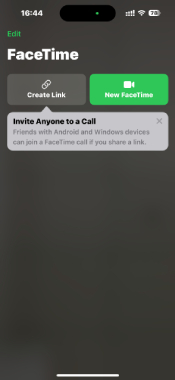
Krok 1 Přejděte na svůj iPhone FaceTime aplikace.
Krok 2 V horní části obrazovky klepněte na tlačítko „Vytvořit odkaz“.
Krok 3 Vyberte metodu, se kterou chcete odkaz sdílet, e-mail, zprávy, Facebook atd.
Krok 4 Po odeslání odkazu se mohou vaši přátelé Android účastnit hovoru na svých koncích.
2. Jak nahrávat hovory FaceTime se zvukem na Androidu
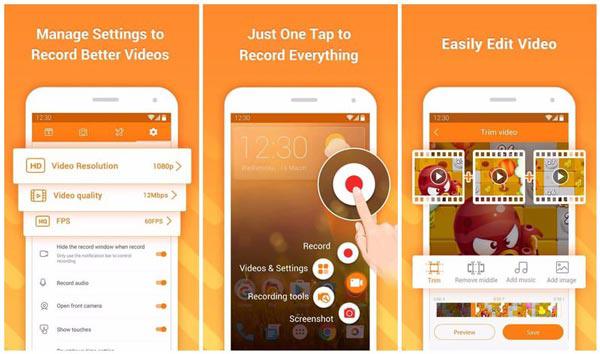
Pro uživatele systému Android můžete také snadno použít vestavěný rekordér pomocí ovládacího panelu. Může se však stát, že se váš hovor FaceTime nebo záznamy zaseknou. Můžete tedy také použít nástroj třetí strany - DU Screen Recorder k nahrávání hovoru FaceTime na Androidu. Seznamte se s podrobnými kroky níže:
Krok 1.Otevřete aplikaci DU Screen Recorder na vašem zařízení s Androidem 16/15 a starší verzí. Poté můžete v části „Nastavení“ nastavit formát nahrávání, rozlišení a další možnosti.
Krok 2.Vraťte se na domovskou obrazovku a počkejte na hovor FaceTime. Na DU Screen Recorder najdete plovoucí tlačítko se všemi funkcemi.
Krok 3Když zahájíte hovor FaceTime, klepněte na plovoucí tlačítko a klepněte na tlačítko „Nahrát“, abyste zachytili hovor FaceTime na Androidu.
Upravte své zaznamenané hovory FaceTime pomocí těchto nástrojů
Editor videa je nezbytný, pokud chcete zveřejňovat nebo sdílet své video/audio hovory FaceTime na cloudové platformy a další. Ve vašem počítači a telefonu je mnoho online i offline předinstalovaných programů. Který z nich může být vaší nejlepší volbou? Zkontrolujte následující potřeby pro úpravu videa a doporučené nástroje.
- Oříznout, zkomprimovat, sloučit, převést videa:
AnyRec Screen Recorder (Windows a Mac): Předplaťte si tento program. Jeho pokročilý editor videa můžete získat po nahrání hovoru na FaceTime.
- Přidat šablony hudby na pozadí a videa:
AnyRec Video Converter (Windows a Mac): Získejte MV maker a tvůrce prezentací pro jedinečné úpravy videa.
iMovie (Mac/iPhone): Poskytujte uživatelům Apple bezplatné úpravy videa a také zvukové efekty a předem připravená témata.
- Přidat vodoznak a poznámky:
AnyRec Video Converter (Windows a Mac): Můžete získat přizpůsobitelné možnosti přidat textový/obrázkový vodoznak do videa.
- Přidejte živé titulky do videohovoru FaceTime na iPhone:
Živé titulky ve FaceTime hovorech před nebo během videohovoru můžete zapnout ručně. Postupujte podle následujících kroků:
Před videohovorem FaceTime: otevřete aplikaci Nastavení > klepněte na „Přístupnost“ > klepněte na „Sluch“ > přepněte na „Živé titulky“.
Během videohovoru FaceTime: zobrazte ovládací prvky FaceTime klepnutím na obrazovku > klepněte na informační tlačítko s ikonou i > přepněte na „Živé titulky“ > pro dokončení klepněte na „Hotovo“.
Nahrávání videa FaceTime nefunguje? Vyzkoušejte tato řešení
Ačkoli ve FaceTime není žádná vestavěná funkce nahrávání, můžete k zachycení online hovorů se souhlasem použít mnoho záznamníků obrazovky. Problémy však stále nastávají, když nahráváte videokonverzace na FaceTime. co se stane? Pokud nevíte proč a co dělat, vyzkoušejte následující rychlá řešení.
- Zkontrolujte úložný prostor na vašem iPhonu nebo Macu. Velké soubory můžete odstranit a uvolnit tak více místa.
- Restartujte počítač iPhone nebo Mac. (Funguje téměř pro všechny problémy na digitálních zařízeních.)
- Zkontrolujte, zda je na vašem iPhone povolen FaceTime. Poté jej znovu nainstalujte nebo aktualizujte na nejnovější verzi.
- Otestujte připojení aktuální sítě nebo vyzkoušejte novou síť.
- Zkuste s jiným software pro nahrávání obrazovky bez vodoznaku.
Je legální nahrávat hovory FaceTime
Záleží na tom, kde žijete. Neexistuje jeden zákon, který by platil pro všechny.
Ve Spojených státech
V USA existují dva typy zákonů o souhlasu s nahráváním hovorů.Souhlas jedné strany To znamená, že s nahráváním musí souhlasit pouze jedna osoba v hovoru. Pokud se hovoru účastníte, jste to vy. Můžete nahrávat, aniž byste to druhé osobě sdělili. Většina států USA (37 států plus Washington D.C.) dodržuje pravidla souhlasu jedné strany.Souhlas všech stran (nazývané také souhlas obou stran) znamená, že všichni účastníci hovoru musí znát a souhlasit s nahráváním před jeho zahájením. Státy, které vyžadují souhlas všech stran, jsou Kalifornie, Delaware, Florida, Illinois, Maryland, Massachusetts, Montana, Nevada, New Hampshire, Pensylvánie a Washington. Pokud v kterémkoli z těchto států někoho nahráváte, aniž byste mu to oznámili, můžete čelit trestnímu stíhání.Porušení pravidel je vážné. Na Floridě může být nahrávání bez souhlasu trestným činem. Maryland a Massachusetts mohou nelegální nahrávání trestat až 5 lety vězení.
Co když hovor překročí hranice států?
To se komplikuje. Pokud jste ve stavu souhlasu jedné strany, zatímco druhá osoba je ve stavu souhlasu obou stran, musíte dodržovat přísnější zákon. Nejbezpečnějším krokem je vždy požádat o povolení, když se účastníci hovoru nacházejí v různých státech.
Mimo USA
Zákony se liší v jednotlivých zemích. Země jako Spojené království, Kanada, Německo a Austrálie dodržují pravidla dvoustranného souhlasu. To znamená, že před spuštěním nahrávání se musí všichni shodnout.
Varuje FaceTime druhou osobu?
Ne. FaceTime neupozorní druhou osobu, když hovor nahráváte. Proto je vaší odpovědností znát zákon a druhou osobu o tom informovat.
Jednoduché pravidlo
Ať už žijete kdekoli, informovat druhou osobu o nahrávání je vždy nejbezpečnější možností. Vyhnete se tak právním problémům a respektujete její soukromí. Stačí jednoduché: „Hej, nevadilo by ti, kdybych to nahrál?“.
Toto jsou obecné informace, nikoli právní poradenství. Pokud si nejste jisti zákony ve vaší oblasti, poraďte se s právníkem.
Časté dotazy k nahrávání hovorů FaceTime
-
Můžete nahrát hovor FaceTime na Androidu?
Ano. Hovor FaceTime na Androidu můžete nahrát na obrazovce pomocí XRecorder, iRecorder, Capture Recorder, REC a dalších apk pro nahrávání obrazovky.
-
Můžete nahrát hovor FaceTime ve Windows?
Ano. Video a audiohovory FaceTime můžete nahrávat ve Windows 11/10/8/7 pomocí AnyRec Free Online Screen Recorder. Používání je zcela zdarma a bezpečné.
-
Jak opravit nahrávání FaceTime bez problémů se zvukem?
Pokud při nahrávání obrazovky FaceTime není slyšet žádný zvuk, musíte zkontrolovat vstupní zdroj zvuku. Ujistěte se, že Mikrofon možnost by měla být povolena. Šedá možnost mikrofonu není k dispozici. Později zvyšte hlasitost na počítači nebo telefonu.
-
Můžete nahrát skupinový hovor FaceTime?
Ano. Pomocí AnyRec Free Online Screen Recorder na PC a Mac můžete nahrávat skupinový FaceTime hovor celé hodiny. Pokud jde o mobilní uživatele, můžete použít AZ Screen Recorder, DU Recorder, Screen Recorder + a další aplikace k nahrávání obrazovky FaceTime na iPhone a Android.
Závěr
Někteří lidé si možná kladou otázku, zda je nahrávání hovorů přes FaceTime nelegální. V některých státech to ale povoleno není. Než začnete Nahrávání FaceTimeu, měli byste získat svolení druhé osoby. Pokud jste připraveni, použijte AnyRec Screen Recorder k nahrávání hovorů FaceTime se zvukem na Windows/Mac/Android/iPhone. Můžete nastavit hlasitost, změnit oblast snímání a dokonce i snímek obrazovky FaceTime během obrazovky.
Bezpečné stahování
Bezpečné stahování
Související článek
O našem autorovi




