
Editace podcastů: 6krokový pracovní postup, který funguje (s tipy)

Právě jste dokončili svou dosud nejlepší epizodu. Skvělé podcasty ale nevznikají za mikrofonem, ale tím, jak s nimi během nich zacházíte. editace podcastůPokud váš současný proces zahrnuje náhodné vystřihování nebo hádání nastavení, vylepšete ho pomocí robustnějšího pracovního postupu. Čtěte dále a řiďte se kompletním pracovním postupem pro úpravu zvuku podcastu níže s několika tipy, jak svůj podcast vylepšit. Podívejte se, jak dosáhnout toho, aby váš podcast vypadal, jako by měl k dispozici specializované vybavení.
Seznam průvodců
Co vlastně obnáší editace podcastů Pracovní postup úpravy podcastu (krok za krokem) Jak zlepšit kvalitu zvuku podcastuCo vlastně obnáší editace podcastů
Těsně předtím, než vůbec začnete s úpravou podcastu, byste se k jednotlivým krokům neměli chovat jako k zahlcující povinnosti. Proces zahrnuje pouze dva různé úkoly spojené dohromady a jejich rozdělení je prvním krokem k dosažení efektivního pracovního postupu.
- 1. Úprava obsahu. Váš příběh utváří konverzaci, takže musí plynout přirozeně a udržet si pozornost posluchače. Vynechejte všechna nadbytečná slova jako „hmm“, „ehm“ a „lajkuji“, opakující se fráze, odbočky od tématu, trapná ticha a další rušivé zpoždění.
- 2. Technická editace zvuku. Zde dochází k leštění. Udělejte si epizodu čistou a snadno poslouchatelnou. Použijte redukce zvukového šumu, ekvalizace, komprese, vyvážení hlasitosti, přidání hudby a provedení finální normalizace hlasitosti.
Pracovní postup úpravy podcastu (krok za krokem)
Vědět, co obnáší úprava podcastu a kdy provést který úkol, vám ušetří čas. Abyste se vyhnuli plýtvání úsilím na jednotlivé kroky, používejte přehledný a spolehlivý pracovní postup s AnyRec Video Converter pro úpravu vašeho podcastu.
Jedná se o univerzální desktopový nástroj pro konverzi, kompresi a úpravu video a audio souborů. Obsahuje vestavěné nástroje s funkcemi, jako je zesílení hlasitosti, odstranění šumu pomocí umělé inteligence, ořezávání zvuku a další. Pro podcastery a tvůrce obsahu je to váš lehký a časově úsporný společník, který zjednodušuje celkovou přípravu a finální editaci podcastů bez složitosti studiového softwaru.
Podporováno více než 1000 formátů s předvolbami pro tvorbu souborů připravených pro podcasty.
Jemně dolaďte přesný kodér, kanály, vzorkovací frekvenci a další nastavení.
Dávkové zpracování akcelerované GPU pro ukládání více epizod.
Vestavěný nástroj pro rychlé úpravy bez nutnosti opětovného otevření hlavního projektu.
Bezpečné stahování
Bezpečné stahování
Krok 1: Nejprve si poslechněte celou nahrávku
Než provedete jediný střih, prohlédněte si náhled nezpracované nahrávky a poznamenejte si časová razítka všech nepotřebných částí.
Krok 2: Odstraňte dlouhé pauzy ticha
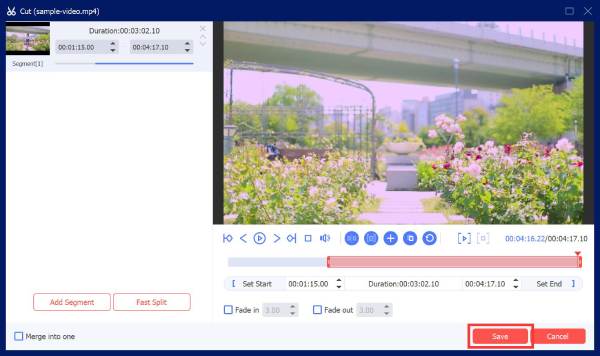
Jakmile je soubor vložen, zkraťte dlouhé pauzy. Konverzace pak bude plynulá bez zbytečného spěchu. Klikněte na tlačítko „Zkrátit“ a poté přesuňte dva úchyty tak, aby se nacházely kolem požadované části. Všechno mezi nimi zůstane a zbytek se odstraní.
Krok 3: Vyjměte výplňová slova
Dále si projděte výplňová slova jako „ehm“, „ehm“, „víš,“ a další opakující se slova. Vynechte pouze ta, která odvádějí pozornost posluchače od obsahu.
Krok 4: Odstraňte diskuse mimo téma
Ukončete tříminutové škádlení o diskusích mimo téma. Pokud daná část neinformuje, nepobaví nebo neposouvá epizodu podcastu vpřed, nechte ji být.
Krok 5: Vylepšete tok epizody
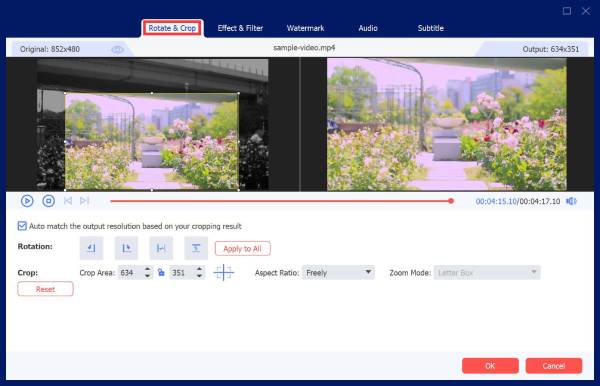
Nyní, když zbývá jediný důležitý materiál, vyhlaďte přechody oříznutím nepotřebných částí. Vložte úvodní, závěrečnou a přechodovou hudbu a vyvažte hlasitost všech reproduktorů tak, aby celé video působilo plynule od začátku do konce. Vše můžete dělat v tlačítku „Upravit“ v AnyRec Video Converteru, kde vidíte záložky pro otáčení, aplikaci efektů, přidávání hudby atd.
Krok 6: Export finální epizody
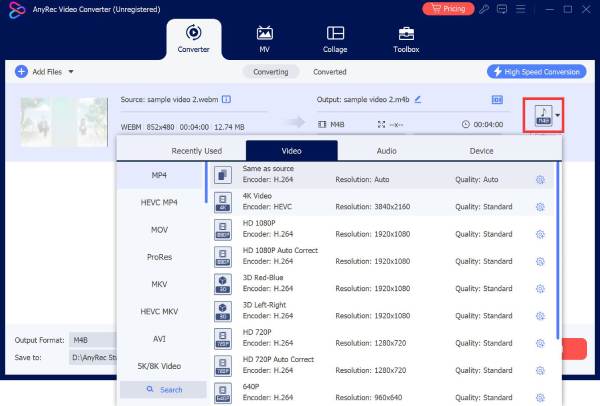
Nakonec soubor upravte tak, aby perfektně odpovídal standardům pro úpravu podcastů. Na hlavní obrazovce AnyRec Video Converter vyberte formát z rozbalovací nabídky „Formát“ a v případě potřeby kliknutím na tlačítko „Vlastní profil“ upravte nastavení, jako je datový tok, vzorkovací frekvence, rozlišení atd. Po dokončení pojmenujte soubor, nastavte konečné umístění a klikněte na tlačítko „Převést vše“.
Jak zlepšit kvalitu zvuku podcastu
Jakmile máte dobře připravený podcast, posledním krokem je ujistit se, že vaše epizoda skutečně zní dobře v uších vašich posluchačů. Naštěstí k dosažení čistého a připraveného zvuku nepotřebujete drahé nastavení a v AnyRec Video Converteru lze provést jen několik cílených úprav.
Odstraňte šum na pozadí
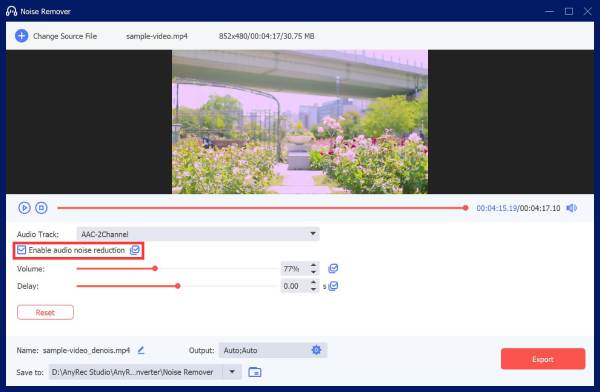
I v tiché místnosti váš mikrofon zachytí zvuky vzduchu, ventilátory a brum. Přejděte tedy na kartu „Nástroje“ a vyberte „Odstraňování šumu“. Importujte zvukový soubor a nezapomeňte zaškrtnout políčko „Povolit redukci šumu zvuku“, poslechněte si skladbu a exportujte ji.
Normalizace úrovní zvuku
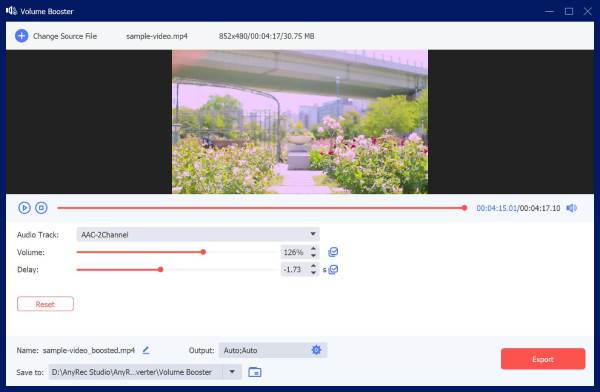
Pokud je váš host tichý nebo vaše hudba na pozadí zní příliš potichu či nerovnoměrně, použijte funkci „Zesilovač hlasitosti“ v nástrojích programu. Přetažením posuvníku hlasitosti vyvážíte všechny úrovně výstupu a získáte stabilní a konzistentní zvukovou stopu.
Použití ekvalizéru pro zlepšení srozumitelnosti hlasu
Ekvalizace umožňuje vyčlenit frekvence, které hlasu dodají drsný zvuk, a zároveň zesílit ty, které mu dodají výraznější zvuk. Použijte frekvence okolo 200–400 Hz k odstranění šumu v místnosti, zatímco frekvence okolo 3–5 kHz pomáhá mluvenému slovu jasně proniknout sluchátky a reproduktory.
Použít kompresi
Lidé se přirozeně smějí hlasitěji a tišeji, když se opřejí od mikrofonu. Kompresor zvuku MP3 pomůže jemně zkrotit hlasité vrcholy a zvýraznit slabiky, takže konverzace bude vyvážená a plynulá na poslech.
Závěr
Když oddělíte úpravy příběhů od technického doladění a budete v tomto procesu dodržovat jasný soubor kroků, vaše úprava zvuku podcastů Kroky se stanou tak snadnými. Zachováte si přirozenou energii, která konverzaci na začátku zprostředkovala. A abyste si rutinu ještě více usnadnili, přidejte… AnyRec Video Converter do vaší sady nástrojů. Můžete extrahovat čistý zvuk z videa, vyčistit šum na pozadí nebo dávkově exportovat finální soubory, a tak rychle zpracovat a odevzdat práci, abyste mohli svůj podcast sdílet na sociálních sítích.
Bezpečné stahování
Bezpečné stahování
Související článek
O našem autorovi



