
Jeden nástroj pro hraní her, schůzky, výuku a další

Obrazovka vašeho telefonu je malá. Ale obrazovka vašeho počítače ne. S AnyRec Phone Mirror můžete během několika sekund přenést obrazovku vašeho iPhonu nebo Androidu do počítače. Žádné zpoždění. Není potřeba root.

Zrcadlové telefonní hry

Uvidíte každý detail s mobilním hraním na celé obrazovce

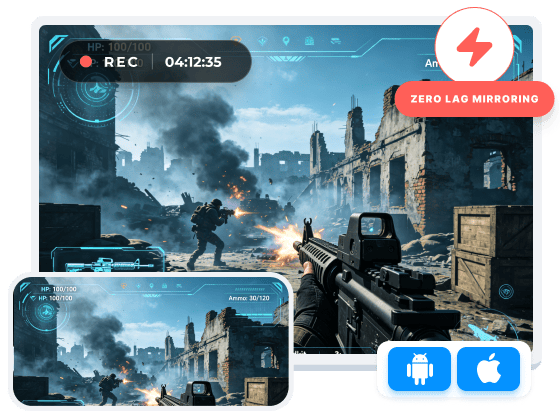
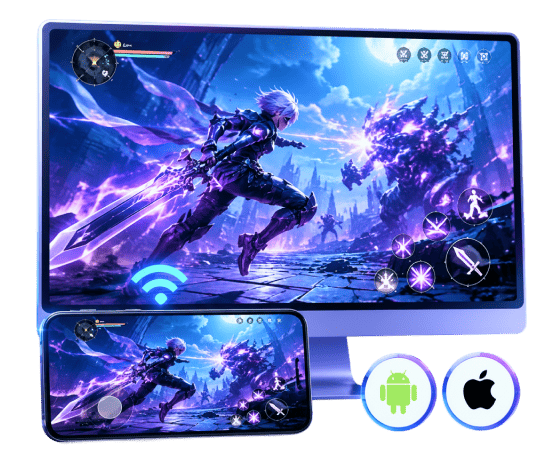
Chybějící detail ve hře vás může stát zápas. Na malé obrazovce se to stává často. Klepnete na špatnou věc. Nevidíte, co se chystá. Ztratíte přehled o svých statistikách uprostřed hry. Abyste se těmto problémům vyhnuli, můžete zrcadlit mobilní hry na počítač. Získáte tak velký a jasný displej. Všechno se zobrazuje přesně tak, jak má. Žádné zpoždění. Žádné rozmazání. Jen čistý obraz, abyste se mohli soustředit a skutečně vyhrát.

  • Snadno vyhledejte detaily mapy.
  • Nic schovaného v rozích.
  • Plný zvuk je přehráván z počítače.
  • Barvy na PC vypadají sytější.

Nahrajte obrazovku telefonu přímo na PC bez černé obrazovky

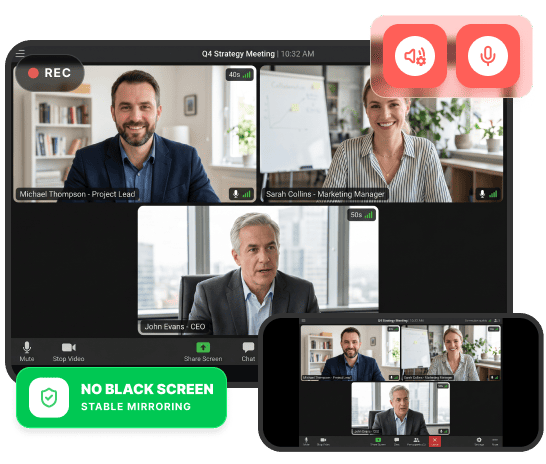
Je otravné, že nahráváte něco důležitého, ale dostanete jen tmavé video se zvukem. Nahrávání z telefonu samotného má své limity. Některé aplikace aktivně blokují nahrávání na úrovni systému. Ale když zrcadlíte obraz do počítače a nahráváte z počítače, tato omezení mizí. Pokaždé získáte řádný video soubor. Žádné překvapení.

  • Obejít běžné bloky nahrávání.
  • Nahrávání zvuku z mikrofonu a reproduktoru.
  • Ukládat do počítače, ne do telefonu.
  • Není potřeba root ani jailbreak.
Záznam obrazovky telefonu

Zrcadlení telefonu do počítače ve 3 jednoduchých krocích

Abyste to zprovoznili, nemusíte mít dobré technické dovednosti. Většina lidí to zvládne během minuty nebo dvou. Stačí připojit telefon, vybrat způsob zrcadlení a je hotovo. Zde je návod, jak krok za krokem zobrazit obrazovku telefonu na počítači.

Zrcadlení iOS do počítače

  • 1

    Vyberte režim zrcadlení

    V sekci Zrcadlení systému iOS klikněte na typ zrcadlení jako „Bezdrátové zrcadlení“ nebo „Zrcadlení USB“.

  • 2

    Přenos iPhonu do počítače

    Postupujte podle pokynů na obrazovce iPhonu a potvrďte zrcadlení obrazovky iPhonu.

  • 3

    Nahrávání obrazovky iPhonu na PC

    Kliknutím na tlačítko „Nahrát“ spusťte nahrávání.

  • Zrcadlo iOS Zrcadlení obrazovky iPhonu AirPlay Nahrávání obrazovky iPhonu na PC

    Zrcadlení Androidu do počítače

  • 1

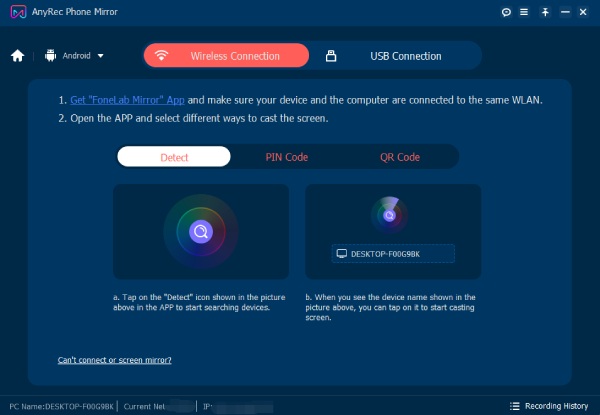
    Detekce a odesílání obrazovky

    Vyberte typ zařízení a zvolte režim zrcadlení obrazovky jako bezdrátový nebo USB.

  • 2

    Přenos obrazovky Androidu do počítače

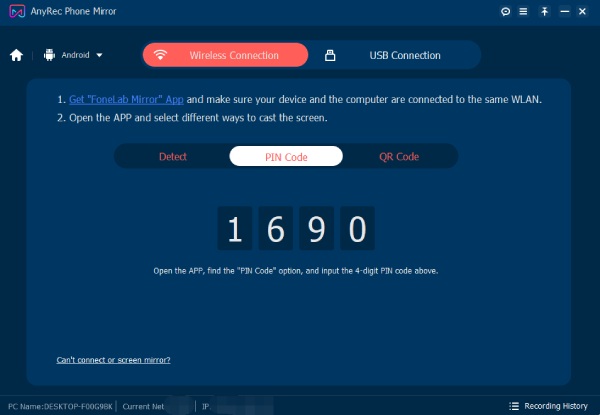
    Pokud zvolíte Bezdrátové připojení, potvrďte zadáním PIN kódu nebo QR kódu.

  • 3

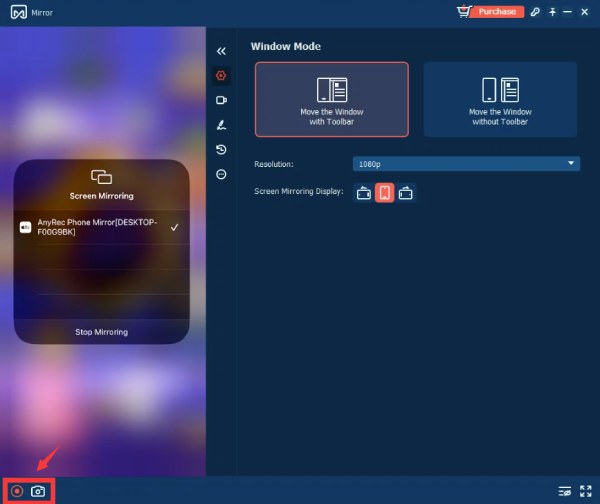
    Nahrávání nebo pořizování snímků obrazovky

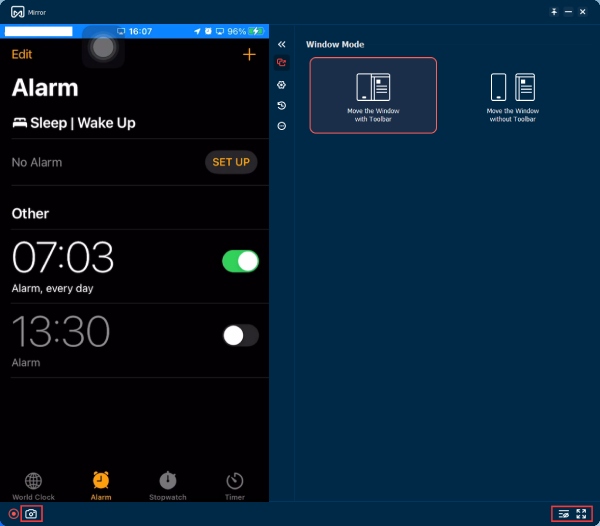
    V případě potřeby můžete kliknout na tlačítko „Nahrát“ nebo „Snímek“ v levém dolním rohu.

  • Připojení k Wi-Fi systému Android Android PIN kód Pořizování snímků při zrcadlení

    Zrcadlo telefonu AnyRec - Zrcadlete to. Nahrajte to. Sdílejte to.

    Ať už na telefonu děláte cokoli, dělejte to ve větším měřítku. Zrcadlete obraz do počítače a získejte úplný přehled o všem.

    Recenze a zpětná vazba od našich zákazníků

    Recenze a zpětná vazba od našich zákazníků

    4.9

    Hvězda
    • 5

      96%

    • 4

      5%

    • 3

      3%

    Lidé to zkusili jednou a už se nikdy neohlédli. Tady je důvod.

    Často kladené otázky

    Další řešení pro zrcadlení iPhone a Androidu do PC

    Přečtěte si více >>

    Obrázek na pozadí Obrázek na pozadí

    AnyRec Phone Mirror

    Jste připraveni vidět svůj telefon na větší obrazovce?

    Zrcadlení, nahrávání, streamování a prezentace mobilního obsahu z počítače je možné jen několika kliknutími.

    Stažení zdarmaPro Windows

    Bezpečné stahování

    Kup nyní20 Vypnuto

    30denní záruka vrácení peněz