
[Aktualizováno 2026] Spolehlivé kompresory MP4, které si můžete vybrat

Kompresory MP4 může být užitečné, pokud pracujete s velkými soubory MP4, které se obtížně ukládají, sdílejí nebo nahrávají. Kompresí souborů MP4 můžete efektivně zmenšit jejich velikost a zároveň zachovat přijatelnou kvalitu. Díky široké škále dostupných kompresorů dnes různé nástroje nabízejí různé úrovně výkonu a funkcí. Výběr vhodné možnosti je proto náročný. Tato příručka zdůrazňuje spolehlivé kompresory souborů MP4 a poskytuje praktické informace, které vám pomohou dosáhnout rovnováhy mezi kvalitou a efektivitou.
Seznam průvodců
Nejlepší MP4 kompresor pro rovnováhu mezi kvalitou a efektivitou 8 špičkových kompresorů MP4, kterým můžete důvěřovat pro každodenní použití Bonus: Tipy pro výběr správného MP4 kompresoru pro vásNejlepší MP4 kompresor pro rovnováhu mezi kvalitou a efektivitou
Dobrý kompresor MP4 by měl vyvažovat kvalitu a efektivitu. Je navržen tak, aby zvládl všechny úlohy související s videem, AnyRec Video Converter vám může pomoci přesně komprimovat soubory MP4. Během procesu vám umožňuje výrazně zmenšit velikost souboru s detailním zadáváním parametrů a zároveň zachovat vizuální čistotu, takže je vhodný jak pro běžné, tak pro profesionální použití.

Komprimujte video menší než 25 MB pro Gmail, Dropbox a další e-mailové služby.
Odešlete dlouhé video a zmenšete velikost souboru na 16 MB pro sdílení WhatsApp.
Komprimujte video online pro Discord, TikTok, Facebook a další sociální média.
Komprimujte video v procentech od 10% do 99%, abyste flexibilně zmenšili velikost souboru.
Bezpečné stahování
Bezpečné stahování
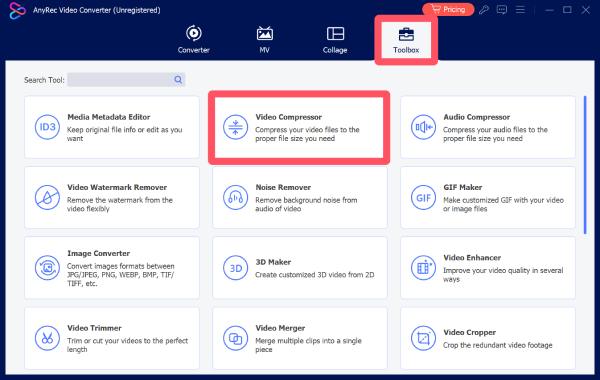
Krok 1.Spusťte na svém zařízení AnyRec Video Converter a klikněte na tlačítko „Video Compressor“ na kartě „Toolbox“.
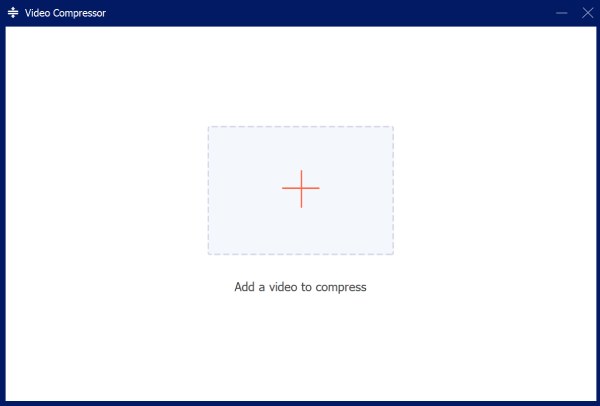
Krok 2.V rozbalovacím okně klikněte na tlačítko „Přidat soubory“ a importujte video soubory do tohoto kompresoru MP4.
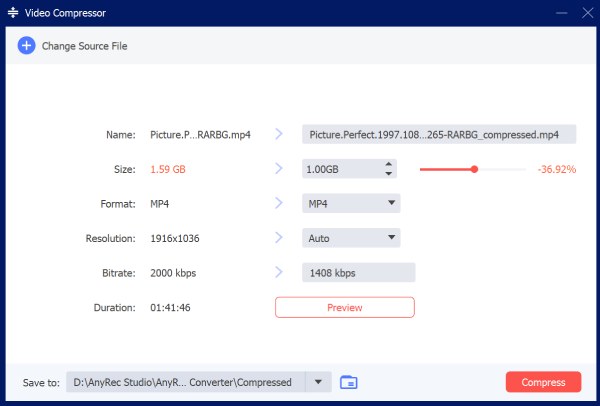
Krok 3V ovládacím panelu kliknutím upravte velikost souboru, na kterou chcete komprimovat. Nakonec klikněte na tlačítko „Komprimovat“ pro spuštění procesu.
8 špičkových kompresorů MP4, kterým můžete důvěřovat pro každodenní použití
Kromě AnyRec Video Converteru je k dispozici několik dalších MP4 kompresorů, které splňují různé potřeby. Každá možnost má své výhody a nevýhody. Můžete si vybrat ten správný na základě vašich požadavků. Přečtěte si následující obsah a prozkoumejte řadu důvěryhodných nástrojů.
| Název nástroje | Snadnost použití | Účinnost komprese | Rychlost zpracování | Typ platformy |
| Ruční brzda | Mírný | Vysoký | Střední | plocha počítače |
| VLC Media Player | Snadný | Střední | Střední | plocha počítače |
| FFmpeg | Obtížný | Velmi vysoká | Vysoký | Plocha (CLI) |
| Freemake Video Converter | Snadný | Střední | Střední | plocha počítače |
| Převodník videa Movavi | Velmi snadné | Vysoký | Vysoký | plocha počítače |
| Clideo | Velmi snadné | Střední | Nízká–Střední | online |
| VEED.IO | Velmi snadné | Střední | Nízká–Střední | online |
| Shotcut | Mírný | Střední–Vysoká | Střední | plocha počítače |
1. Ruční brzda
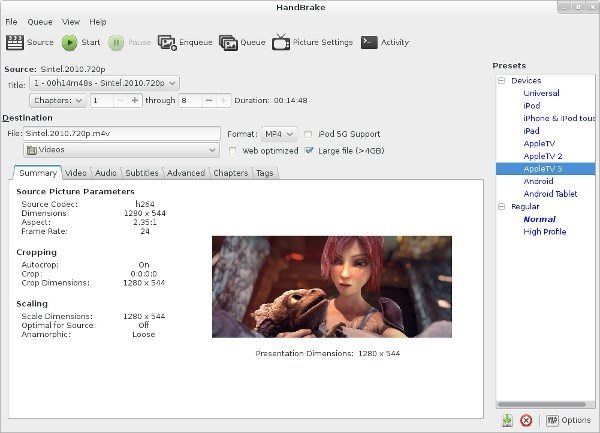
HandBrake, open-source video transkodér, je známý svými výkonnými procesorovými schopnostmi. Při práci jako MP4 kompresor podporuje širokou škálu vstupních formátů. Díky možnosti detailního zadávání parametrů HandBrake zjednodušuje proces komprese a zároveň nabízí detailní ovládání pro zkušené uživatele. Ačkoli je jeho rozhraní pro začátečníky poněkud složité, jakmile si ho osvojíte, stane se velmi efektivním kompresorem HandBrake MP4.
- Profesionálové
- Open-source transkodér pro bezplatné použití
- Pokročilé ovládání komprese
- Podpora více formátů pro kompresi
- Nevýhody
- Strmá křivka učení pro začátečníky
- Pomalé zpracování bez hardwarové akcelerace
- Ruční nastavení parametrů může být obtížné
2. VLC Media Player
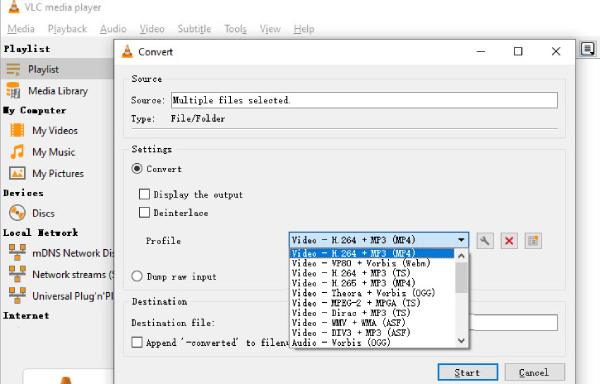
Ačkoli je VLC Media Player lépe známý jako video přehrávač, podporuje také základní kompresi videa. To znamená, že video můžete při sledování použít jako kompresor MP4. Samozřejmě, jako nástroj primárně určený pro přehrávání videa, jeho komprese videa není nijak zvlášť silná, ale alespoň postačuje k uspokojení běžných požadavků na kompresi.
- Profesionálové
- Zdarma a široce dostupné
- Silný MP4 přehrávač
- Není nutná žádná další instalace
- Nevýhody
- Omezené funkce pro pokročilou kompresi
- Pomalá komprese díky své zpracovatelské schopnosti
- Méně přesné řízení výstupu bez parametrů
3. FFmpeg
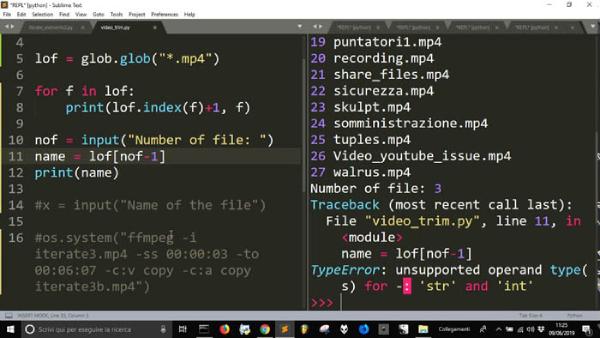
Pokud máte nějaké znalosti programování, jistě vám bude FFmpeg blízký. V tomto prostředí můžete zvládat zdánlivě složité úkoly pomocí jednoduchých příkazů. Proto mnoho lidí používá FFmpeg jako bezplatný kompresor MP4. Samozřejmě, pokud nejste obeznámeni s programováním, může být jeho obsluha pro vás složitá.
- Profesionálové
- Extrémně výkonný a flexibilní
- Podpora dávkového zpracování
- Vysoká účinnost
- Nevýhody
- Vyžadují se technické znalosti
- Žádné grafické rozhraní
- Složité příkazy
4. Freemake Video Converter
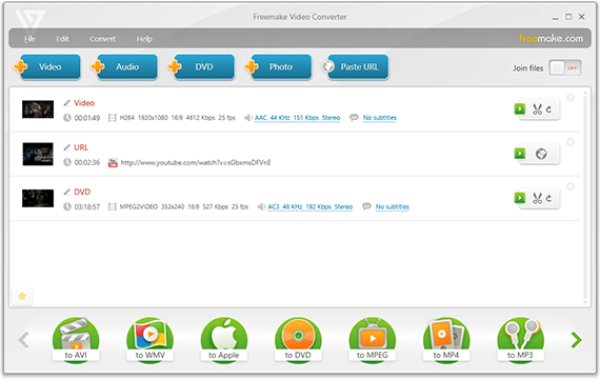
Některé profesionální kompresory souborů MP4 vám také mohou pomoci s efektivním prováděním úloh komprese videa bez nutnosti rozsáhlých odborných znalostí. Freemake Video Converter je takový nástroj, který může začátečníkům pomoci rychle se seznámit s úlohami zpracování videa. Jeho rozhraní je jednoduché a intuitivní a je dodáváno s velmi jasnými pokyny, které umožňují každému bez problémů provést kompresi videa.
- Profesionálové
- Snadno použitelné rozhraní
- Podpora mnoha formátů
- Dostupné předvolby zařízení
- Nevýhody
- Vodoznak připojený v bezplatné verzi
- Omezené pokročilé funkce pro přesnou kompresi
- Pomalejší rychlost zpracování při práci s velkými videi
5. Převodník videa Movavi
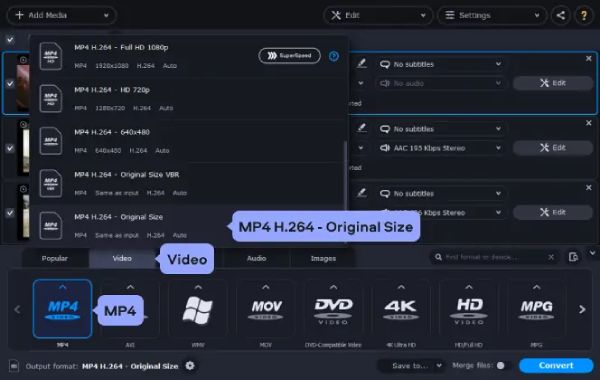
Movavi Video Converter je profesionální nástroj pro zpracování videa a je spolehlivý kompresor MP4, který splňuje různé potřeby. Ať už komprimujete videa pro každodenní použití nebo pro profesionální účely, Movavi nabízí vhodné metody zpracování, které vám umožňují provádět kompresi se správnou rovnováhou mezi přednastavenými parametry a ručním zadáváním. Přestože je vysoce funkční, jeho relativně vysoká cena může odradit mnoho lidí, kteří jej potřebují jen pro několik použití.
- Profesionálové
- Rychlé zpracování, a to i u velkých souborů
- Uživatelsky přívětivé rozhraní s jasnými návody
- Podpora téměř všech běžných video formátů
- Nevýhody
- Cena za licenci může být vysoká
- Omezené funkce ve zkušební verzi
- Méně pokročilých ovládacích prvků než u profesionálních nástrojů
6. Clideo (online nástroj)
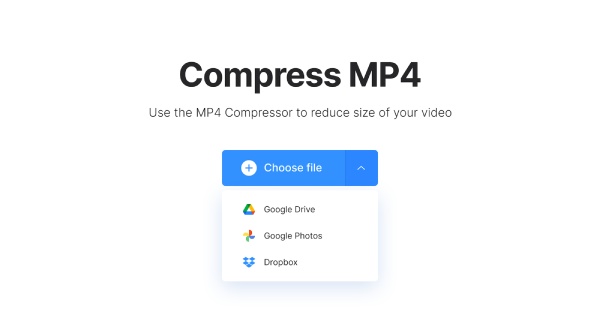
Pokud hledáte rychlý a pohodlný způsob komprese souborů MP4, lepší volbou je online kompresor MP4. Clideo je nástroj, který běží přímo ve vašem prohlížeči a umožňuje vám komprimovat MP4 onlineS jeho pomocí můžete rychle provést kompresi MP4 bez stahování jakéhokoli softwaru. Vzhledem k jeho online povaze jsou jeho zpracovatelské schopnosti přirozeně ovlivněny, a to jak z hlediska velikosti souboru, tak rychlosti komprese.
- Profesionálové
- Není nutná žádná instalace
- Jednoduché rozhraní
- Přístupné na jakémkoli zařízení
- Nevýhody
- Omezení velikosti souboru
- Pomalejší s velkými soubory
- Vyžaduje připojení k internetu
7. VEED.IO (online nástroj)
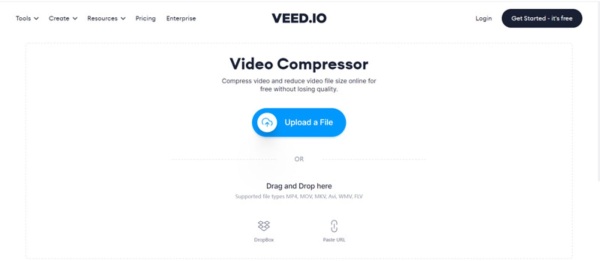
VEED.IO je spolehlivý online kompresor MP4 a je oblíbenou volbou mnoha uživatelů. Na rozdíl od jiných nástrojů určených výhradně pro kompresi videa vám VEED.IO umožňuje provádět různé editační operace s videem během jeho zpracování, což zajišťuje, že konečný výstup vizuálně lépe splňuje vaše požadavky.
- Profesionálové
- Vhodné pro začátečníky
- Zahrnout funkce úprav
- Práce v prohlížeči
- Nevýhody
- Vodoznak v bezplatné verzi
- Omezená exportní kvalita
- Vyžaduje stabilní internet
8. Stříhání střelou
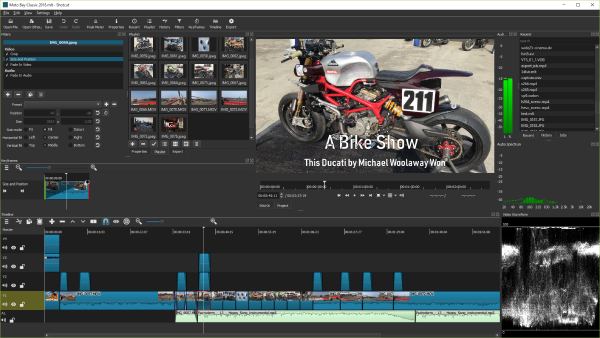
Shotcut je bezplatný video editor s otevřeným zdrojovým kódem, který také podporuje kompresi videa prostřednictvím nastavení exportu. Nabízí přizpůsobitelný pracovní postup a podporuje širokou škálu formátů a kodeků. Uživatelé mohou upravit bitrate a rozlišení pro kontrolu velikosti výstupu. I když je výkonný, jeho rozhraní se může zdát méně intuitivní než u specializovaných kompresorů MP4, zejména pro nové uživatele.
- Profesionálové
- Zdarma a s otevřeným zdrojovým kódem
- Flexibilní nastavení exportu
- Podpora mnoha formátů
- Nevýhody
- Rozhraní může být matoucí
- Pomalejší křivka učení
- Není zaměřeno pouze na kompresi
Bonus: Tipy pro výběr správného MP4 kompresoru pro vás
Jak vidíte, v současné době je k dispozici mnoho MP4 kompresorů, ze kterých si můžete vybrat. Ať už se jedná o online nebo desktopové nástroje, budete se muset vypořádat s mnoha možnostmi a vybrat si z nich. Abychom vám pomohli s vhodnějším výběrem, přečtěte si následující tipy, které vám ujasní vaše požadavky.
Zvažte kontrolu kvality výstupu
Dva nejdůležitější aspekty komprese videí jsou kvalita a velikost. Určitě nechcete, aby se video po kompresi rozmazalo. Než si vyberete kompresor MP4, zvažte, jak ostatní uživatelé hodnotili jeho schopnosti zpracování, abyste se ujistili, že i malé MP4 dokáže jasně přenést obsah vašeho videa.
Vyhodnoťte rychlost a výkon komprese
Obecně řečeno, pokud se nacházíte v situaci, kdy potřebujete rychle dokončit kompresi MP4, například když máte po ruce několik souborů ke zpracování, pak mají desktopové nástroje vždy výhodu oproti online kompresorům MP4. Profesionální desktopové nástroje nejen zvládají dávky, ale také nabízejí rychlejší zpracování.
Zkontrolujte kompatibilitu formátu a funkce
Nezapomeňte také zkontrolovat, zda kompresor MP4, který plánujete použít, podporuje široký formát. Je to proto, že i když tentokrát pracujete se soubory MP4, pokud budete v budoucnu potřebovat zpracovat jiné video formáty, jako je MKV, AVI atd., bude kompatibilita formátů nesmírně důležitá.
Závěr
Existují různé Kompresory souborů MP4 abyste si mohli vybrat ten, který nejlépe vyhovuje vašim požadavkům. Stručně řečeno, nejlepší volba se týká jak kvality, tak efektivity. Pro dosažení této rovnováhy mohou uživatelé najít možnosti v AnyRec Video Converter a snadno komprimovat jakékoli video soubory.
Bezpečné stahování
Bezpečné stahování
Související články:
O našem autorovi




