
Oblíbený

AnyRec Video Converter
120× rychlejší konverze a editace videa. Žádné čekání.
Bezpečné stahování
5 rychlých konverzí MKV na MOV pro vysoce kvalitní videa

Pokud se na Macu setkáte s chybou formátu souboru, je příčinou nejčastěji kontejner, stejně jako ten, který máte právě teď se svým souborem MKV. I když obsahuje obrovské množství dat, jednoduše se nehodí do ekosystému Apple, takže musíte převést MKV na MOV. Pro bezproblémové sledování na Macu, iPhonu nebo iPadu se rovnou vrhněte na pět nejlepších MKV na MOV převodníky na trhu a sdílejí své kroky, abyste si mohli vybrat perfektní nástroj pro váš pracovní postup.
Seznam průvodců
Jak jsme testovali převod MKV do MOV Převod MKV do MOV pomocí AnyRec Video Converteru Změna MKV na MOV pomocí VLC Převod MKV do MOV pomocí FFmpeg Uložení MKV do MOV pomocí ruční brzdy Převeďte MKV do MOV online zdarmaJak jsme testovali převod MKV do MOV
Abychom vám zajistili co nejpraktičtější doporučení pro převod formátu MKV do formátu MOV, tato příručka se nezabývá pouze specifikacemi. Každý video převodník byl ověřen na základě svých funkcí, takže snadno zjistíte, který z nich odpovídá vaší technické úrovni.
| Srovnání | AnyRec Video Converter | VLC Media Player | FFmpeg | Ruční brzda | CloudConvert |
| Testovací zařízení | Windows 11 / Mac | Mac | Windows 11 | Windows 11 | Mac |
| Uživatelská zkušenost | Velmi plynulé s čistým rozhraním a mechanikou drag-and-drop. | Může to být trochu neohrabané a je potřeba se ponořit do nastavení a vlastních profilů. | Složité a vyžaduje kopírování a vkládání přesných příkazových řádků. | Velmi detailní nástroj s obrovskými možnostmi přizpůsobení, ale vyžaduje ruční přejmenování souborů. | Bezproblémové a kompletně online bez nutnosti jakýchkoli dovedností. |
| Rychlost | Velmi rychle | Mírný | Rychle | Rychle | Mírný |
| Velikost souboru | Neomezený | Neomezený | Neomezený | Neomezený | Až 1 GB zdarma |
| Kvalita videa | HD až do 8K | HD, 4K | HD, 4K | HD, 4K | HD, 4K |
| Nejlepší pro | Uživatelé, kteří nahrávají velké množství souborů a chtějí rychlost bez ztráty kvality. | Uživatelé, kteří jej mají nainstalovaný a hledají rychlou konverzi. | Pokročilí uživatelé chtějí maximální efektivitu. | Uživatelé potřebují mít úplnou kontrolu nad kompresí. | Uživatelé, kteří chtějí rychle převádět malé soubory online. |
Převod MKV do MOV pomocí AnyRec Video Converteru
Snadné zvládání úkolů náročných na zdroje, AnyRec Video Converter nezklame, což z něj dělá vynikající volbu pro převod MKV do MOV. Tento software zajišťuje, že vaše videa během transformace neztratí jediný pixel. Je ideální jak pro začátečníky, kteří chtějí rychlou konverzi, tak pro pokročilé uživatele, kteří potřebují před zpracováním rozsáhlé přizpůsobení. Kromě převodu z MKV do QuickTime MOV můžete nechat své soubory převést do MP4, AVI, WMV, WebM a dalších formátů.

Převod souborů MKV do MOV je perfektně optimalizován pro zařízení Apple.
Výkon vylepšený GPU pro bleskově rychlou konverzní rychlost.
Upravte si soubory MOV přesně podle svých představ úpravou snímkové frekvence, rozlišení atd.
Ušetřete čas tím, že si můžete celou složku MKV převést najednou bez zpoždění.
Bezpečné stahování
Bezpečné stahování
Krok 1.Spusťte AnyRec Video Converter. Načtěte soubory MKV kliknutím na tlačítko „Přidat soubory“ nebo je můžete jednoduše přetáhnout přímo.

Krok 2.Otevřete rozbalovací nabídku „Formát“ vedle klipu. Přepněte na kartu „Video“ a ze seznamu vyberte „MOV“.
Krok 3Pokud potřebujete přesné úpravy, klikněte na tlačítko „Vlastní profil“ pro úpravu kodeku, rozlišení a dalších nastavení a poté změny uložte.

Krok 4.Jakmile je vše připraveno, vyberte výstupní složku a její název. Poté klikněte na tlačítko „Převést vše“ a spusťte konverzi MKV na MOV.

Bezpečné stahování
Bezpečné stahování
Změna MKV na MOV pomocí VLC
Pokud již máte VLC ve svém systému, nemusíte vždy instalovat nový. VLC Media Player Dokáže přehrát téměř cokoli, ale díky robustnímu překódovacímu enginu vám také pomůže s převodem MKV do MOV.
Krok 1.Spusťte VLC, klikněte na „Média“ v horní části a vyberte možnost „Převést/Uložit“. Klikněte na tlačítko „Přidat“ pro vyhledání a nahrání souboru MKV a poté klikněte na tlačítko „Převést/Uložit“ níže.
Krok 2.V nabídce „Profil“ vyhledejte profil MOV, který odpovídá vašim potřebám. Klikněte na tlačítko „Nastavení“ pro případné úpravy a změňte formát zapouzdření na „MP4/MOV“ a poté uložte.
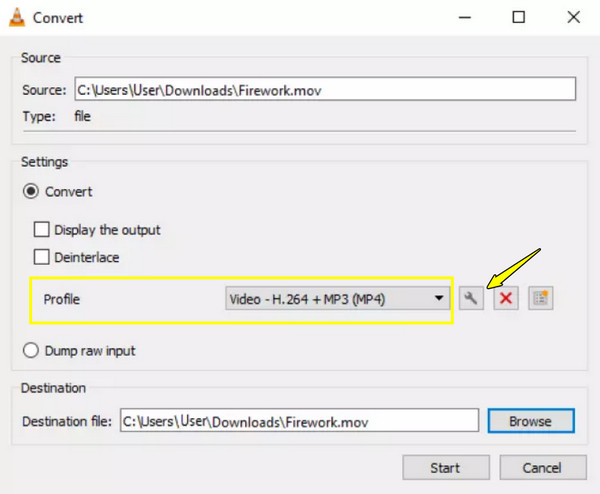
Krok 3Dále klikněte na „Procházet“ a vyberte umístění, pojmenujte soubor, poté klikněte na tlačítko „Start“ a sledujte postup navigace, dokud panel nedokončí.
Převod MKV do MOV pomocí FFmpeg
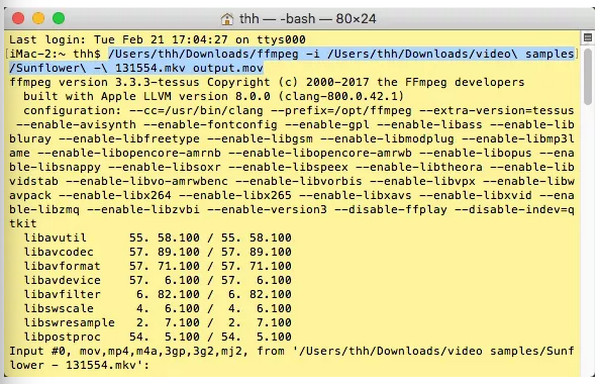
Pro ty, kteří milují praktičtější přístup, je FFmpeg oblíbený! Jeho metoda převodu MKV na MOV se provádí pomocí utilit příkazového řádku, bez grafického rozhraní. Místo dekódování a překódování celé stopy se kontejner vymění během několika sekund.
Krok 1.Spusťte v počítači příkazový řádek nebo terminál. Pomocí příkazu „cd“ přejděte do adresáře, kde je uloženo vaše video MKV.
Krok 2.Zadejte následující příkaz: ffmpeg -i input.mkv -c copy output.mov nebo ffmpeg -i input.mkv -c:v copy -c:a copy output.mov nebo ffmpeg -i input.mkv output.mov.
Krok 3Nahraďte soubor input.mkv názvem souboru a stiskněte „Enter“. Proces se poté okamžitě dokončí a ve vaší složce budete mít perfektní video MOV.
Uložení MKV do MOV pomocí ruční brzdy
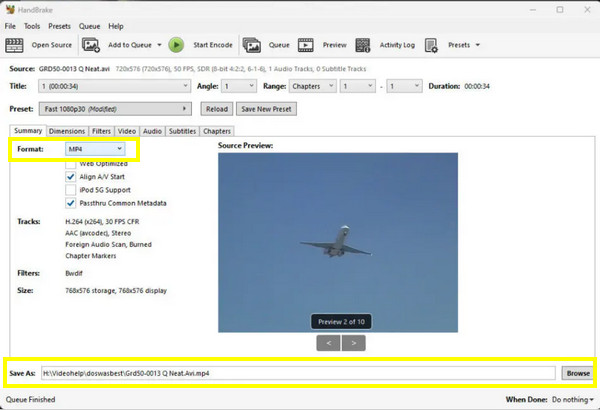
Pokud se vám tyto příkazové řádky zdají příliš složité, použijte Handbrake k snadné změně MKV na MOV. Jako přední open-source video transkodér vyniká v přetváření kontejnerů MKV do vysoce optimalizovaných formátů díky detailnímu ovládání.
Krok 1.Jakmile je Handbrake spuštěn, přetáhněte soubor MKV přímo. Na kartě „Souhrn“ vyberte v rozbalovací nabídce Formát „MP4“, protože má shodné struktury s MOV.
Krok 2.V dolní části pole „Uložit jako“ změňte příponu souboru na „.mov“. V případě potřeby můžete také upravit nastavení videa a zvuku na příslušných kartách.
Krok 3Klikněte na tlačítko „Spustit kódování“ v horní části pro zahájení zpracování MKV do MOV.
Převeďte MKV do MOV online zdarma
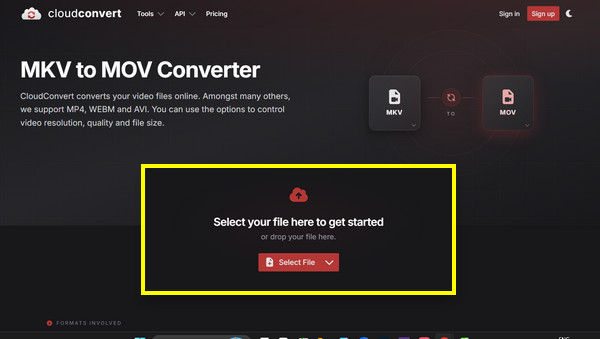
Není pochyb o tom, že software pro převod souborů z počítače nabízí dostatek výkonu pro převod MKV do MOV, ale někdy chcete jen rychlé řešení bez instalace. Můžete mít CloudConvert, jedna z nejlepších webových služeb, která bezpečně zpracovává konverze souborů přímo v okně prohlížeče.
Krok 1.Navštivte stránku převodníku CloudConvert MKV do MOV ve vámi zvoleném prohlížeči. Kliknutím na tlačítko „Vybrat soubor“ umístěte všechny soubory MKV do oblasti pro nahrávání.
Krok 2.V rozbalovací nabídce ověřte, zda je cílový formát nastaven na „MOV“. Poté můžete ručně upravit kodeky, poměry stran a další nastavení kliknutím na tlačítko „Nastavení“.
Krok 3Klikněte na tlačítko „Převést“ pro dokončení. Klikněte na tlačítko „Stáhnout“ pro uložení nového videa MOV.
Závěr
Se správnými formáty vás přehrávání videí na Macu nezavede do bludiště chyb a pádů. Pokud si přejete kompletní příkaz, FFmpeg jej dokáže spustit. MKV do QuickTime MOV dobře převádí. Na druhou stranu, pro rychlou transformaci souborů CloudConvert nevyžaduje žádnou instalaci. V konečném důsledku, pro rovnováhu mezi rychlostí a přizpůsobením zvolte AnyRec Video ConverterVyužijte zde spoustu funkcí, jako je hromadné zpracování, přehledné rozhraní, zachování kvality a mnoho dalších.
Bezpečné stahování
Bezpečné stahování
Související články
O našem autorovi




