
Na šířku vs. na výšku: Výhody, nevýhody a kdy přepnout režimy

Od obřích 80palcových televizorů až po chytré telefony, ty skvělé krajina vs. portrét Debata nikdy nekončí. Po léta byl režim na šířku králem filmu a televize. Ale s giganty sociálních médií si režimy na výšku zabraly čas sledování mnoha lidí. Který režim je tedy nejlepší? Ve skutečnosti záleží na tom, jaký obsah budete vytvářet. Pro více informací se sjeďte dolů a podívejte se na rivalitu režimů na šířku a na výšku, jejich nejlepší scénáře použití a jak převést orientaci během několika kliknutí.
Seznam průvodců
Jaký je rozdíl mezi portrétem a krajinou? Scénáře použití pro portrét a krajinu Univerzální nástroj pro převod orientace videa Jak převést orientaci videa onlineJaký je rozdíl mezi portrétem a krajinou?
Určení správné orientace videa, ať už jde o orientaci na šířku nebo na výšku, je hlavním krokem ve vizuálním vyprávění příběhu. Jaký je mezi nimi rozdíl? Se správným rámečkem můžete zajistit, aby váš obsah vypadal profesionálně, a ne jako nešťastná náhoda. Zde je krátký seznam hlavních rozdílů mezi orientací na šířku a na výšku:
- • Orientace a rozměry. Portrét je vertikální, vyšší než široký, obvykle s poměrem stran 9:16. Naproti tomu krajina je horizontální, širší než vysoká, obvykle s Poměr stran 16:9.
- • Kontext. Portrétní režim je ideální pro zúžení záběru a upoutání pozornosti diváka na centrální objekt. Režim na šířku zachycuje okolní prostředí, takže je ideální pro zobrazení děje.
Scénáře použití pro portrét a krajinu
Na základě těchto hlavních rozdílů je zřejmé, že výběr správného formátu zcela závisí na tom, jaké video se snažíte vytvořit a kde bude sdíleno. Různé platformy mají specifické požadavky, takže zde uvádíme nejlepší scénáře použití pro zobrazení na šířku a na výšku.
Na šířku vs. na výšku: Nejlepší využití režimu na výšku
- • Portréty a portréty. Toto rozvržení zaměřuje pozornost na danou osobu, aby zdůraznilo její výrazy a malé detaily.
- • Sociální média. Videa na sociálních sítích, jako je TikTok a Instagram, zaplňují celou obrazovku.
- • Design optimalizovaný pro aplikace. Od mobilních reklam až po rozvržení, vertikální rozvržení zajišťuje, že váš text bude dokonale čitelný.
- • Obsah zaměřený na životní styl. Toto rámování ukazuje kompletní oblečení a stylové volby.
- • Tyčící se památky. U mrakodrapů, majáků nebo jiných věží zdůrazňují vertikální rámy výšku.
Na šířku vs. na výšku: Nejlepší využití režimu na šířku
- • Rozlehlá krajina. Zachyťte pohoří nebo panorama města pomocí horizontálního záběru.
- • Záhlaví webových stránek. Webové stránky pro počítače jsou obvykle navrženy pro široký úhel pohledu, takže prostředí bude vypadat vyváženěji.
- • Skupinové snímky. Díky extra šířce se do záběru pohodlně vejde každý.
- • Filmové vyprávění příběhů. Horizontální rámečky dodají vašemu videu profesionálnější vzhled a budou vypadat dobře na plátně kina.
- • Prezentace. Široké vizuální prvky se během prezentace snáze sledují, grafy a obrázky plynule plynule fungují.
Univerzální nástroj pro převod orientace videa
Nakonec jste si po srovnání zobrazení na šířku a na výšku vybrali jeden? Pokud ano, zde je specializované softwarové řešení, které vám pomůže s rychlým přepínáním mezi režimy na šířku a na výšku: AnyRec Video ConverterTento software pro konverzi videa zpracovává soubory s vysokým rozlišením a zajišťuje, že i vaše 4K záběry zůstanou ostré i po úpravě kompozice, ať už se jedná o krajinářskou nebo portrétní fotografii. Je dostatečně intuitivní, aby si každý mohl užít hluboké možnosti přizpůsobení, které tvůrci obsahu ve svých pracovních postupech hledají, a umožňuje vám ukládat tato videa ve formátech jako MP4, MOV, AVI, GIF atd. Kromě jednoduchého převodu orientace videa vám umožňuje jemně doladit poměr stran tak, aby dokonale odpovídal požadavkům konkrétních platforem, jako je TikTok, Instagram nebo YouTube.

Snadno otáčejte videa o 90, 180 nebo 270 stupňů pro správnou orientaci.
Zvyšování rozlišení s využitím umělé inteligence, které během procesu zvyšuje kvalitu obrazu a zajišťuje ostřejší výstup.
Zobrazte si změny okamžitě v okně vedle sebe.
Převeďte orientaci více videí najednou, abyste ušetřili čas potřebný k úpravám.
Bezpečné stahování
Bezpečné stahování
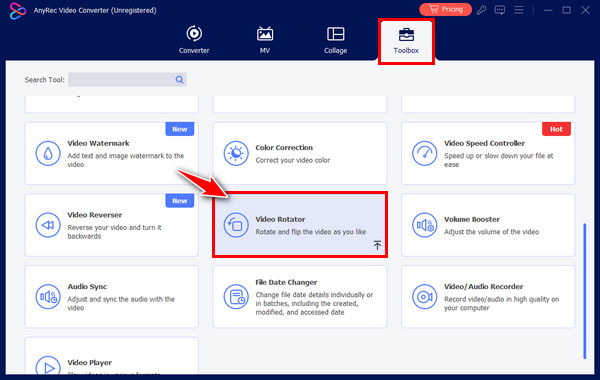
Krok 1.Jakmile spustíte AnyRec Video Converter, přejděte v nabídce na kartu „Nástroje“. Mezi různými sadami nástrojů vyhledejte a vyberte „Video Rotator“, čímž otevřete pracovní plochu, kde můžete převést záběry.
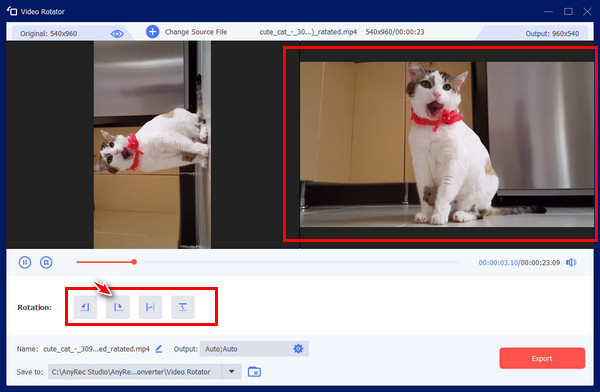
Krok 2.Klikněte na tlačítko „Přidat“ a přeneste video, které chcete opravit. Pod obrazovkou náhledu uvidíte několik možností otočení. Proklikávejte je, dokud video v pravém okně nebude vypadat dokonale svisle.
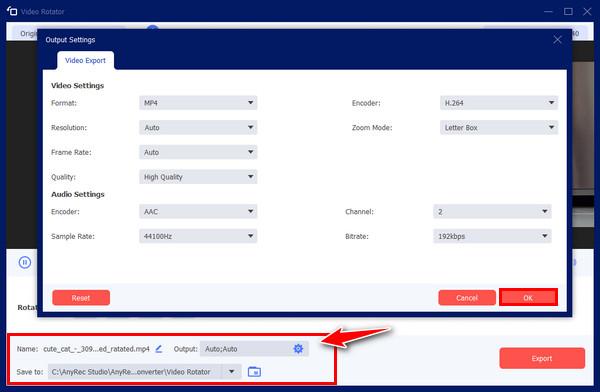
Krok 3Po opravě orientace videa vyberte požadovaný název souboru, formát a rozlišení z níže uvedených nabídek. Pokud jste s nastavením spokojeni, stačí kliknout na tlačítko „Exportovat“ a uložit narovnané video přímo do počítače.
Bezpečné stahování
Bezpečné stahování
Jak převést orientaci videa online
Nicméně nastanou chvíle, kdy budete chtít provést rychlou úpravu bez instalace nových programů. Online převodníky, jako je Clideo, poskytují rychlost a přístupnost pro tyto rychlé úpravy a umožňují vám otáčet video, ať už na šířku nebo na výšku. Tento online rotátor videa automaticky analyzuje vaše video a nabízí přednastavené poměry stran určené pro moderní platformy sociálních médií (jako je Poměr stran videa Amazon Prime). Ať už jste na cestách nebo používáte počítač, orientaci videa můžete rychle převést.
Krok 1.Jakmile se nacházíte na stránce Clideo Rotate Video, klikněte na tlačítko „Vybrat soubor“ a nahrajte video z vašeho video úložiště nebo cloudové služby.
Krok 2.Dále pomocí tlačítek „Otočení“ vpravo otočte video o 90, 180 nebo 270 stupňů. Vlevo dole si můžete vybrat výstupní formát.
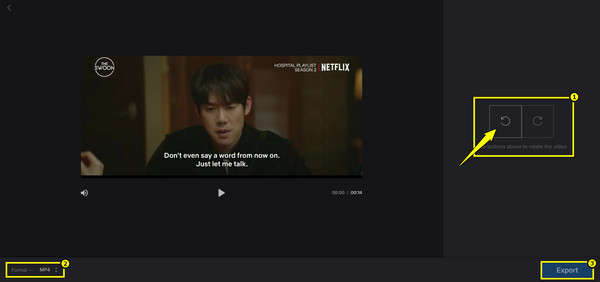
Krok 3Dokončete kliknutím na tlačítko „Exportovat“, abyste umožnili cloudu pracovat, a poté kliknutím na tlačítko „Stáhnout“ uložte video do počítače.
Závěr
V této bitvě orientace obrazovky na šířku vs. na výšku, viděli jste, že jde o výběr toho správného pro konkrétní obsah. Režim na šířku je určen pro filmové vyprávění příběhů a prezentace, zatímco režim na výšku je určen pro zapojení primárně na mobilních zařízeních. A pokud se ocitnete v pasti nesprávného videozáznamu, vzpomeňte si na zmíněné nástroje pro převod. Pokud hledáte komplexní řešení, které zvládá změny orientace až po dávkové zpracování, zkuste AnyRec Video ConverterTento nástroj nejen otáčí, ořezává a upravuje záběry, ale také je vylepšuje a zajišťuje tak, aby vypadaly perfektně bez ohledu na to, na které obrazovce se budou přehrávat.
Bezpečné stahování
Bezpečné stahování
O našem autorovi




