
Oblíbený

AnyRec Video Converter
120× rychlejší konverze a editace videa. Žádné čekání.
Bezpečné stahování
9 nejlepších bezplatných nástrojů pro stříhání videa online

Vyhledávání lidí bezplatné ořezávače videa pro sociální média, aplikace pro zasílání zpráv, rychlé úpravy a mnoho dalších důvodů. Mnoho online nástrojů pro stříhání videa nabízí bezplatnou verzi pro stříhání, dělení a stříhání přímo v prohlížeči. Ale který je nejlepší? Před výběrem je třeba zvážit tyto faktory: vodoznak, maximální velikost souboru, ztrátu kvality a další. Místo ztráty času nekonečným hledáním a zkoušením můžete pokračovat ve čtení a pořídit si svůj nejlepší nástroj pro stříhání videa zde.
Seznam průvodců
8 nejlepších online bezplatných nástrojů pro ořezávání videa [Ořezávání malých videí] Nejlepší nástroj pro ořezávání videa pro Windows a Mac [Ořezávání velkých videí] Jak ořezávat a stříhat videa8 nejlepších online bezplatných nástrojů pro ořezávání videa [Ořezávání malých videí]
Pro začátek se podívejme na tuto srovnávací tabulku online nástrojů pro střih videa. Pokud máte zájem o konkrétní bezplatný program pro střih videa, můžete se přesunout k dalším informacím.
| Nářadí | Žádný vodoznak | Maximální velikost souboru | Proč si to vybrat |
| Online ořezávač videa Adobe Express | Ano | 1 GB | Ořezávejte videa a exportujte je s rozvržením na šířku, na výšku a čtvercovým formátem. |
| Ořezávač videa FreeConvert | Ano | 1 GB | Smažte nepotřebné videoklipy z cloudového úložiště. |
| AnyRec Free Video Trimmer Online | Ano | 50 MB | Ořezávejte a převádějte video do MP4, MOV a dalších populárních formátů. |
| ScreenPal Video Trimmer | Ano | 15minutové video | Získejte neomezené množství klipů ořezaných online. |
| Kapwing Video Trimmer | Ne (bezplatná verze) | 2hodinové video | Ořízněte spolupráci a týmové projekty. |
| Online nástroj pro ořezávání videa InVideo | Ano | 800 MB | Základní úpravy pro klipy na TikToku a YouTube. |
| Online-Video-Cutter.com | Ano | 4 GB | Rychlé ořezy a úpravy na starších zařízeních. |
| VEED.io Střihač videa | Ano | 1 GB | Ořezávejte a upravujte videa online. |
#1. Online ořezávač videa Adobe Express
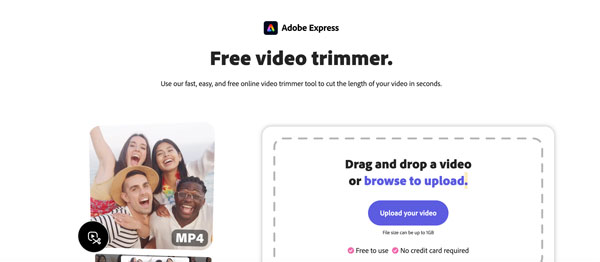
Pomocí programu Adobe Express Online Video Trimmer můžete zdarma ořezat video až do velikosti 1 GB. Jeho rozhraní je přímočaré. Stačí přetáhnout ovládací prvky a nastavit vlastní počáteční a koncový bod. Navíc můžete v programu změnit poměr stran videa a ztlumit zvuk.
#2. FreeConvert – ořezávač videa
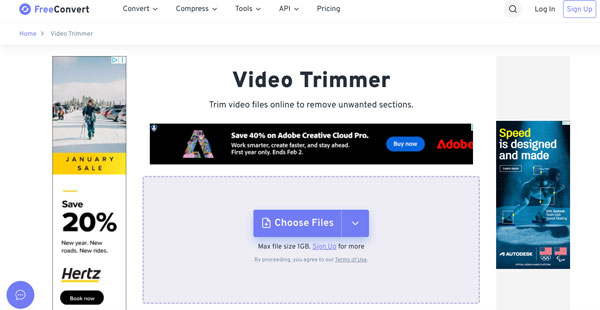
FreeConvert Video Trimmer podporuje více než 40 formátů, včetně MP4, MOV, AVI a dalších. Videa můžete ořezávat online a poté je exportovat do oblíbených formátů. Pokud potřebujete jen jednorázový ořez, můžete tento nástroj použít.
#3. AnyRec - online ořezávač videa zdarma
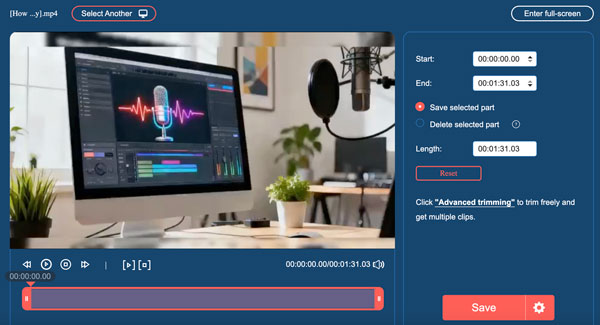
Online program pro ořezávání videa AnyRec nabízí nejen vestavěné nástroje pro ořezávání, ale také nastavení video/audio výstupu. Je podporováno ukládání nebo smazání vybrané části. Po ořezání videa můžete upravit video kodér, rozlišení, snímkovou frekvenci, kvalitu a režim zoomu.
#4. ScreenPal Video Trimmer
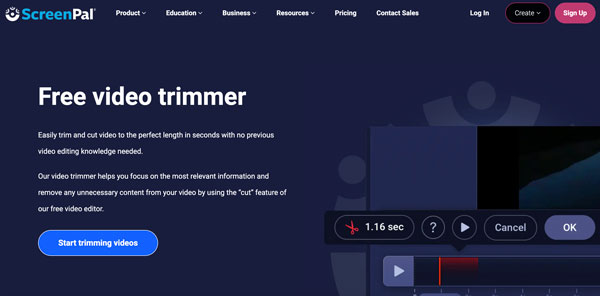
ScreenPal nabízí ořez videa bez vodoznaků. Můžete získat jednoduchý postup pro střih a export, abyste se vypořádali s nechtěnými videoklipy. Zaměřuje se především na ořez videa. Neexistují žádné další nástroje pro úpravu. Takže musíte použít bezplatné online editory videa pro další funkce.
#5. Kapwing Video Trimmer
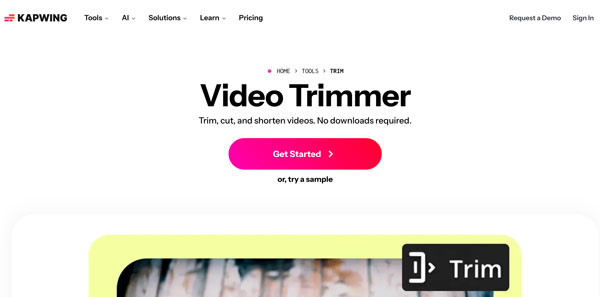
Pomocí Kapwing Video Trimmer můžete ořezávat, rozdělovat a zkracovat videoklipy po jednotlivých snímcích. Tento bezplatný online nástroj pro ořezávání videa nabízí manuální a umělou inteligencí vylepšené možnosti ořezávání. Bezplatný plán však obsahuje vodoznak. Pro placenou verzi je nutné upgradovat na... odstranit vodoznak z videa.
#6. Online video ořezávač InVideo
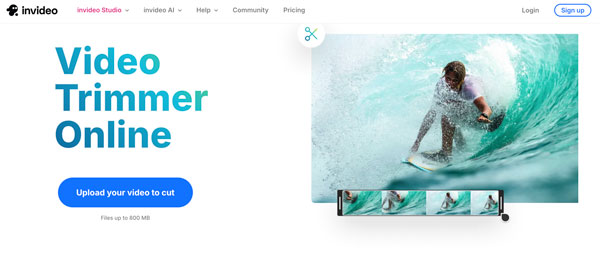
Po nahrání videa a nastavení bodů střihu můžete pomocí nástroje InVideo Online Video Trimmer získat ořezy videa bez vodoznaků. Funkce ořezávání videa funguje rychle a plynule. V režimech složité úpravy však může občas způsobit problémy s přehráváním.
#7. Online-Video-Cutter.com
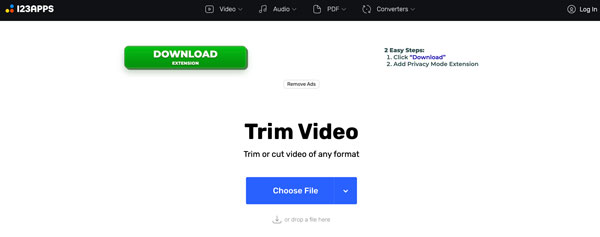
Jak název napovídá, Online Video Cutter se zaměřuje na stříhání a ořezávání videa. Pokud potřebujete pouze zkrátit počáteční a koncový bod videa, můžete si ho vybrat. Online video Cutter nevyžaduje další registraci ani stahování. Stačí video nahrát, ořezat a poté stáhnout.
#8. VEED.io Střihač videa
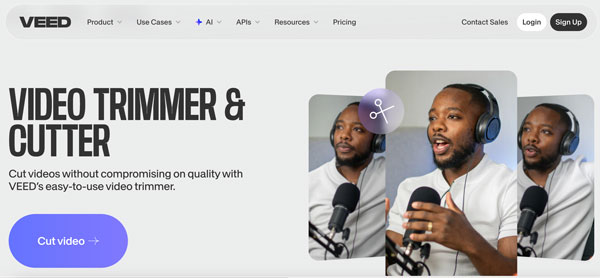
Pomocí online střihu a ořezu videa VEED.io můžete sestříhat část videa pomocí časové osy. Navíc zde můžete upravovat titulky a zvuk. I když se při ořezávání delšího videa občas trochu zpožďuje, je to stále dobrý krok vpřed, pokud chcete víc než jen sestřih.
Nejlepší nástroj pro ořezávání videa pro Windows a Mac [Ořezávání velkých videí]
Pokud chcete zkrátit dlouhá videa, AnyRec Video Converter je lepší volbou. Není třeba brát v úvahu rychlost internetu, maximální velikost souboru, problémy s kompatibilitou a další nástroje pro editaci videa. K vyřešení problému můžete použít tento univerzální video konvertor, ořezávač a editor. Je také podporován pro složité editace videa. Můžete například ořezávat video, upravovat poměr stran videa, přidávat titulky, přidávat hudbu na pozadí a poté toto video přímo exportovat do formátu YouTube.

Hromadně zkracujte videa na požadovanou délku a až do rozlišení 8K.
Ořezávání, otáčení, slučování, obracení, smyčka a úprava videí.
Odeberte nebo přidejte hudbu na pozadí videa.
Převádějte videa do více než 1000 formátů a výstupních profilů.
Bezpečné stahování
Bezpečné stahování
Jak ořezávat a stříhat videa
Nyní můžete ořezávat, rozdělovat a stříhat videa v počítači. Klikněte na tlačítko Stažení zdarma níže a nejprve nainstalujte AnyRec Video Converter.
- 1. Otevřete AnyRec Video Converter. Klikněte na tlačítko „Přidat soubory“ pro nahrání videa. Poté klikněte na tlačítko „Oříznout“ pro aktivaci vestavěného nástroje pro ořezávání videa.

- 2. Nastavte čas začátku a konce ručně. Nebo můžete videa stříhat tažením pomocí řídítek. Více videí můžete navíc stříhat v okně „Stříhat“. Později zaškrtněte políčko „Sloučit do jednoho“, chcete-li tyto videoklipy sloučit do jednoho videa. Kliknutím na tlačítko „Uložit“ potvrďte stříhání videa.
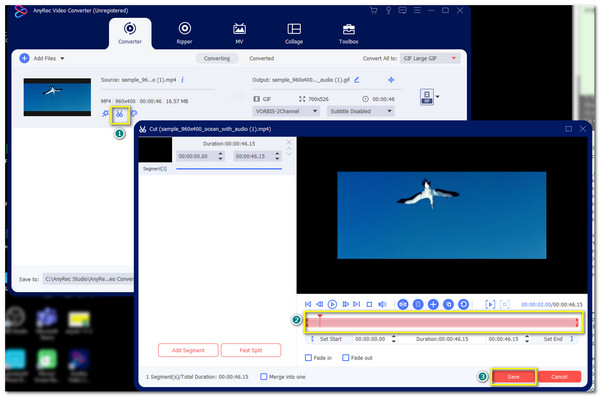
- 3. Můžete kliknout na tlačítko „Upravit“ nebo přejít do sekce „Nástroje“ pro přístup k dalším nástrojům pro úpravu videa. Nakonec nastavte výstupní formát videa a kliknutím na tlačítko „Převést vše“ jej uložte.

Závěr
Neexistuje žádný jediný nejlepší bezplatný zastřihovač a střihač videa pro každého. Některé nástroje jsou lepší pro krátké klipy, zatímco jiné zvládnou delší videa nebo poskytují více nástrojů pro úpravu. Klíčem je vědět, co skutečně chcete, například rychlou úpravu, soukromí, snadné sdílení, absenci vodoznaku a další. Pokud je vaším jediným cílem ořezávání, můžete si vybrat výše uvedené online nástroje pro ořezávání videa. Žádné další stahování ani učení se složitým ovládacím prvkům. Pokud potřebujete také pokročilé nástroje pro úpravu videa a podporu širokého formátu, AnyRec Video Converter je vaše lepší volba. Klikněte na tlačítko Stáhnout zdarma níže!
Bezpečné stahování
Bezpečné stahování
Související články:
O našem autorovi




