
Jak opravit pixelovaná/zrnitá videa: Komplexní průvodce

Pokud vás zajímá jak opravit pixelovaná videa, pak jste na správném místě. Rozmazaná videa často ztrácejí mnoho detailů, takže přijdete o spoustu zajímavého obsahu. Nebojte se. Tento příspěvek vám představí tři metody, z nichž každá používá jiné nástroje, pro rychlé obnovení videí a obnovení jejich detailních prvků. Můžete si vybrat depixelizátor videa, který nejlépe vyhovuje vašim potřebám.
Seznam průvodců
Proč videa vypadají pixelovaně a zrnitě Jak opravit pixelovaná zrnitá videa jakéhokoli formátu VLC Media Player: Praktický způsob, jak opravit pixelované/zrnité video Online řešení pro opravu pixelovaných/zrnitých videíProč videa vypadají pixelovaně a zrnitě
Než se začnete učit, jak odpixelovat video, je velmi užitečné pochopit, proč se jeví pixelované a zrnité. Pochopením a řešením těchto možných faktorů můžete efektivněji obnovit video a získat jasnější detaily. Přečtením následujícího obsahu si můžete rychle pochopit několik klíčových faktorů.
1. Slabý vstupní signál
Pokud sledujete video online, jeho kvalitu výrazně ovlivní stav vašeho síťového připojení. Ačkoli kvalita videa závisí na platformě, na které je video přehráváno, pokud je vaše síťové připojení nestabilní, platforma automaticky sníží kvalitu videa, aby zajistila plynulé přehrávání. Proto se při sledování videí online snažte co nejvíce používat stabilní síťové připojení, abyste opravili pixelovaná nebo zrnitá videa.
2. Neshoda hardwaru/nastavení
Proč tedy offline sledování lokálních videí také vede k rozmazané kvalitě videa? To je z velké části způsobeno nesouladem mezi vaším přehrávačem, zejména jeho hardwarem nebo nastavením. Například video v rozlišení 4K bude vyžadovat přehrávač, který dokáže zpracovat parametry vysokého rozlišení, jako je 3840×2160 a další specifické detaily, aby se zobrazil jeho původní kvalita videa. V tomto okamžiku je špatná kvalita videa způsobena nesouladem mezi hardwarem a nastavením. V tomto případě je výměna přehrávače ideálním způsobem, jak video odpixelovat.
3. Nadměrná komprese videa
Některé platformy nebo sdílené videoklipy často komprimují videa, aby zmenšily velikost souboru nebo ušetřily úložný prostor. Tím se jistě efektivně dosahuje cíle úspory místa. Tato operace však také snižuje kvalitu videa v důsledku ztráty dat, což má za následek zrnitý efekt. Pokud skutečně potřebujete komprimovat videa a zároveň se snažíte opravit pixelovaná nebo zrnitá videa, můžete co nejlépe vyvážit kvalitu a velikost zobrazením náhledu v... aplikace pro kompresor videa.
Jak opravit pixelovaná/zrnitá videa jakéhokoli formátu
Pokud jde o nástroj, který dokáže dokonale opravit jakékoli pixelované nebo zrnité video, AnyRec Video Enhancer je nejspolehlivější volbou. Tento nástroj podporuje téměř jakýkoli formát, takže se nemusíte obávat kompatibility. U nejasných videí si můžete přizpůsobit různé parametry podle svých potřeb, čímž se výrazně zlepší kvalita videa. Bez ohledu na to, s jakým typem videa pracujete, AnyRec Video Enhancer dokáže zajistit, že detaily budou jasně zobrazeny a ožijí.
Podpora vylepšení pixelovaného videa na 720p, 1080p a 4K.
Odstraňte šum videa a nečistoty na obrazovce.
Vylepšete video pomocí rozlišení, kodéru, rámečku a tak dále.
Poskytuje pokročilou technologii proti roztřesení pro snížení rozmazání.
Bezpečné stahování
Bezpečné stahování
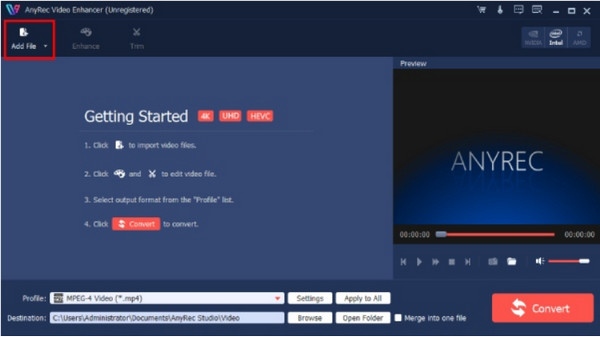
Krok 1.Spusťte AnyRec Video Enhancer a kliknutím na tlačítko „Přidat soubor“ importujte pixelovaný nebo zrnitý video soubor.
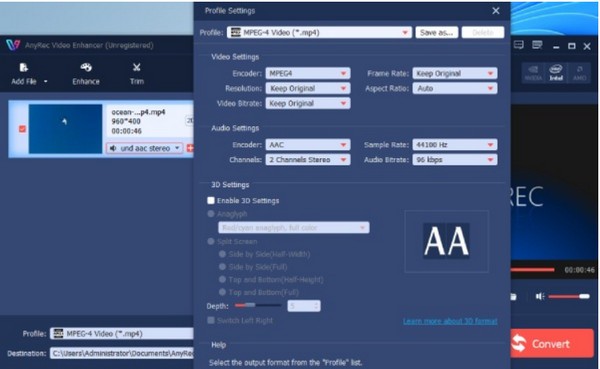
Krok 2.Klikněte na tlačítko „Nastavení“ pro úpravu podrobných parametrů pro odstranění pixelů z videa. Poté klikněte na tlačítko „OK“.
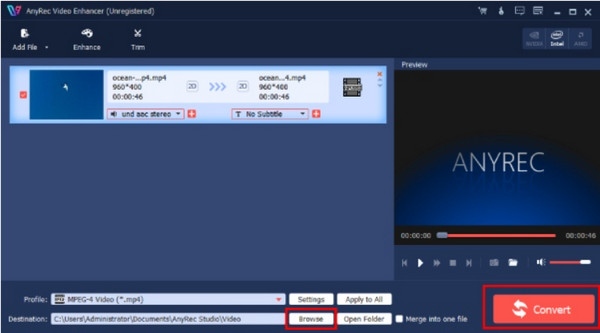
Krok 3V hlavním rozhraní klikněte na tlačítko „Procházet“ a vyberte cílovou složku. Nakonec klikněte na tlačítko „Převést“.
VLC Media Player: Praktický způsob, jak opravit pixelované/zrnité video
Pro uživatele zvyklé používat VLC media player ke sledování videa je to spolehlivý nástroj pro depixelizaci videa. Je však třeba poznamenat, že tato vestavěná metoda je použitelná pouze pro opravu souborů AVI. Pokud jde o způsob operace, můžete jej rychle dokončit podle níže uvedených kroků.
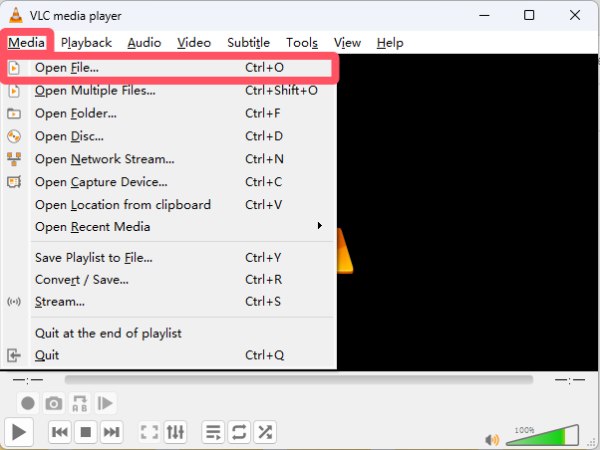
Krok 1.Spusťte přehrávač médií VLC a klikněte na tlačítko „Otevřít soubor...“ na kartě „Média“ pro import video souboru.
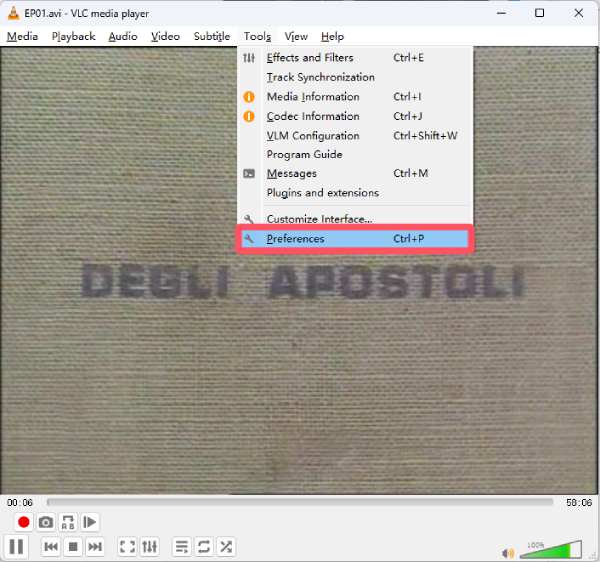
Krok 2.Na kartě „Nástroje“ klikněte na tlačítko „Předvolby“ a zobrazí se vám vyskakovací okno.
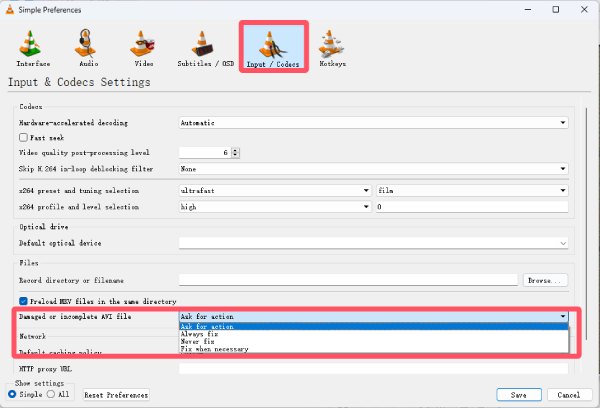
Krok 3Na kartě „Vstup / Kodeky“ klikněte na tlačítko „Poškozený nebo neúplný soubor AVI“ a poté klikněte na tlačítko „Vždy opravit“ pro odstranění pixelů z videí AVI.
Tipy
Přestože přehrávač médií VLC podporuje pouze obnovu video souborů AVI, umožňuje přehrávat video soubory téměř ve všech formátech. Díky solidnímu hardwaru a podpoře kodeků umožňuje VLC přehrávat některá vysoce kvalitní videa. Můžete například přehrávání videí H.265 a HEVC na VLC.
Online řešení pro opravu pixelovaných/zrnitých videí
Pokud do prohlížeče přijímáte video soubory ke sdílení, ale zjistíte, že vypadají pixelované nebo zrnité, pak je velmi pohodlnou možností použití online nástroje v prohlížeči. Pro opravu pixelovaných nebo zrnitých videí nemusíte stahovat žádné další nástroje; můžete to udělat kompletně online. Během testu jsme však zjistili, že i při zpracování videí o velikosti kolem 100 MB by celý proces trval přibližně 3 až 4 minuty.
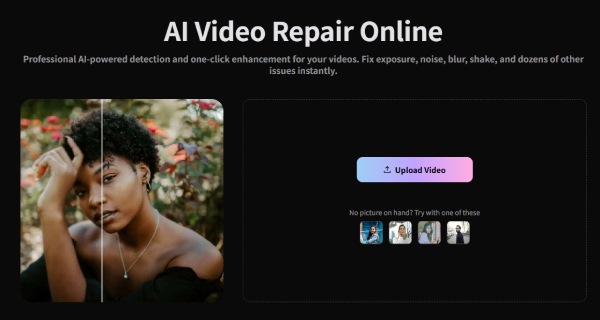
Krok 1.Přejděte na oficiální webové stránky wink.ai a kliknutím na tlačítko „Nahrát video“ nahrajte pixelované video.
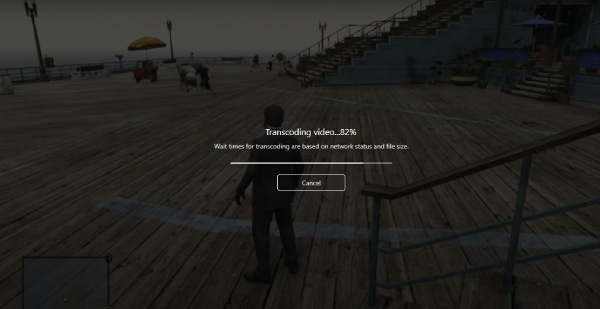
Krok 2.Překódování video souboru tímto depixelizátorem videa bude chvíli trvat. Počkejte, až to dokončí.
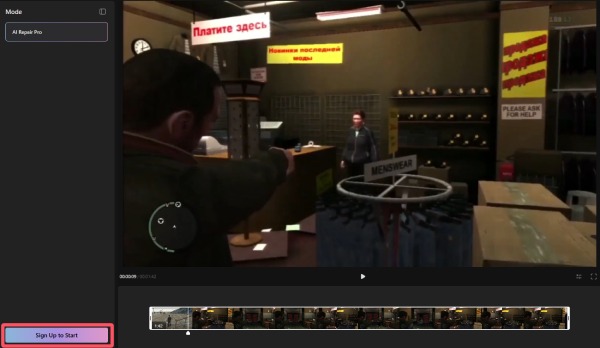
Krok 3Nástroj automaticky vybere režim „AI Repair Pro“. Pro provedení obnovy stačí kliknout na tlačítko „Zaregistrovat se a začít“ a přihlásit se.
Závěr
Teď už víš jak opravit pixely ve videích 3 různými metodami. Každá metoda má své výhody a omezení. Pokud chcete opravit své video nejjednodušším, ale zároveň nejlépe přizpůsobitelným způsobem a uvést ho do nejlepšího stavu, zvolte AnyRec Video Enhancer pro perfektní výsledek.
Bezpečné stahování
Bezpečné stahování
Související články
O našem autorovi




