
Oblíbený

AnyRec Screen Recorder
Zachyťte každý okamžik. Nahrávejte jako profesionál.
Bezpečné stahování
Důvěryhodné nahrávače zvuku obrazovky pro Firefox [Nejnovější aktualizace]

Pro mnoho uživatelů Firefoxu se zdá být poměrně obtížné najít Obrazovka Firefoxu a záznam zvuku které dokáží zachytit poutavý prohlížený obsah. Ve skutečnosti s pomocí některých rozšíření není tento úkol tak obtížný, jak se zdá. Tato příručka představuje důvěryhodné pluginy a také komplexní řešení, které vám pomůže efektivně zachytit obsah Firefoxu a zajistí jasnost, spolehlivost a snadné použití v různých scénářích nahrávání.
Seznam průvodců
Část 1: Co byste měli vědět o nahrávání obrazovky a zvuku ve Firefoxu Část 2: Výkonné pluginy pro Firefox, nahrávání obrazovky a zvuku Část 3: Univerzální řešení pro nahrávání obrazovky a zvuku z FirefoxuČást 1: Co byste měli vědět o nahrávání obrazovky a zvuku ve Firefoxu
Nahrávání obrazovky a zvuku z webových stránek ve Firefoxu vyžaduje pochopení omezení i možností dostupných nástrojů. Firefox neposkytuje nativní řešení pro vysoce kvalitní nahrávání obrazovky nebo zvuku. Pro dosažení spolehlivých výsledků se proto můžete spolehnout na pluginy nebo rozšíření prohlížeče speciálně navržené pro nahrávání obrazovky a zvuku ve Firefoxu. Tyto pluginy se liší funkčností: některé umožňují nahrávání jedné karty, zatímco jiné dokáží zachytit zvuk z více zdrojů současně, včetně systémového zvuku a mikrofonního vstupu.
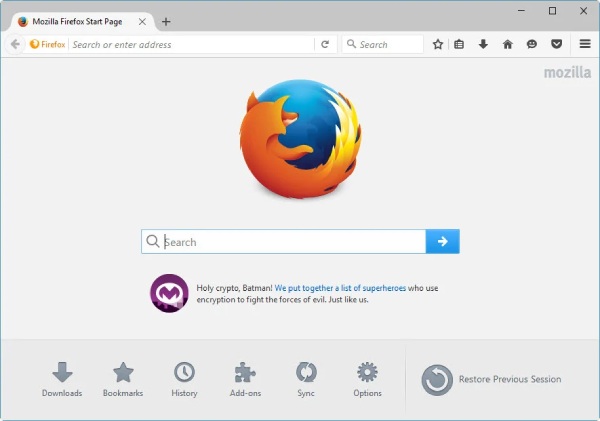
Před výběrem nástroje pro nahrávání obrazovky a zvuku ve Firefoxu je důležité zvážit některé důležité faktory, jako je srozumitelnost, stabilita, formát souboru atd. Některé pluginy mohou vyžadovat oprávnění k přístupu k zvukovým streamům, takže zabezpečení a soukromí jsou také klíčovými faktory. Pokud bezplatné pluginy dokáží splnit základní potřeby nahrávání, je vhodnější profesionální nástroj pro nahrávání obrazovky a zvuku ve Firefoxu.
Část 2: Výkonné pluginy pro Firefox, nahrávání obrazovky a zvuku
S tolika dostupnými možnostmi, jako je nahrávání obrazovky a zvuku ve Firefoxu, je mnoho rozšíření ve skutečnosti stále spíše základních. Stahování a vyzkoušení každého z těchto pluginů jeden po druhém je proto poměrně těžkopádný úkol. Ale nebojte se. Tento příspěvek pro vás již připravil vhodné možnosti. Tyto webové rekordéry vynikají svou efektivitou, použitelností a spolehlivostí. Níže uvádíme tři vynikající rozšíření, která můžete vyzkoušet.
Úžasný snímek obrazovky a záznam obrazovky
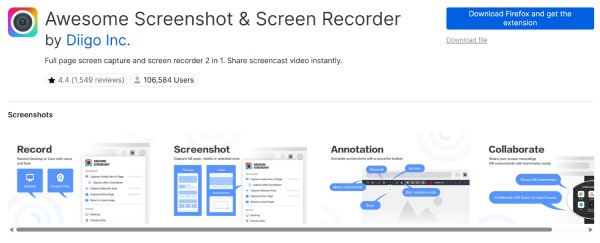
Jako nejoblíbenější nástroj pro nahrávání obrazovky a zvuku ve Firefoxu si tento nástroj pro účely nahrávání zvolilo přes 100 000 uživatelů. Nejenže podporuje nahrávání celé stránky nebo vybraných oblastí prohlížeče, ale také umožňuje okamžitě sdílet videa a obrázky prostřednictvím unikátního odkazu ke sdílení po nahrávání.
- Profesionálové
- Vícezdrojový záznam; vestavěné editační nástroje.
- Nevýhody
- Občasné zpoždění u dlouhých nahrávek; omezené pokročilé nastavení zvuku.
Loom Screen Recorder
Loom Screen Recorder je nástroj pro nahrávání obrazovky a zvuku ve Firefoxu, který vytvořil soukromý vývojář. Funkce a výkon, které nabízí, však nejsou o nic horší než u profesionálních nástrojů. Můžete jej snadno použít k nahrávání obsahu Firefoxu a ukládání nahrávek do menších souborů pro pozdější použití.
- Profesionálové
- Cloudové úložiště a sdílení; skrýt kurzor myši během nahrávání.
- Nevýhody
- Bezplatná verze má časová omezení; vyžaduje účet.
Jednoduchý Screen Recorder
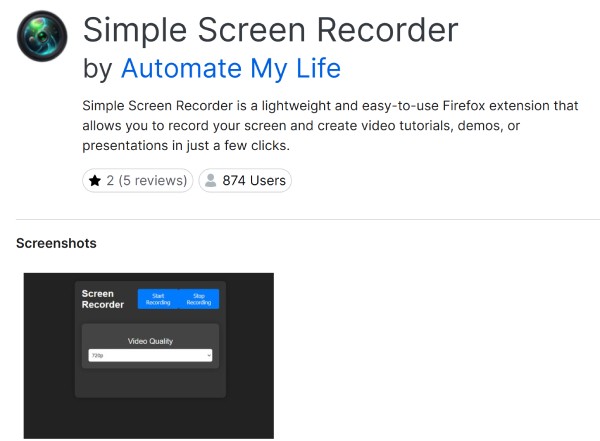
Pokud chcete jen co nejjednodušší postup pro nahrávání obrazovky a zvuku ve Firefoxu, pak je Simple Screen Recorder spolehlivou volbou. Ať už máte s nahráváním zkušenosti nebo ne, při používání tohoto nástroje stačí k nahrávání obrazovky několik kliknutí. Ať už chcete vytvářet tutoriály, nahrávat herní procesy nebo ukládat videohovory, rekordér obrazovky vám pomůže snadno uložit obrazovku jako vysoce kvalitní video soubor.
- Profesionálové
- Lehký; podporuje více formátů.
- Nevýhody
- Minimální editační funkce; není ideální pro dlouhá videa.
Část 3: Univerzální řešení pro nahrávání obrazovky a zvuku z Firefoxu
Přestože rozšíření umožňují rychlý přístup k nahrávání obrazovky a zvuku ve Firefoxu, funkce, které mohou nabídnout, jsou vždy omezené. Pro uživatele, kteří chtějí ve svých nahrávkách vyšší kvalitu a komplexnější funkce, je profesionální nahrávání obrazovky nezbytné. AnyRec Screen Recorder vyniká jako univerzální nástroj pro nahrávání ve Firefoxu.
Na rozdíl od pluginů prohlížeče podporuje AnyRec Screen Recorder dlouhodobé nahrávky bez zpoždění. Ať už vytváříte tutoriály, podcasty nebo streamujete obsah, AnyRec Screen Recorder zajišťuje plynulé, vysoce kvalitní výsledky a snadnou správu nahraných souborů, což z něj činí spolehlivou volbu pro běžné uživatele i profesionály.

Kompletně nahrávejte všechny své aktivity ve Firefoxu bez zpoždění.
To neovlivní žádnou z aktivit Firefoxu během procesu nahrávání.
Proveďte úpravy pro zlepšení vizuální kvality nahrávky.
Vyberte si ve Firefoxu konkrétní oblast, kde chcete volně nahrávat.
Bezpečné stahování
Bezpečné stahování
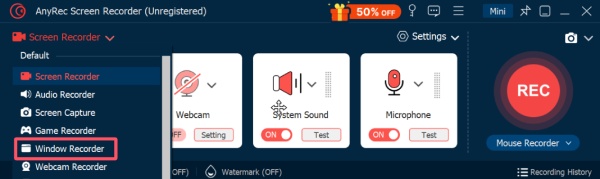
Krok 1.Spusťte na svém zařízení aplikaci AnyRec Screen Recorder a klikněte na tlačítko „Window Recorder“ na kartě „Screen Recorder“.
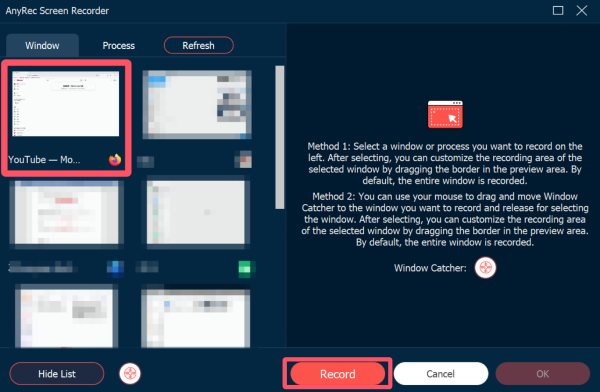
Krok 2.Klikněte na tlačítko „Vybrat okno“ a vyberte Firefox pro nahrávání obrazovky a zvuku. Klikněte na tlačítko „Nahrát“ a spusťte nahrávání zvuku.
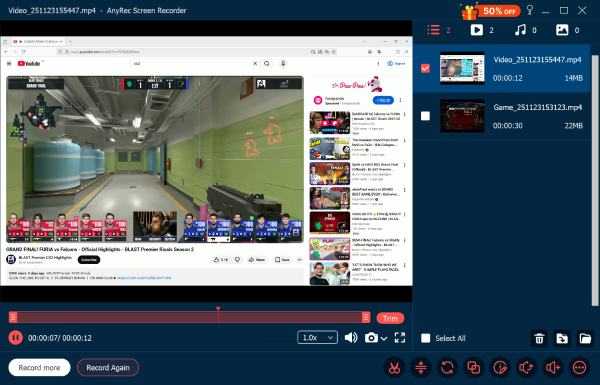
Krok 3Po dokončení nahrávání klikněte na tlačítko „Stop“. Nahrávka se automaticky uloží.
Závěr
Nahrávání obrazovky a zvuku ve Firefoxu může být se správnými nástroji jednoduché. I když rozšíření prohlížeče nabízejí rychlá řešení, doporučuje se univerzální program, který dokáže poskytnout výstup profesionální kvality. A pokud to potřebujete, můžete si ho stáhnout a vyzkoušet. AnyRec Screen Recorder hned teď zdarma.
Bezpečné stahování
Bezpečné stahování
Související článek
O našem autorovi




