
Oblíbený

AnyRec Video Repair
Rychlá oprava videí z dronů, GoPro a kamer.
Bezpečné stahování
Jak vyřešit kód chyby 232404 se zaseknutím při přehrávání videa

Když jste připraveni sledovat svůj oblíbený film nebo video s dobrým jídlem a ve společnosti, ale jen splňujete poselství,Tento video soubor nelze přehrát, kód chyby: 232404„na obrazovce. Je to velká frustrace. Ale nebojte se; ať už se tato chyba ve vašem prohlížeči objeví ne jednou, ale dvakrát, řešení jsou k dispozici. Tento kompletní průvodce chybovým kódem 232404 popisuje sedm snadných řešení, jak ji z obrazovky odstranit. Bez prodlení se do toho pusťte hned teď!
Seznam průvodců
Co je kód chyby 232404? Proč se potýkáte s touto chybou? 9 funkčních způsobů, jak opravit chybový kód 232404 nepřehrávatelných videí Nejlepší způsob, jak opravit poškozená videa s kódem chyby 232404 Nejčastější dotazy týkající se kódu chyby videa 232404Co je kód chyby 232404? Proč se potýkáte s touto chybou?
Kód chyby 232404 označuje, že přehrávač videa nemůže navázat stabilní připojení ke zdroji médií nebo že přijaté datové pakety jsou poškozené či neúplné. K tomu často dochází, když vypršel časový limit požadavku prohlížeče na fragment média nebo byl blokován rozšířením třetí strany.
Toto je konkrétně spojeno s frameworkem JW Player, což je webový přehrávač videa používaný mnoha streamovacími weby, vydavateli zpráv a vzdělávacími platformami. Na rozdíl od chyb na straně serveru je chyba 232404 obvykle selháním na straně klienta, což znamená, že řešení se nachází v lokálním prostředí uživatele, nikoli na serveru.
Proč se ale objevil chybový kód 232404? Zde jsou možné vysvětlení důvodů. proč se videa nepřehrávají a zobrazuje se kód 232404.
- Při slabém nebo poškozeném internetovém připojení se s největší pravděpodobností zobrazí chybová zpráva.
- Streamovací služba nepokrývá vaši polohu, která je ve vaší oblasti omezena.
- Mohou se vyskytnout problémy s prohlížečem, jako je mezipaměť nebo některá vadná rozšíření.
- Streamovací platforma, kterou používáte, má také nějaké problémy se serverem.
- Poškozený nebo poškozený soubor videa bude mít za následek chybu 232404.
- Ve vašem webovém prohlížeči je nainstalováno rozšíření pro blokování reklam.
9 funkčních způsobů, jak opravit chybový kód 232404 nepřehrávatelných videí
V budoucnu si můžete prohlédnout 9 účinných řešení pro opravu chybového kódu 232404. Každé řešení se zaměřuje na konkrétní příčinu daného problému s přehráváním videa. Zjistěte, které řešení funguje pro vás.
Oprava 1. Zkontrolujte připojení k internetu
Nejprve restartujte router. Tím se může vyřešit většina dočasných problémů s připojením. Později můžete zkontrolovat stabilitu vaší sítě.
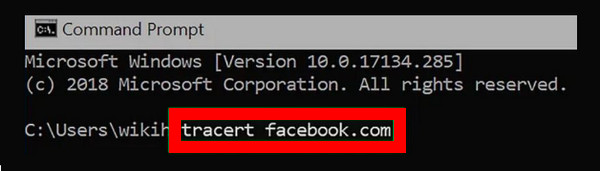
Krok 1.Přejděte do nabídky "Start". Do vyhledávacího pole zadejte „cmd“. Dále klikněte pravým tlačítkem myši na „Příkazový řádek“ a poté vyberte „Spustit jako správce“.
Krok 2.V okně výzvy zadejte „tracert“ a poté adresu URL streamovací služby. Bude to vypadat takto: tracert facebook.com. Tento příkaz vám sdělí dobu odezvy webové stránky, identifikuje, zda připojení běží pomalu, a opraví kód chyby 232404.
Oprava 2. Odeberte veškerou mezipaměť a soubory cookie prohlížeče
Prohlížeče ukládají data, jako je mezipaměť, do složek, což jim brání v dobrém výkonu. Rozsáhlá data tedy mohou vyvolat chybu 232404. Pro hladší práci pomůže vymazání mezipaměti a historie prohlížeče.
Krok 1.V prohlížeči Chrome přejděte na tlačítko „Další“ v horní části, které otevře další možnosti, a odtud vyberte „Další nástroje“. V postranní nabídce klikněte na „Vymazat údaje o prohlížení“.
Krok 2.V nově otevřeném okně klikněte na příslušné zaškrtávací políčko, které chcete odstranit, například „Historie procházení“, „Soubory cookie a další data webu“ a „Obrázky a soubory v mezipaměti“.
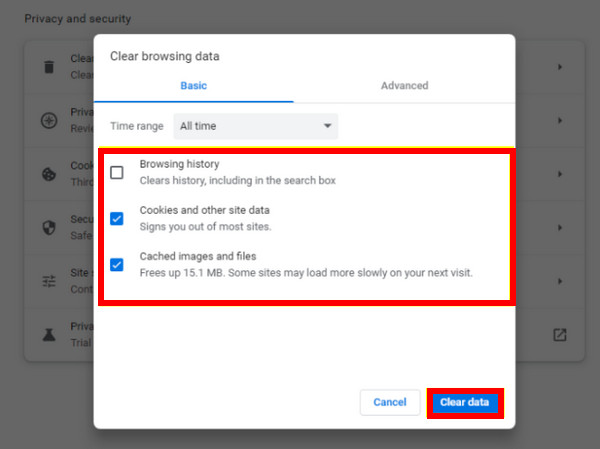
Krok 3Po dokončení klikněte na možnost „Vymazat data“ a restartujte prohlížeč, abyste zkontrolovali, zda můžete video klidně sledovat bez chybového kódu 232404.
Oprava 3. Podívejte se na server streamovací služby
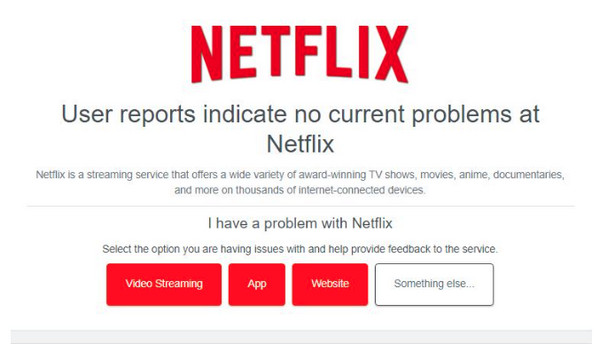
Je hezké ověřit stav serveru a zkontrolovat, zda chyba 232404 není způsobena streamovací platformou, kterou používáte. Pokud jste například používali Netflix a zjistili jste, že jeho server je dočasně mimo provoz, zvažte použití jiné služby. Zde je postup:
Krok 1.Přejděte na oficiální webovou stránku "Down Detector" nebo na jinou kontrolu serveru. Zadejte název streamovací služby, například Netflix, YouTube, Viu a další.
Krok 2.Výsledek pak zobrazí stav serveru; zkontrolujte, zda nedochází k problémům, jako je kód chyby 232404 nebo výpadky.
Oprava 4. Zakažte všechna rozšíření
Kód chyby 232404 může být způsoben rozšířeními prohlížeče, zejména rozšířeními pro online bezpečnost. Pokud ve vašem prohlížeči existuje několik rozšíření, můžete je dočasně zakázat jednotlivě, abyste našli konkrétní rozšíření způsobující chybu.
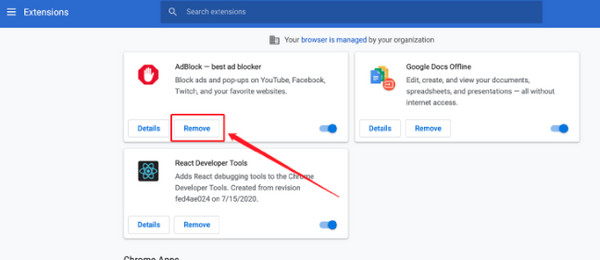
Krok 1.Přejděte na tlačítko „Další“ na hlavní obrazovce Chrome a vyberte „Další nástroje“. V postranní nabídce klikněte na „Rozšíření“.
Krok 2.Vyberte jedno rozšíření, o kterém si myslíte, že způsobuje problém; vypněte jej kliknutím na přepínací tlačítko. Nebo klikněte na možnost „Odebrat“ pro každé rozšíření. Poté můžete zkontrolovat, zda stále existuje kód chyby 232404.
Oprava 5. Aktualizujte ovladač videa
Zastaralý ovladač také přispívá k kódu chyby přehrávání videa 232404, protože ovlivňuje váš systém. Zlepšete tedy výkon svého počítače a případně vyřešte problémy aktualizací ovladače.
Krok 1.Přejděte do nabídky „Start“ nebo do tlačítka „Windows“ a klikněte na něj pravým tlačítkem myši. Poté v zobrazených možnostech vyberte „Správce zařízení“.
Krok 2.V části „Grafické adaptéry“ vyberte grafickou kartu, klikněte pravým tlačítkem myši a vyberte „Aktualizovat ovladač“. Poté klikněte na „Automaticky vyhledat aktualizovaný software ovladače“ a systém Windows provede akci.
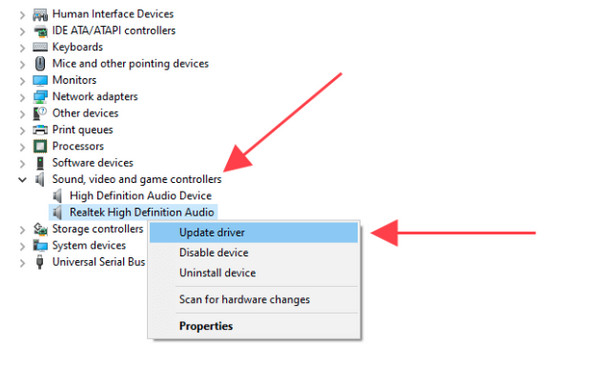
Krok 3Dokončete proces aktualizace podle pokynů na obrazovce. Nakonec restartujte počítač a zjistěte, zda lze video přehrát bez chybového kódu 232404.
Oprava 6. Aktualizujte svůj webový prohlížeč
Podobně jako u zastaralého ovladače může používání zastaralého prohlížeče vést k problémům s kompatibilitou, jako je například chybový kód 232404, kód chyby 232011a další. Udržování prohlížeče aktuální je proto zásadní! Níže naleznete návod, jak aktualizovat prohlížeč Chrome.
Krok 1.Zadejte svůj prohlížeč Chrome; kliknutím na tlačítko "Více" výše získáte přístup k možnostem. Vyberte „Nápověda“ a klikněte na „O Google Chrome“.
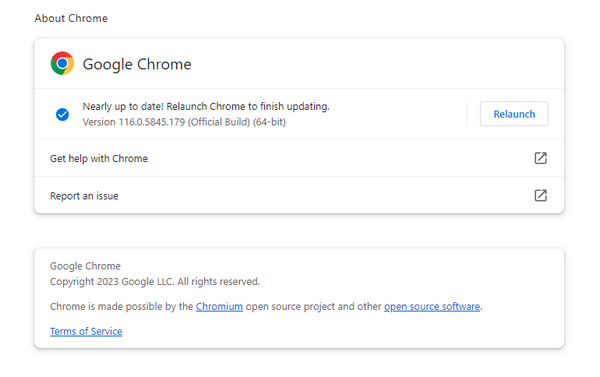
Krok 2.Pokud je k dispozici aktualizace, Chrome se automaticky spustí a poté klikněte na „Spustit znovu“. Poté znovu navštivte web a zkontrolujte, zda je chyba 232404 vyřešena.
Oprava 7. Použijte jiný prohlížeč nebo přehrávač
Pokud se zdá, že žádný z nich nevyřeší kód chyby 232404, zvažte jinou platformu pro streamování nebo přehrávač pro plynulé přehrávání. Chcete-li to efektivně řešit, zajistěte kompatibilní přehrávač s bezproblémovým přehráváním všech formátů a kodeků, jako je H.264. Dále použijte Microsoft Edge nebo jiné, které dobře zvládají přehrávání videa pro online videa.
Oprava 8: Zakázat hardwarovou akceleraci
Pokud způsobuje konflikty s přehrávačem videa, vypnutí hardwarové akcelerace často vyřeší chybu 232404. Po vypnutí znovu načtěte stránku a zkuste video spustit znovu.
Jak zakázat v Chromu:
- 1. Klikněte na nabídku se třemi tečkami. Klikněte na tlačítko „Nastavení“.
- 2. Přejděte na „Systém“.
- 3. Vypněte možnost „Používat grafickou akceleraci, pokud je k dispozici“.
- 4. Klikněte na tlačítko „Znovu spustit“.
Jak zakázat ve Firefoxu:
- 1. Otevřete nabídku. Klikněte na tlačítko „Nastavení“ a poté na tlačítko „Obecné“.
- 2. Přejděte na „Výkon“.
- 3. Zrušte zaškrtnutí políčka „Použít doporučená nastavení výkonu“.
- 4. Zrušte zaškrtnutí políčka „Používat hardwarovou akceleraci, pokud je k dispozici“.
- 5. Restartujte Firefox.
Jak zakázat v Edge:
- 1. Otevřete Nastavení. Klikněte na tlačítko „Systém a výkon“.
- 2. Vypněte tlačítko „Používat grafickou akceleraci, pokud je k dispozici“.
- 3. Restartujte Edge.
Oprava 9: Používejte anonymní/soukromý režim
Vyhledejte a klikněte na tlačítko se třemi tečkami, čímž otevřete nabídku prohlížeče. Zde můžete kliknout na „Nové anonymní okno“ nebo podobné možnosti a otevřít anonymní okno. Můžete tak zastavit lokální historii a soubory cookie. Tato metoda funguje také při řešení problému s chybovým kódem 232404 ve Windows 11/10 a Mac.
Nejlepší způsob, jak opravit poškozená videa s kódem chyby 232404
Pokud se chyba 232404 objeví pouze u jednoho staženého/lokálního videa, zatímco ostatní videa se přehrávají normálně, může být samotný soubor poškozen. Tehdy AnyRec Video Repair stojí za vyzkoušení. Navíc tento nástroj dokáže obnovit videa ve vysokém rozlišení pořízená z telefonů, počítačů, fotoaparátů a dalších zařízení. Pouhým nahráním poškozeného video souboru a kvalitního ukázkového videa program spustí svůj magický proces opravy.

Vyřešte kód chyby 232404 a opravte poškozená videa pro plynulé přehrávání.
Zaručit silné zabezpečení pro všechny opravy poškozených video procedur.
Zachovejte snímkovou frekvenci, rozlišení a datový tok videa s kódem chyby 232404.
Využijte nejmodernější technologii aplikovanou na opravená videa.
Bezpečné stahování
Bezpečné stahování
Krok 1.Po spuštění AnyRec Video Repair přidejte své nepřehratelné video a ukázkový soubor videa kliknutím na tlačítka „Přidat“.
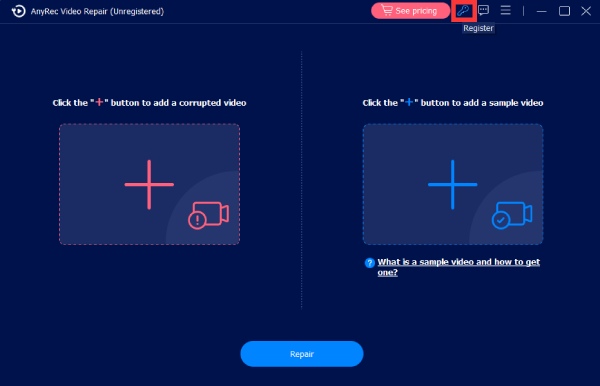
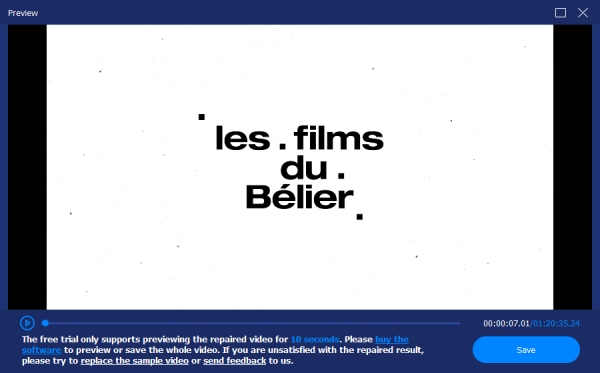
Krok 2.Chcete-li zahájit proces opravy, klikněte uprostřed na „Opravit“ a počkejte na dokončení opravy. Až budete hotovi, klikněte na „Náhled“ a podívejte se, zda opravené video splňuje vaše požadavky.
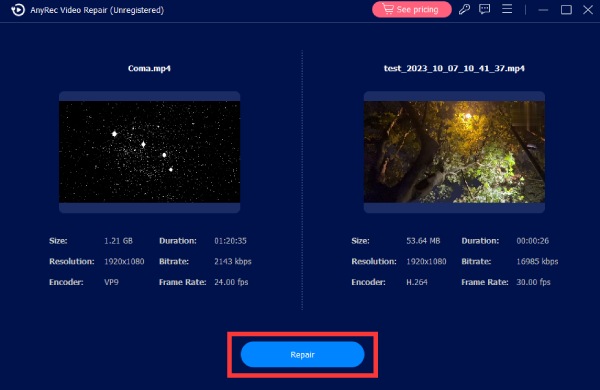
Krok 3Pokud to dopadne tak, jak byste si přáli, ještě zkontrolujte parametry, jako je rozlišení, snímková frekvence atd. Nakonec klikněte na „Uložit“, aby bylo vaše video okamžitě opraveno.
Další čtení
 Jak opravit chybu chybějícího kodeku 0xc00d5212 při přehrávání videí
Nejčastější dotazy týkající se kódu chyby videa 232404
-
Proč je u videa uvedeno, že jej nelze přehrát?
U videí, která se pokoušíte sledovat, se zobrazuje chyba 232404. Může to být způsobeno poškozením videa nebo nesprávným fungováním prohlížeče kvůli některým problémům. Další obrovskou příčinou jsou problémy se sítí, blokátory reklam, zastaralé ovladače atd.
-
Jaké přehrávače médií jsou k dispozici pro řešení tohoto problému?
Existuje několik přehrávačů, jako je VLC Media Player, známý svou kompatibilitou s většinou video a audio formátů, jako jsou MP4, MOV, WMV a další.
-
Jaká je nejjednodušší oprava kódu chyby 232404?
Ujistěte se, že máte silné připojení k internetu, a poté aktualizujte prohlížeč Chrome nebo jiný prohlížeč, který používáte k přehrávání videí. Pokud chyba přetrvává, zvažte použití jiného přehrávače nebo streamovací služby.
Závěr
Zobrazení chyby je při pohodlném sledování nepříjemné. Co si ale myslíte o všech diskutovaných řešeních? vyřešit chybový kód: 232404? Doufejme, že vám některý z nich pomůže. Ale samozřejmě je skvělé nejprve zjistit, co problém způsobuje, než začnete provádět jakékoli složité opravy. Nemusíte se bát, protože je to běžný problém pro každého. Užijte si sledování!
Bezpečné stahování
Bezpečné stahování
Související články:
O našem autorovi




