
Z MOV do GIFů: Najděte 8 způsobů, jak získat GIF animace

Pro vytváření krátkých animací, klipů pro sociální média a smyček se stalo populární vytváření GIFů z videí ve formátu MOV. Jak na to převést MOV na GIF, tedy? Ať už hledáte rychlé online řešení nebo mobilní aplikaci, je zde spousta spolehlivých nástrojů, které vám s tím pomohou. Následující části se s vámi podělí o 8 nejlepších převodníků MOV do GIF, včetně online, desktopových a mobilních aplikací. Jsou zde uvedeny snadno sledovatelné kroky, které vám pomohou bez námahy převést videa.
Seznam průvodců
Převod MOV do GIF s funkcí úprav na jednom místě Online nástroj pro volný převod MOV do GIF GIF Maker - aplikace pro tvorbu GIFů z MOV s nástroji pro rychlou tvorbu Video do GIFu - aplikace pro iPhone pro převod MOV do GIFu Převodník souborů - lehký mobilní převodník s předvolbami na jedno klepnutíPřevod MOV do GIF s funkcí úprav na jednom místě
Spolehlivý program pro Windows a Mac, který vyniká v tvorbě vysoce kvalitních GIFů z vašich video souborů MOV. AnyRec Video Converter Podporuje více než tisíc formátů videa a obrázků. Díky čistému a uživatelsky přívětivému rozhraní můžete snadno vytvořit GIF z MOV a mnoha dalších formátů. Pokročilý procesor navíc zajišťuje, že vaše GIFy si během celého procesu zachovají plynulý pohyb a jasné snímky. Pokud si navíc přejete vylepšit své klipy MOV před exportem do formátu GIF, můžete využít editační nástroje programu, které umožňují ořezávání, úpravu rychlosti, použití efektů, filtrů a další. Tento spolehlivý převodník MOV do GIF vám poskytne vše potřebné k snadnému převodu, úpravě a vylepšování klipů.

Pracuje s širokou škálou formátů, jako jsou MOV, GIF, MP4, MKV a další.
Vysokorychlostní konverze pro práci se soubory MOV bez delší čekací doby.
Zachovává vysokou kvalitu během i po konverzi MOV do GIF.
Umožňuje upravit rozlišení, snímkovou frekvenci, kvalitu a tak dále.
Bezpečné stahování
Bezpečné stahování
Krok 1. Po spuštění AnyRec Video Converteru nahrajte soubor MOV kliknutím na tlačítko „Přidat soubory“.

Krok 2. Otevřete rozbalovací nabídku „Formát“, přepněte do sekce „Video“ a poté v seznamu vyberte jako výstupní formát „GIF“.

Krok 3 Nakonec klikněte na tlačítko „Převést vše“ a exportujte video MOV jako GIF a uložte jej do svého zařízení.

Bezpečné stahování
Bezpečné stahování
Online nástroj pro volný převod MOV do GIF
Dalším rychlým a pohodlným způsobem, jak převést MOV do GIFů, je online převodník. Tyto platformy fungují přímo z webového prohlížeče, takže si můžete celý proces zjednodušit bez nutnosti cokoli instalovat. Zde jsou nejlepší online řešení, která vám pomohou vytvářet GIFy z MOVů.
1. CloudConvert
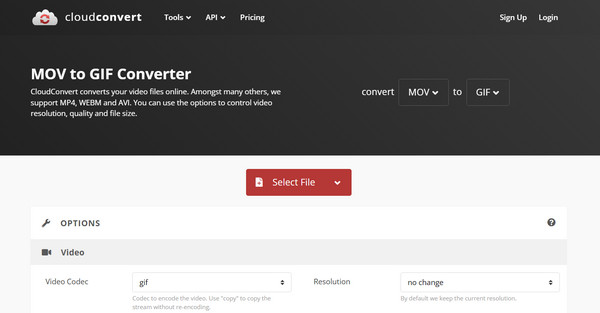
CloudConvert nabízí bezplatnou konverzi MOV do GIF z online i offline zdrojů. Umožňuje vám upravit nastavení videa, včetně snímkové frekvence, rozlišení a velikosti souboru.
Krok 1. Jakmile CloudConvert otevřete, klikněte na „Vybrat soubor“ a nahrajte video MOV.
Krok 2. Jako výstupní formát zvolte „GIF“.
Krok 3 V případě potřeby upravte nastavení, poté klikněte na „Převést“ a stáhněte si animaci GIF.
2. FreeConvert
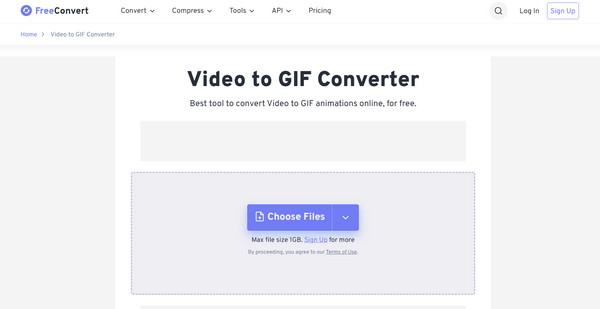
Přejdeme k FreeConvertu, což je jednoduchý online převodník MOV do GIF, který poskytuje vysoce kvalitní výsledky. Obsahuje optimalizační nástroje, jako jsou úrovně komprese, úpravy barev a ovládání snímkové frekvence, které zajišťují plynulý vzhled výsledného obrazu.
Krok 1. Navštivte stránky FreeConvert. Klikněte na „Vybrat soubory“ a nahrajte své video MOV.
Krok 2. Jako cílový formát vyberte „GIF“.
Krok 3 V případě potřeby otevřete „Pokročilé možnosti“ a upravte nastavení.
Krok 4. Klikněte na „Převést“ a vytvořte z videa GIF.
3. Ezgif
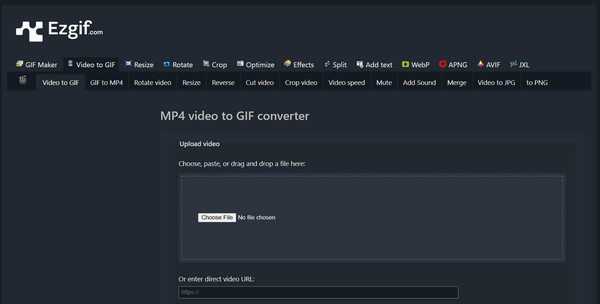
Dalším online nástrojem je Ezgif, který se zaměřuje na detailní editační funkce, ale vyniká také v převodu videa MOV do GIF. Zde můžete videa oříznout, obrátit, změnit jejich velikost nebo na ně aplikovat efekty před jejich převedením do GIFů, což je ideální pro vytváření memů nebo animovaných úryvků.
Krok 1. Přejděte na stránku nástroje Ezgif MOV to GIF.
Krok 2. Klikněte na „Vybrat soubor“ pro import videa MOV a klikněte na „Nahrát video“ pro pokračování.
Krok 3 V případě potřeby začněte video upravovat, ořezávat nebo měnit jeho velikost.
Krok 4. Poté klikněte na „Převést do GIFu“ a uložte převedený soubor.
4. VEED.IO
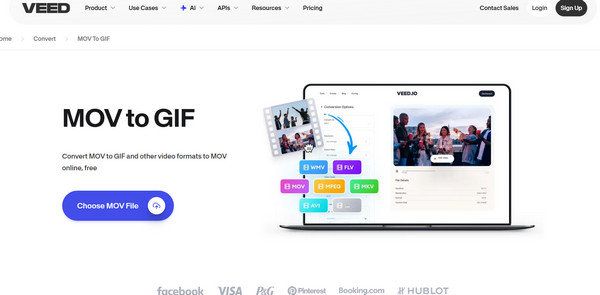
Pokud dáváte přednost nástroji pro převod MOV do GIF s modernějším rozhraním, VEED.IO nabízí propracovanou alternativu. Tento nástroj vám umožňuje přidávat filtry, text, překryvy nebo upravovat rychlost před exportem. Přestože je vhodný pro začátečníky, stále nabízí pokročilé možnosti přizpůsobení.
Krok 1. Vyhledejte hlavní stránku převodníku VEED.IO MOV to GIF.
Krok 2. Tam nahrajte svůj video soubor MOV.
Krok 3 Můžete použít filtry nebo jiné úpravy.
Krok 4. Vyberte jako výstupní formát „GIF“ a kliknutím na „Exportovat“ jej uložte a stáhněte do počítače.
GIF Maker - aplikace pro tvorbu GIFů z MOV s nástroji pro rychlou tvorbu
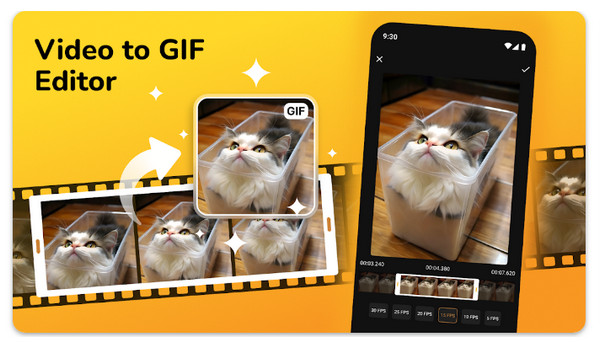
Je načase, aby toto mobilní řešení, GIF Maker pro iPhone, nabídlo snadný způsob, jak převést MOV do GIF přímo na vašem zařízení. Umožňuje vám ořezávat, přidávat titulky a upravovat rychlost snímkování, což je užitečné pro uživatele, kteří obvykle vytvářejí GIFy pro sociální média. Díky čistému rozvržení této aplikace je pracovní postup rychlý a vhodný i pro začátečníky, což zajišťuje rychlé vytváření GIFů na vašem iPhonu.
Video do GIFu - aplikace pro iPhone pro převod MOV do GIFu
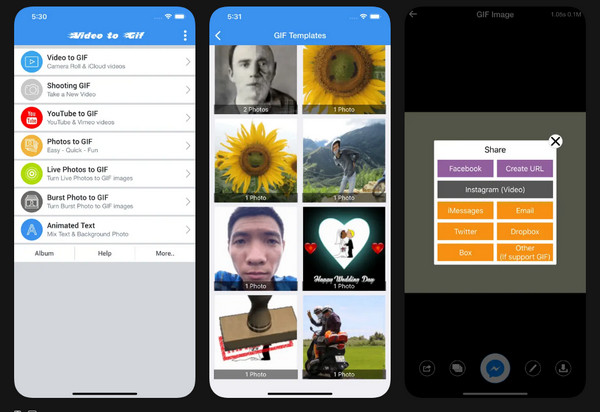
Video to GIF je na druhou stranu praktická aplikace pro Android, která v několika krocích převádí MOV do GIF. Nabízí editační nástroje, jako je ořezávání, stříhání a zrychlení videa. Navíc podporuje HD výstup, takže si můžete vychutnat vysoce kvalitní GIFy i z dlouhých nebo detailních videoklipů. Tento nástroj je ideální pro každého, kdo si přeje rychlou a bezproblémovou konverzi.
Převodník souborů - lehký mobilní převodník s předvolbami na jedno klepnutí
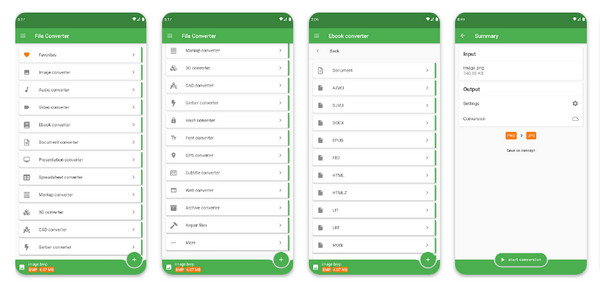
Nakonec je tu aplikace File Converter. Pokrývá širokou škálu typů souborů, včetně snadného převodu MOV do GIF. Kromě převodu umožňuje také změnit velikost nebo komprimovat GIFy pro rychlé sdílení. Jeho lehká konstrukce navíc zaručuje rychlý proces konverze bez zatížení úložiště nebo výkonu zařízení.
Závěr
Mnohokrát děkuji za výše uvedené nástroje převod MOV do animovaného GIFu; proces je nyní jednodušší než kdy dříve. Každá z možností nabízí pohodlný způsob, jak převést klipy MOV na sdílené GIFy, v závislosti na vašem zařízení. Pokud si však přejete výkonnější a flexibilnější nástroj, který pracuje s rozsáhlými úpravami a rychlou konverzí, AnyRec Video Converter nabízí perfektní řešení. Díky komplexnímu nastavení a vysoce kvalitním výsledkům je skvělou všestrannou volbou pro všechny vaše konverze videa do GIFů.
Bezpečné stahování
Bezpečné stahování
Související články:
O našem autorovi




