
Oblíbený

AnyRec Video Converter
120× rychlejší konverze a editace videa. Žádné čekání.
Bezpečné stahování
2 způsoby, jak převést videa HEVC do MP4 ve Windows/Mac/online

Pokud se vaše video HEVC neotevře, nenahraje ani neupraví správně, problém je v kodeku. HEVC zatím není všude plně podporován. MP4 ale ano. Můžete... převést HEVC na MP4 k vyřešení problému. Oprava problémů s kompatibilitou napříč zařízeními, editory a sociálními platformami trvá několik minut. Zde je přesně návod, jak to udělat.
Seznam průvodců
Proč převádět HEVC do MP4 Převod HEVC do MP4 bez ztráty kvality Převod HEVC do MP4 online zdarma (až 250 MB) Řešení problémů s převodem HEVC do MP4Proč převádět HEVC do MP4
Zde jsou běžné důvody, proč je potřeba změnit kód HEVC na MP4.
• HEVC není podporován všude.
Nemůžeš otevřít soubory HEVC na starších počítačích s Windows, telefonech s Androidem, chytrých televizorech a dokonce i v některých přehrávačích médií.
• Upravujte videa snadněji než dříve.
Starší software pro střih videa může mít potíže se správným zpracováním nebo vykreslením souborů HEVC. Pokud chcete optimalizovat časovou osu nebo pracovní postup, můžete exportovat videa HEVC do formátu MP4.
• Lepší sdílení a streamování.
Téměř všechny platformy zvládají MP4 bez problémů. Pokud nahrajete video, které vypadá divně nebo se ani nenačte, můžete ho nejprve převést do formátu MP4.
Převod HEVC do MP4 bez ztráty kvality
Nejlepší pro: Změňte formáty videa pro videa HEVC z iPhonu, záběry z dronu DJI, nahrávky GoPro, videa z kamer a filmy HEVC v rozlišení 4K.
AnyRec Video Converter Dokáže plynule zpracovat soubory HEVC a převést je do MP4 bez ztráty kvality. Ať už máte jeden soubor nebo celou dávku, celý proces je rychlý a snadný. Navíc můžete videa HEVC a MP4 upravovat pomocí více než 20 nástrojů pro každodenní použití.

Převod HEVC do MP4, MKV a více než 1000+ formátů.
120× rychlejší doba konverze s akcelerací GPU.
Ořezávejte, otáčejte, vylepšujte a upravujte videa pomocí více než 20 nástrojů.
Exportujte videa přímo pro TikTok, YouTube a populární platformy.
Bezpečné stahování
Bezpečné stahování
1. Klikněte na tlačítko „Přidat soubory“ pro import videa HEVC do AnyRec Video Converter.

2. Klikněte na tlačítko „Formát“ na pravé straně videa. Nastavte MP4 jako výstupní formát. Nastavení výstupního videa můžete upravit podle svých potřeb.

3. Upravte svá videa pomocí vestavěných nástrojů. Nakonec klikněte na tlačítko „Převést vše“ a změňte formát HEVC na MP4.

Převod HEVC do MP4 online zdarma (až 250 MB)
Nejlepší pro: Jednorázová konverze pro běžné uživatele, tvůrce obsahu nebo lidi, kteří používají sdílený nebo pracovní počítač.
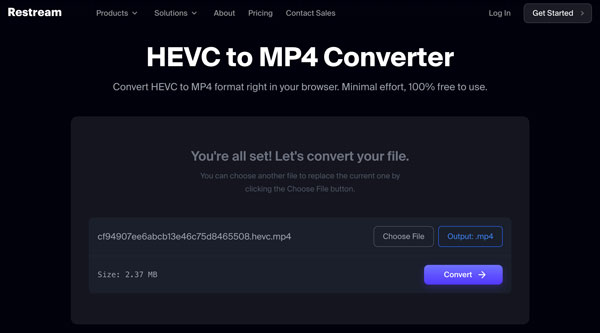
Bezplatný online převodník HEVC do MP4 od Restreamu umožňuje uživatelům převádět videa až do velikosti 250 MB nebo 15 minut. Restream můžete použít ke změně HEVC nejen na MP4, ale také na formáty MOV, M4V a MKV zdarma. Pokud se chcete zbavit limitu maximální velikosti souboru nebo získat přístup k více formátům, musíte se přihlásit k odběru tarifu.
- 1. Otevřete online převodník HEVC do MP4 ve vašem prohlížeči.
- 2. Klikněte na tlačítko „Vybrat soubor“ a přidejte soubor HEVC.
- 3. Ve výchozím nastavení se zobrazí možnost „Výstup: .mp4“.
- 4. Klikněte na tlačítko „Převést“ pro online převod videí z HEVC do MP4.
- Profesionálové
- Není třeba si vytvářet účet.
- Funguje na telefonech, tabletech a počítačích.
- Vaše soubory jsou z důvodu ochrany soukromí po několika hodinách smazány.
- Nevýhody
- Pro nahrávání nebo stahování videí potřebujete stabilní připojení k internetu.
- Nelze dávkově převést videa z HEVC do MP4.
- Ve srovnání s desktopovými převodníky je k dispozici méně ovládacích prvků pro nastavení výstupu.
Řešení problémů s převodem HEVC do MP4
Někdy se věci z různých důvodů pokazí. Zde jsou běžné problémy a jejich řešení, na která se můžete odvolat.
Problém: Převedené video nemá zvuk
Řešení: Pokud váš video konvertor nepodporuje daný zvukový kodek, zkuste jiný. Zkontrolujte také nastavení exportu, abyste se ujistili, že je v něm zahrnuta zvuková stopa.
Problém: Kvalita videa klesá
Řešení: Nízký bitrate může způsobit, že video bude vypadat rozmazané nebo blokované. Před exportem můžete bitrate videa zvýšit v nastavení výstupu.
Problém: Velikost souboru se stává příliš velkou
Řešení: Během převodu HEVC do MP4 snižte rozlišení videa nebo datový tok.
Problém: Video HEVC se neotevře
Řešení: Můžeš otevírání souborů HEVC H.265 pomocí VLC Pokud přehrávání HEVC funguje správně, můžete přepnout na jiný převodník HEVC s větší podporou kodeků.
Problém: Video MP4 se stále nepřehrává
Řešení: Ujistěte se, že výstup HEVC je do MP4 H.264 videa. Je to nejrozšířenější kompatibilní kodek.
Závěr
Konec konců, převod videí z HEVC do MP4 Není to složité. Potřebujete jen ten správný nástroj. Restreamujte bezplatný online převodník HEVC do MP4, který funguje dobře pro rychlé a jednorázové konverze. Pokud ale chcete pravidelně převádět velká videa nebo chcete mít větší kontrolu nad kvalitou a nastavením, AnyRec Video Converter je solidní volba. Je dostatečně jednoduchý pro začátečníky, ale zároveň dostatečně výkonný pro dávkovou konverzi a vlastní nastavení. Už žádné starosti s videi, která se nedají otevřít, upravit nebo nahrát.
Bezpečné stahování
Bezpečné stahování
Související článek
O našem autorovi




